

U盘是我们日常办公常见的移动存储设备之一,由于小巧便携,广受用户们喜爱。而如果想要清空U盘中所有数据并恢复出厂,我们就会选择格式化操作。但是近期一个网友在格式化U盘的时候,出现了提示“Windows无法完成格式化”,那么遇到U盘无法格式化怎么办?下面小编分享一下Win7提示Windows 无法完成格式化的解决方法,具体操作步骤如下。
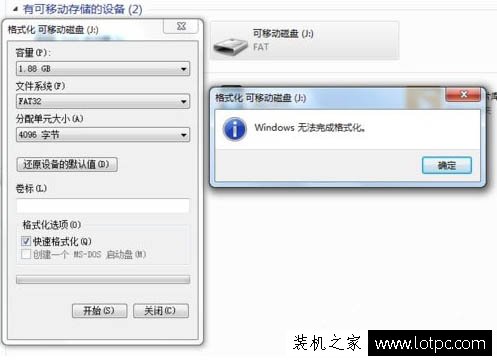
Windows 无法完成格式化
U盘无法格式化的解决方法:
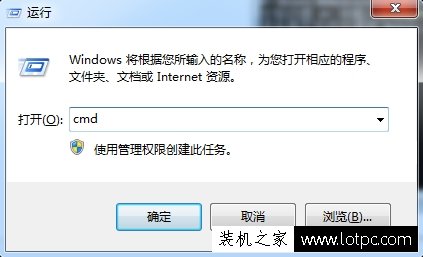
1、首先我们在桌面左下角处点击“开始菜单”点击“运行”,打开运行窗口,(或者在键盘上按“Win+R”组合键打开),在运行输入框中输入“CMD”进入命令提示符;如下图所示:
相关影片资源迅雷下载推荐
linux配置jdk环境变量(linux安装jdk1.8并配置环境变量)
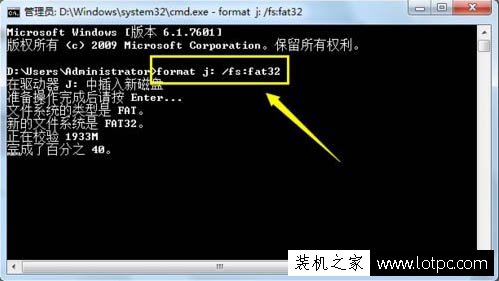
2、在命令提示符中输入“format j: /fs:fat32”(其中j代表U盘所在盘符)并按回车键确定,即可将U盘格式化;如下图所示:
3、如果遇到提示如下图,说明U盘的坏扇区较多,可能磁盘无法使用。
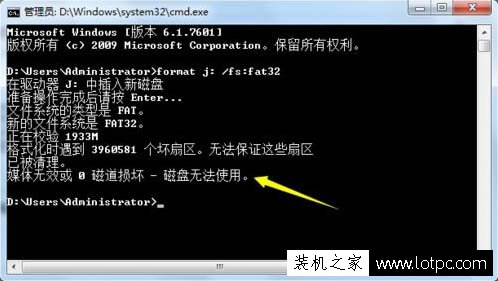
4、坏扇区较多,会导致U盘的可用容量减少了,那么我们只能使用“Fat”方式来格式化U盘,如下图所示。
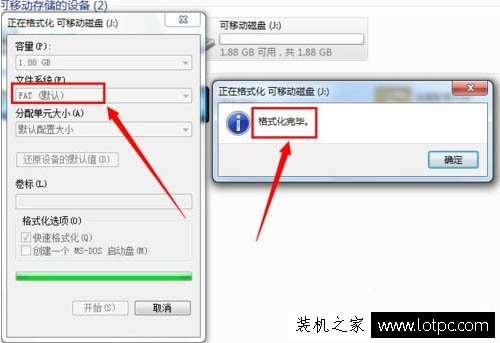
以上就是小编分享的在Win7系统下格式化U盘的时候提示Windows 无法完成格式化的解决方法,如果你也遇到了相同的问题,不妨通过以上分享的方法来解决。
相关影片资源迅雷下载推荐
浏览器flash怎么启动(如何在IE浏览器中开启Flash功能)
版权声明:除非特别标注,否则均为本站原创文章,转载时请以链接形式注明文章出处。