

如果电脑玩游戏时出现偶尔卡顿的问题,那么我们可以通过开启硬件加速来解决,如何开启硬件加速功能呢?下面就给大家分享Win7系统开启硬件加速的操作方法。
解决方法:
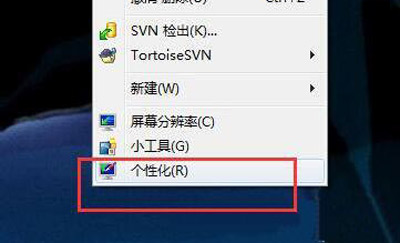
1、在Windows的桌面随意点击桌面的空白处在弹出的菜单栏上选择【个性化】弹出了个性化窗口;如图所示:
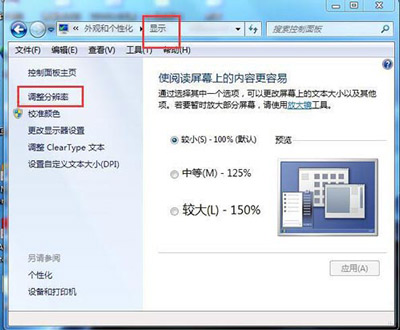
2、在弹出的窗口上找到“显示”按钮点击它然后在继续下一窗口上点击【调整分辨率】按钮;如图所示:
相关影片资源迅雷下载推荐
java构造函数怎么写(JAVA 构造函数和代码块本身及其执行细节)
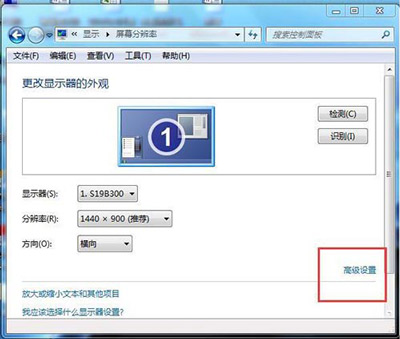
3、最后打开了屏幕分辨率窗口了然后我们可以在上面设置分辨率大小不过现在我们说的不是分辨率的问题继续点击打开;如图所示:
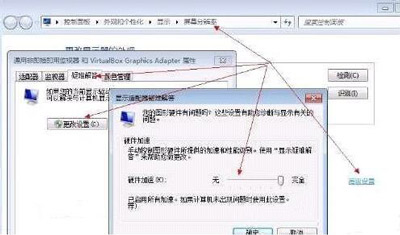
4、现在弹出了一个新的小窗口在上面切换到【疑难解答】选项卡然后窗口上点击【更改设置】按钮即可打开硬件加速窗口;如图所示:
相关影片资源迅雷下载推荐
u盘内存变小了怎么修复(u盘容量为0最简单的修复方法)
版权声明:除非特别标注,否则均为本站原创文章,转载时请以链接形式注明文章出处。