

本文主要介绍python的安装过程。
我们需要从官网或者其他网站下载Python的安装包:
Python安装包中包含python解释器、python运行的基础库和python shell等工具。
Python 官网下载地址(windows版本)
本人下载python 3.8.2(64-bit)版本
Python的具体安装过程如下:
第一步:右键单击如下图标,选择以管理员身份运行。

python3.8.2 安装文件
第二步:进入安装首界面后,勾选Add Python 3.8 to PATH,并选择Customize installation。
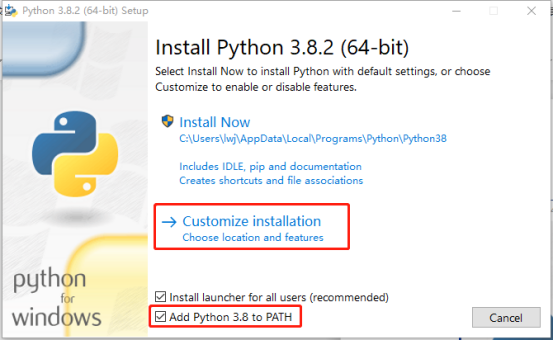
安装程序首页
第三步:默认勾选各选项,点击next。
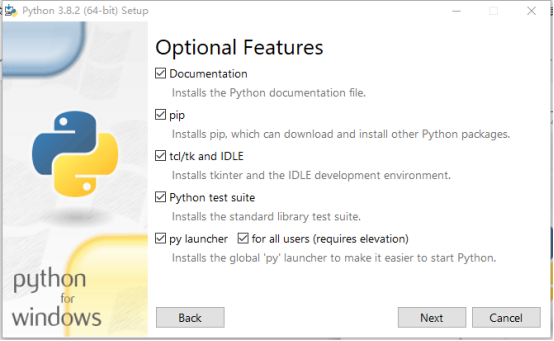
可选配置
第四步:选择python的安装路径,路径中不可包含中文字符,然后点击install。
相关影片资源迅雷下载推荐
jmeter安装配置教程(JMeter安装教程和JMeter的配置方法)
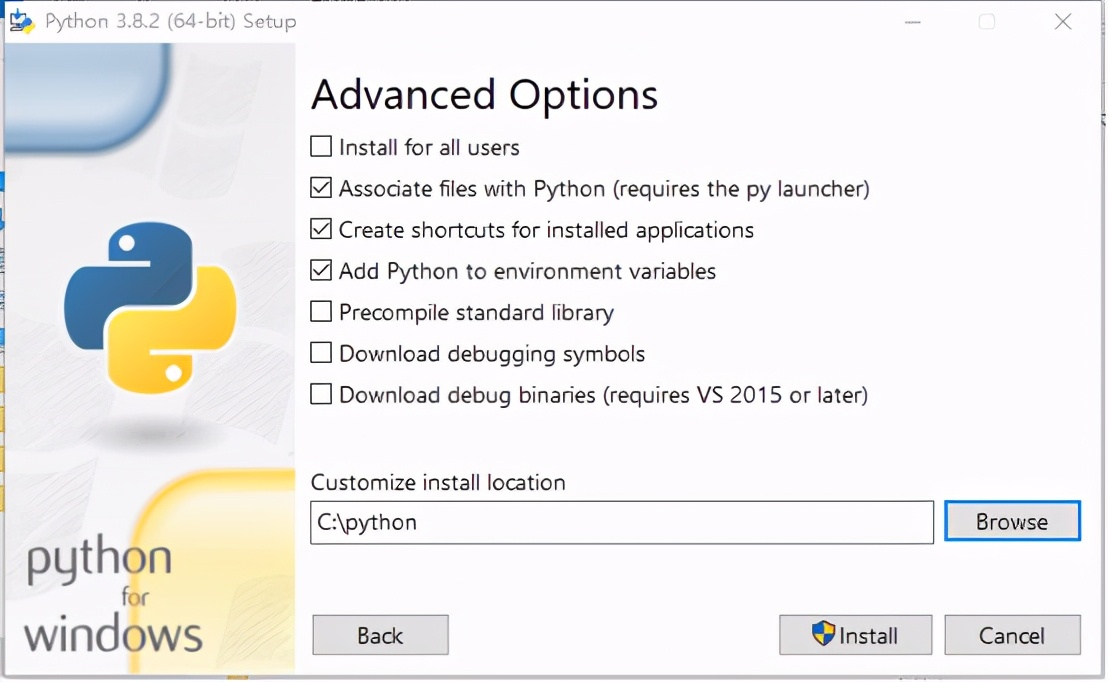
高级选项
第五步:开始安装过程。
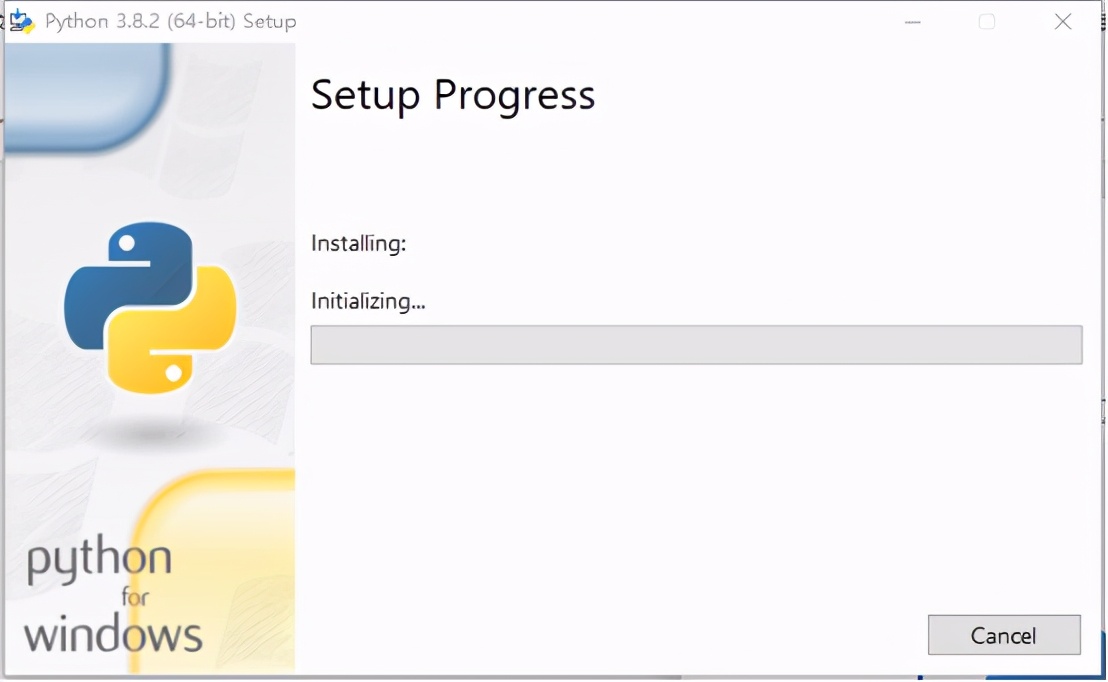
安装过程中
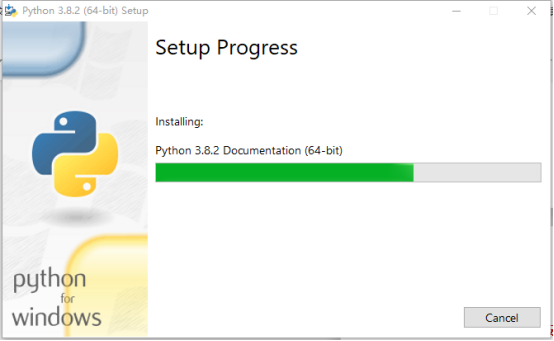
安装过程中
第六步:安装完成。
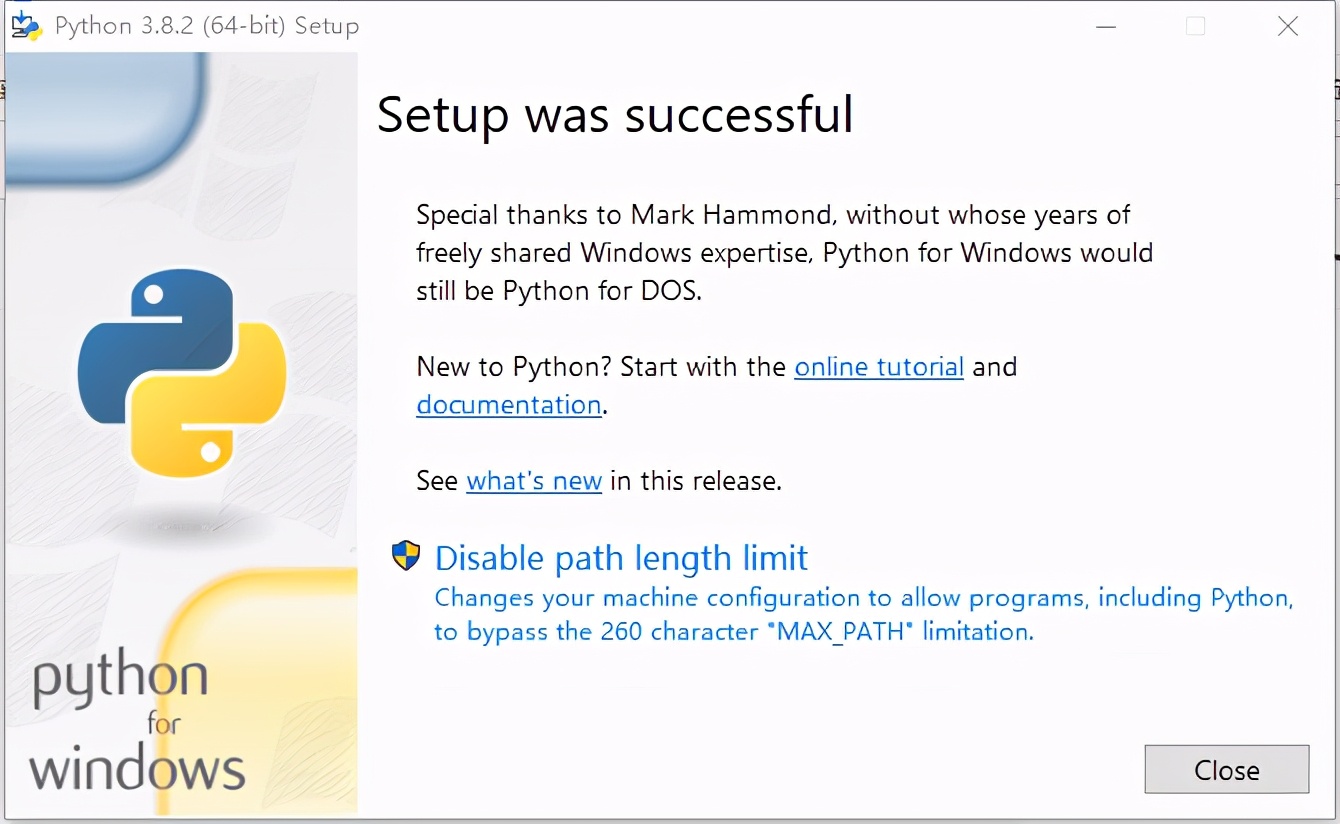
安装完成
安装完成后,可以从windos开始菜单进入安装的程序列表,选择Python3.8(64-bit)或者IDLE(Python 3.8 64-bit),开始编写python程序。
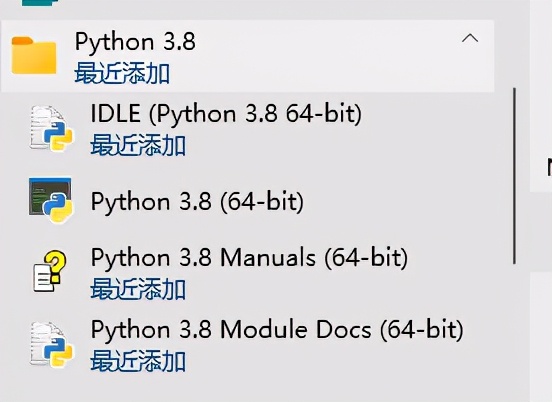
python相关的程序文件
通过命令行界面运行第一个python hello world程序。
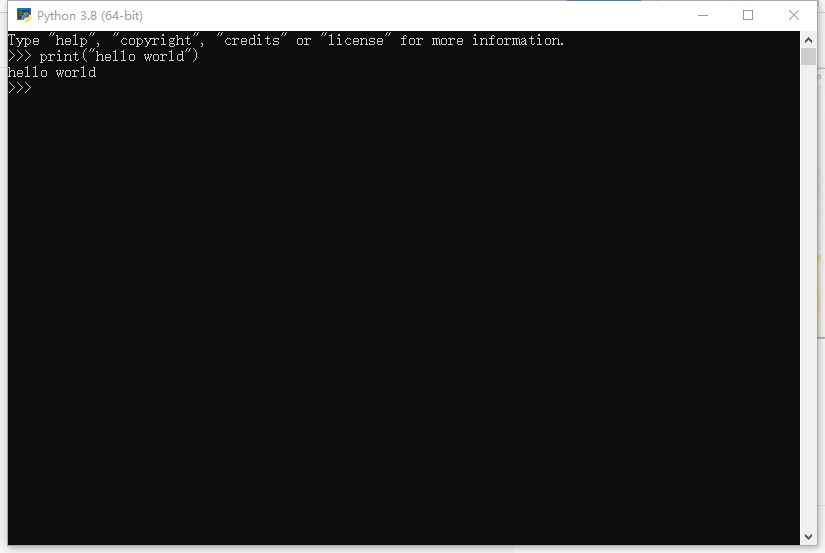
hello world
成功运行hello world程序,至此python的开发环境搭建完成。
相关影片资源迅雷下载推荐
java下载安装教程最新(超详细的JDK安装教程)
版权声明:除非特别标注,否则均为本站原创文章,转载时请以链接形式注明文章出处。