

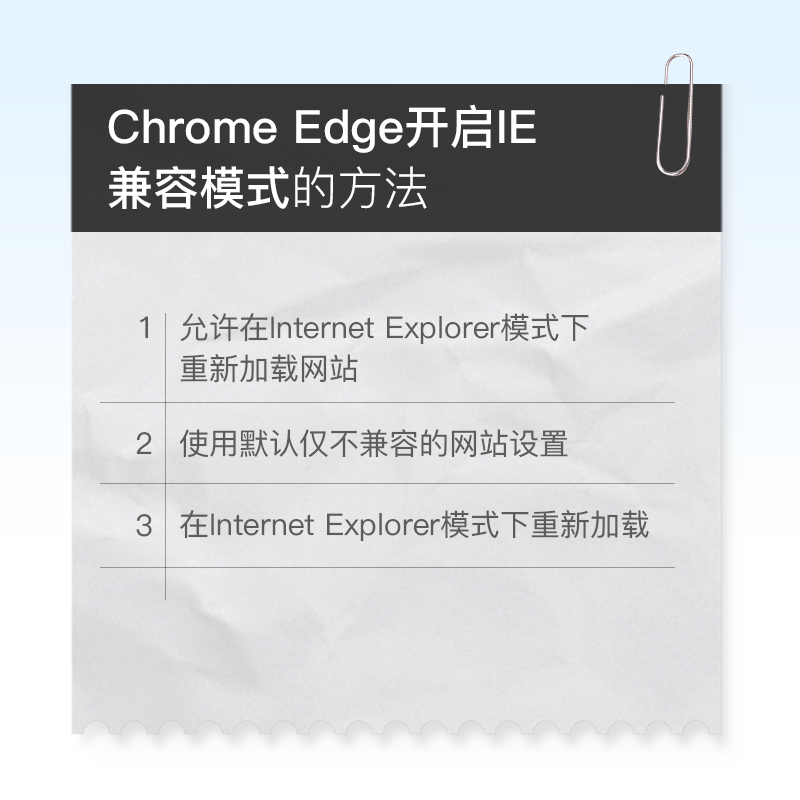
说起Chromium的新版Microsoft Edge,由于基于Chromium内核,终于甩开了旧版本速度慢的帽子,加上继承自Edge的内置PDF阅读和阅读模式等实用功能,一跃成为一流的浏览器,但是由于部分网站限制,少数情况下,需要对浏览器打开对IE兼容。下面就来用图文的形式指导大家操作,希望能帮到大家~
STEP 1
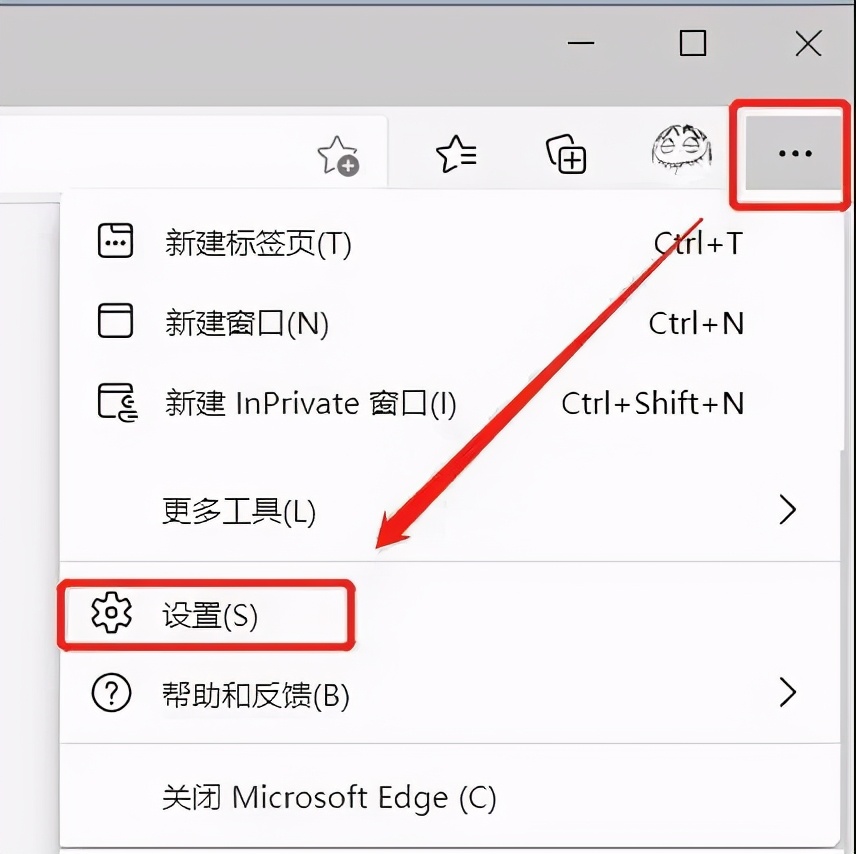
使用右上角选项-设置,打开浏览器的设置界面:
STEP 2
相关影片资源迅雷下载推荐
git提交代码到远程仓库(手把手教你配置Git客户端上传代码至Gitlab仓库)
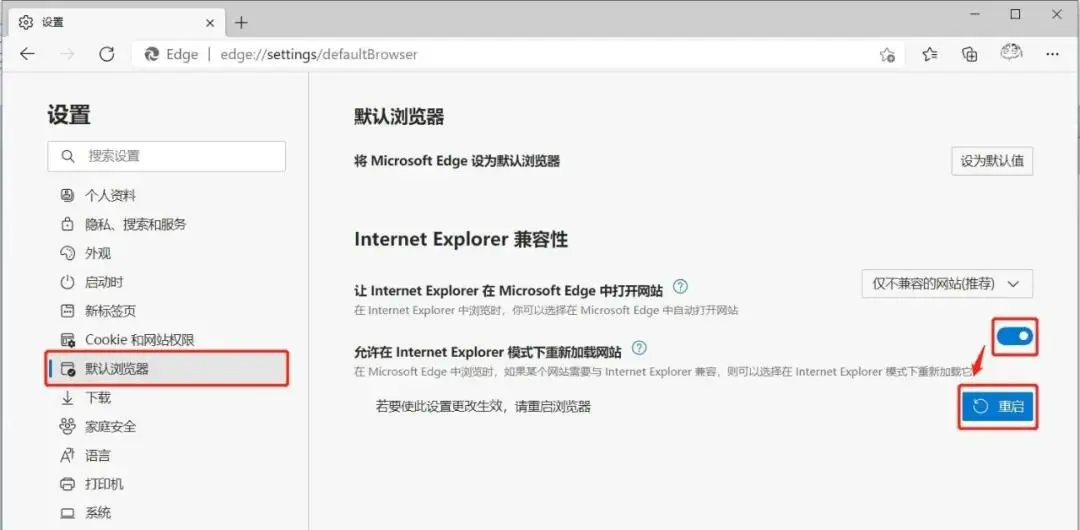
左侧选择默认浏览器设置,右侧启用允许在Internet Explorer模式下重新加载网站,并按提示重启浏览器。
上方让Internet Explorer在Microsoft Edge中打开网站建议使用默认的仅不兼容的网站设置。
STEP 3
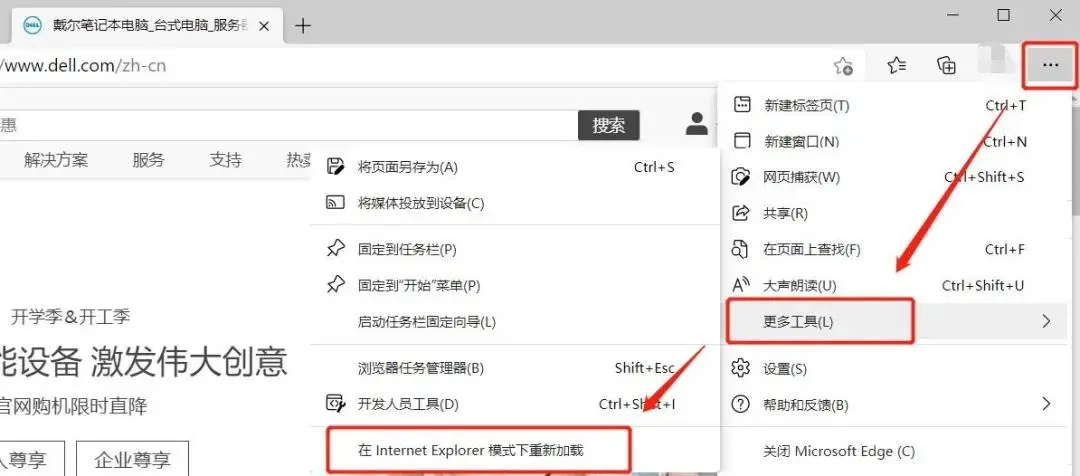
重启完成后,在需要使用IE兼容的网页,使用选项-更多工具-在Internet Explorer模式下重新加载的选项,就可以重新载入网页并使用IE兼容模式打开网页。
以上就是今天想要教给大家关于Chrome Edge开启IE兼容模式的方法,可以尝试设置一下,就能自由使用浏览器了~
相关影片资源迅雷下载推荐
安装ubuntu(u盘安装ubuntu14.04步骤图解教程)
版权声明:除非特别标注,否则均为本站原创文章,转载时请以链接形式注明文章出处。