vmware安装教程(vmware系统安装图解)

电脑入门知识大全 电脑知识 4

方式一:典型安装

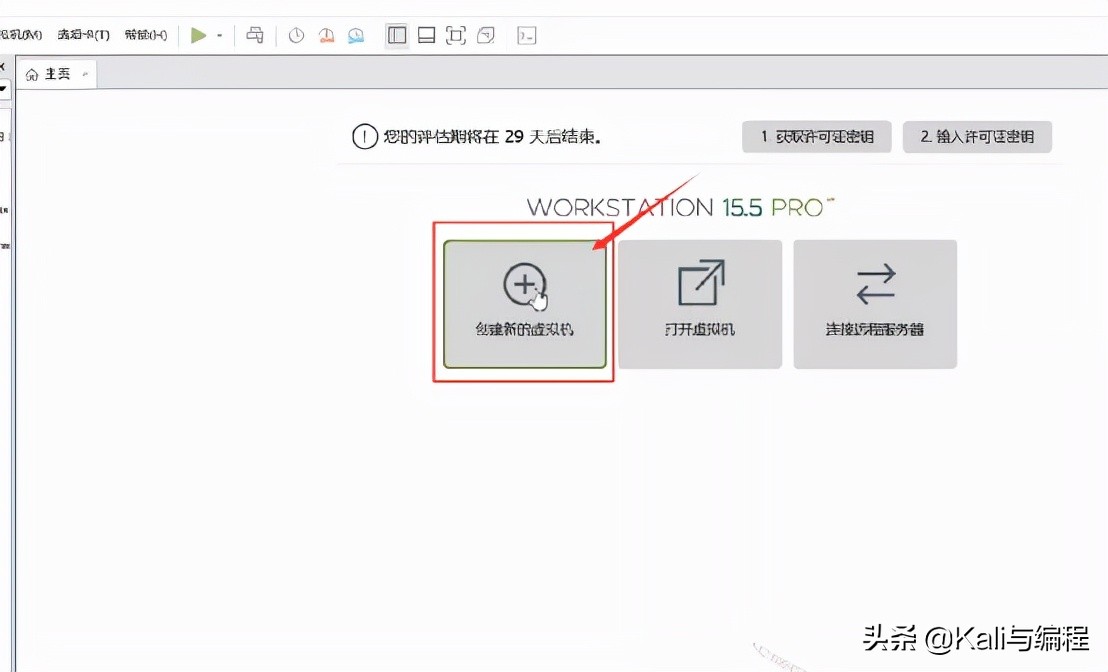
1.1 打开VMware / 选择创建新的虚拟机
vmware安装教程(vmware系统安装图解)-第1张图片-90博客网

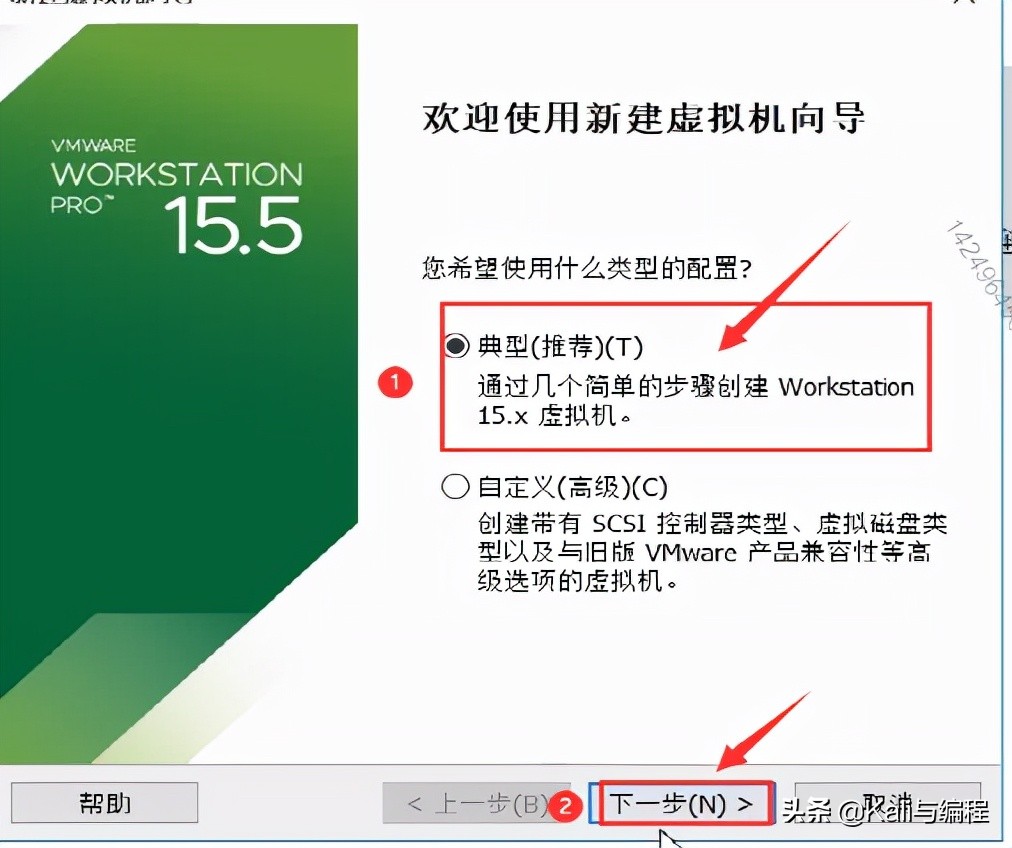
1.2 选择典型,然后下一步

vmware安装教程(vmware系统安装图解)-第2张图片-90博客网

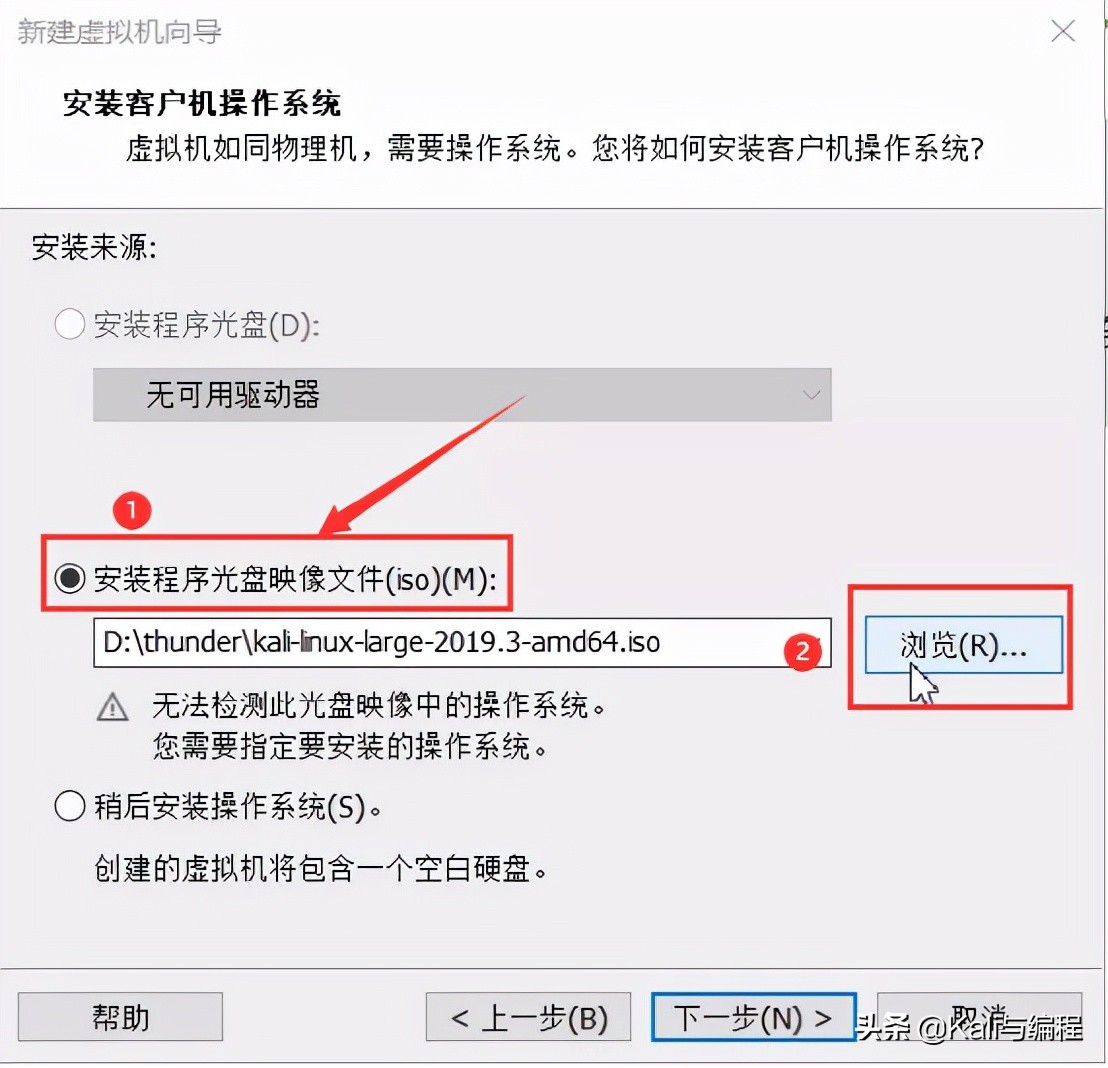
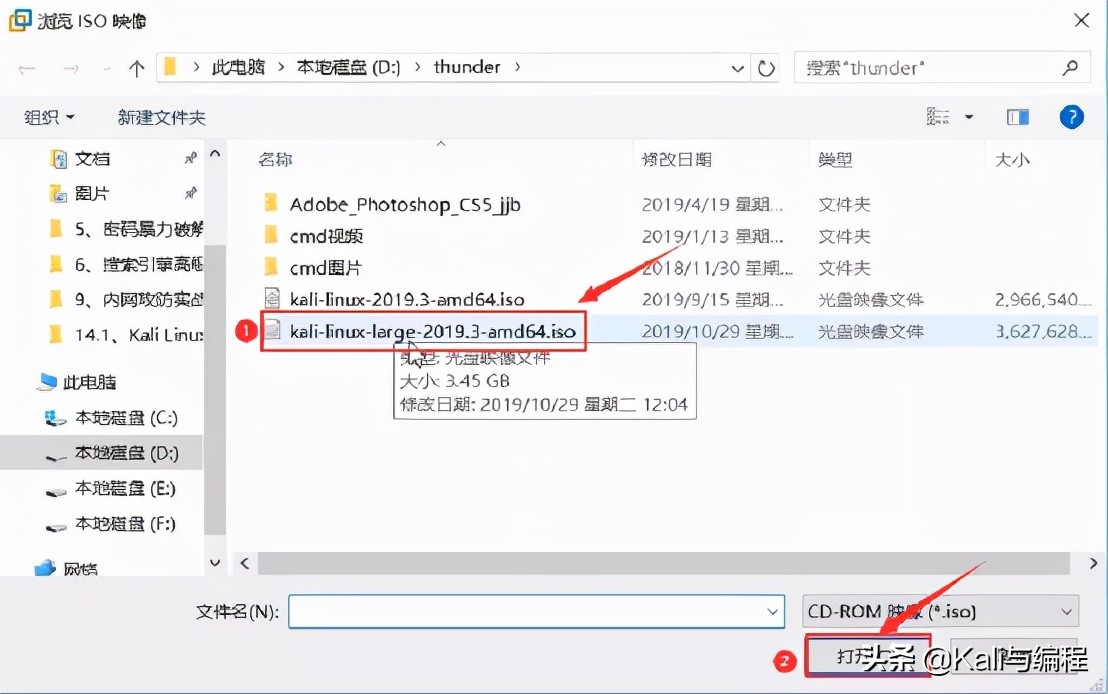
1.3 选择安装程序光盘映像文件 / 点击浏览 找到下载好的镜像文件

vmware安装教程(vmware系统安装图解)-第3张图片-90博客网

vmware安装教程(vmware系统安装图解)-第4张图片-90博客网

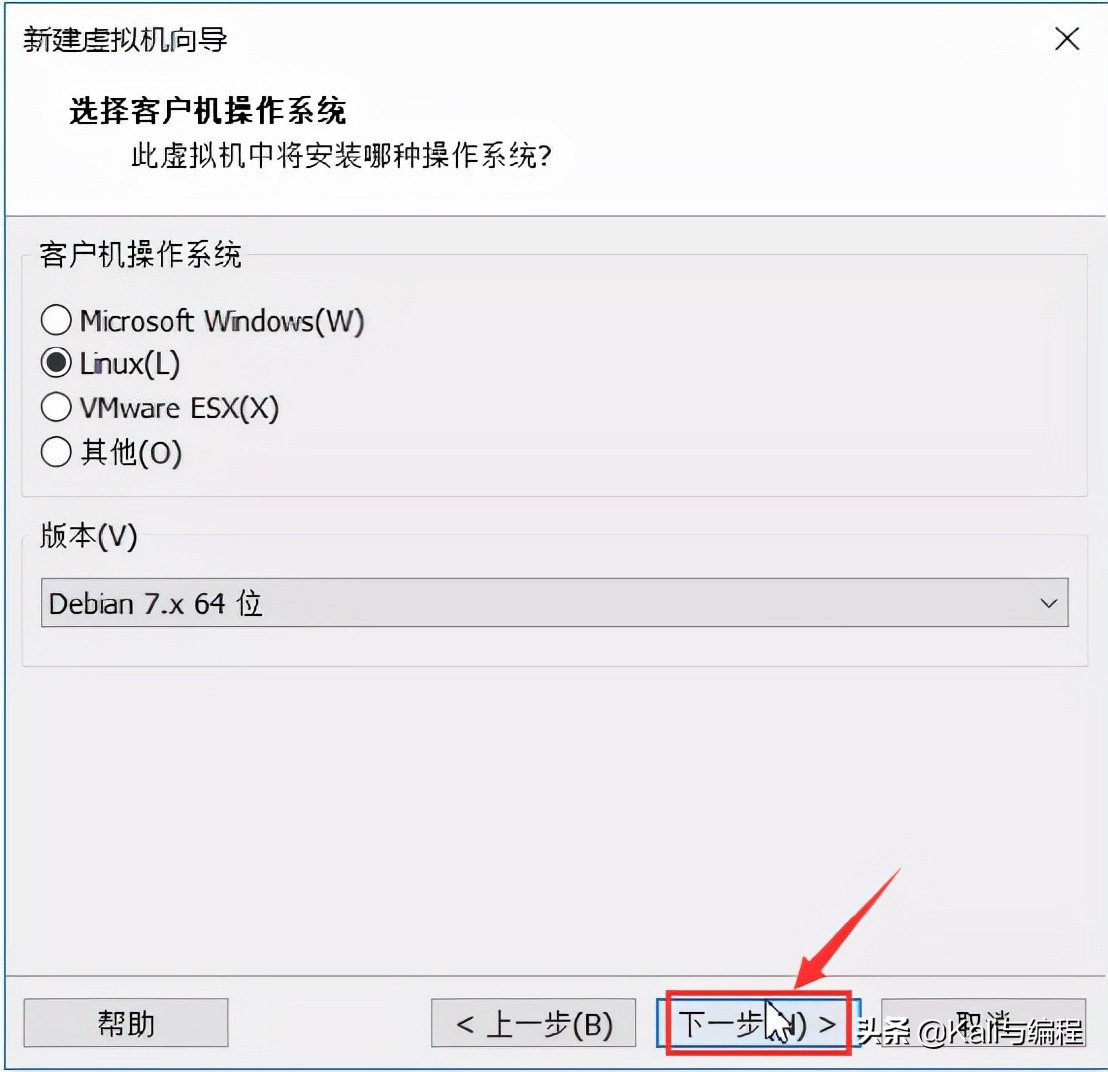
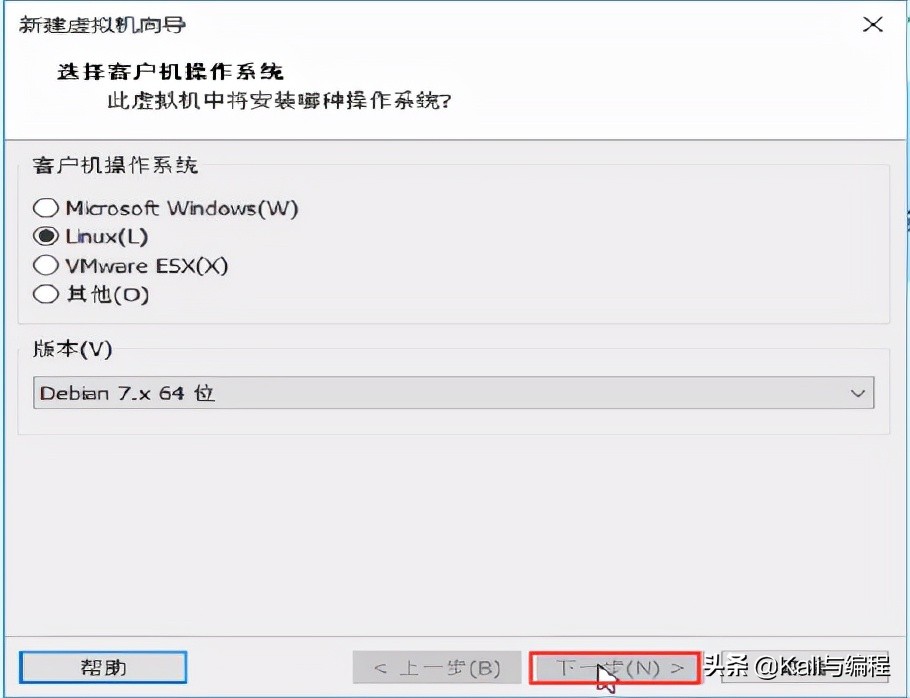
1.4 选择操作系统与版本(一般情况下默认即可) / 选择下一步

vmware安装教程(vmware系统安装图解)-第5张图片-90博客网

1.5 设置虚拟机的名称并选择安装路径 / 选择下一步

vmware安装教程(vmware系统安装图解)-第6张图片-90博客网

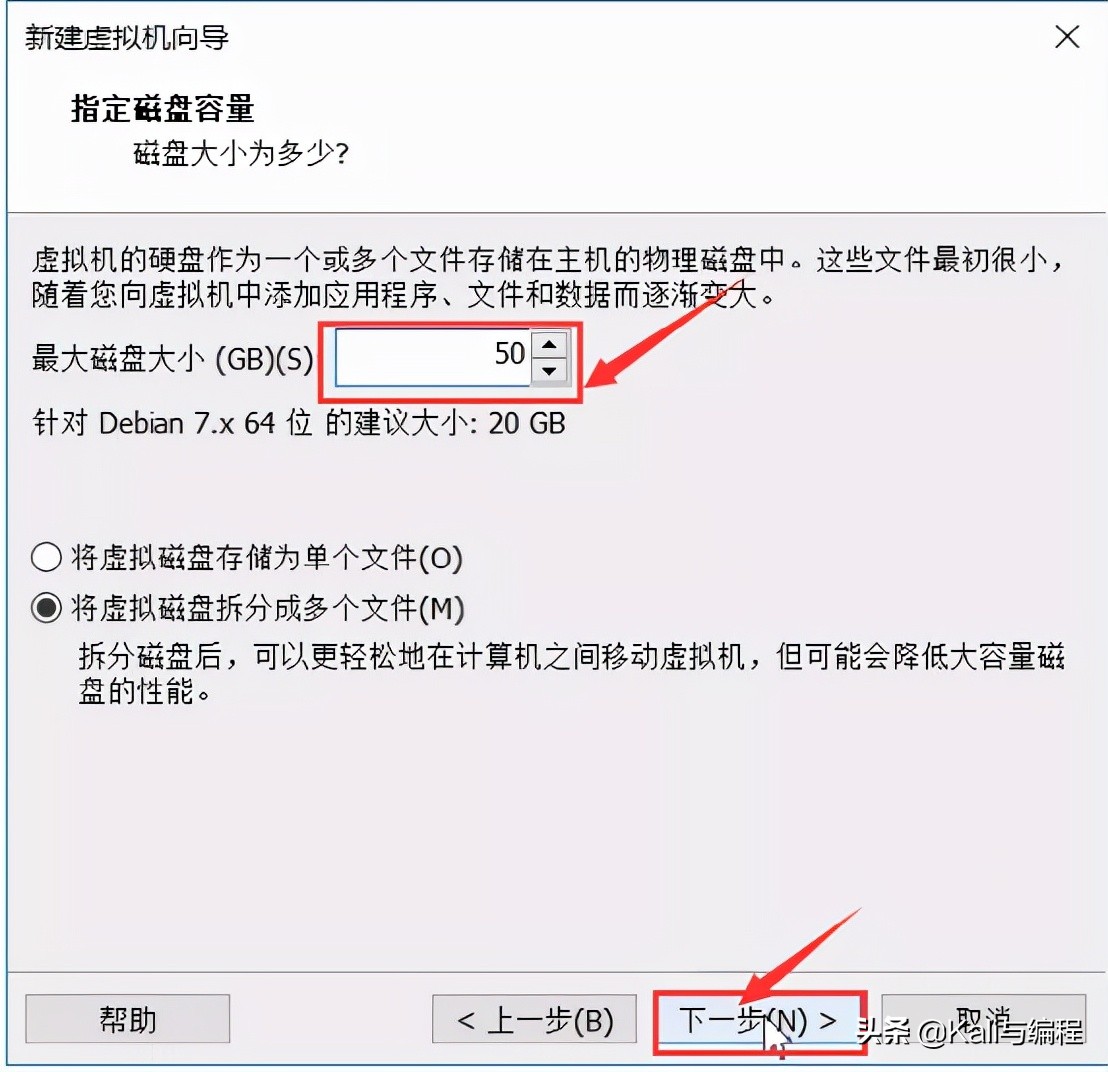
1.6 指定虚拟机磁盘容量,为后续正常使用建议设置值在30GB以上。/ 下一步
vmware安装教程(vmware系统安装图解)-第7张图片-90博客网

1.7点击完成,即成功创建虚拟机

vmware安装教程(vmware系统安装图解)-第8张图片-90博客网

方式二:自定义安装

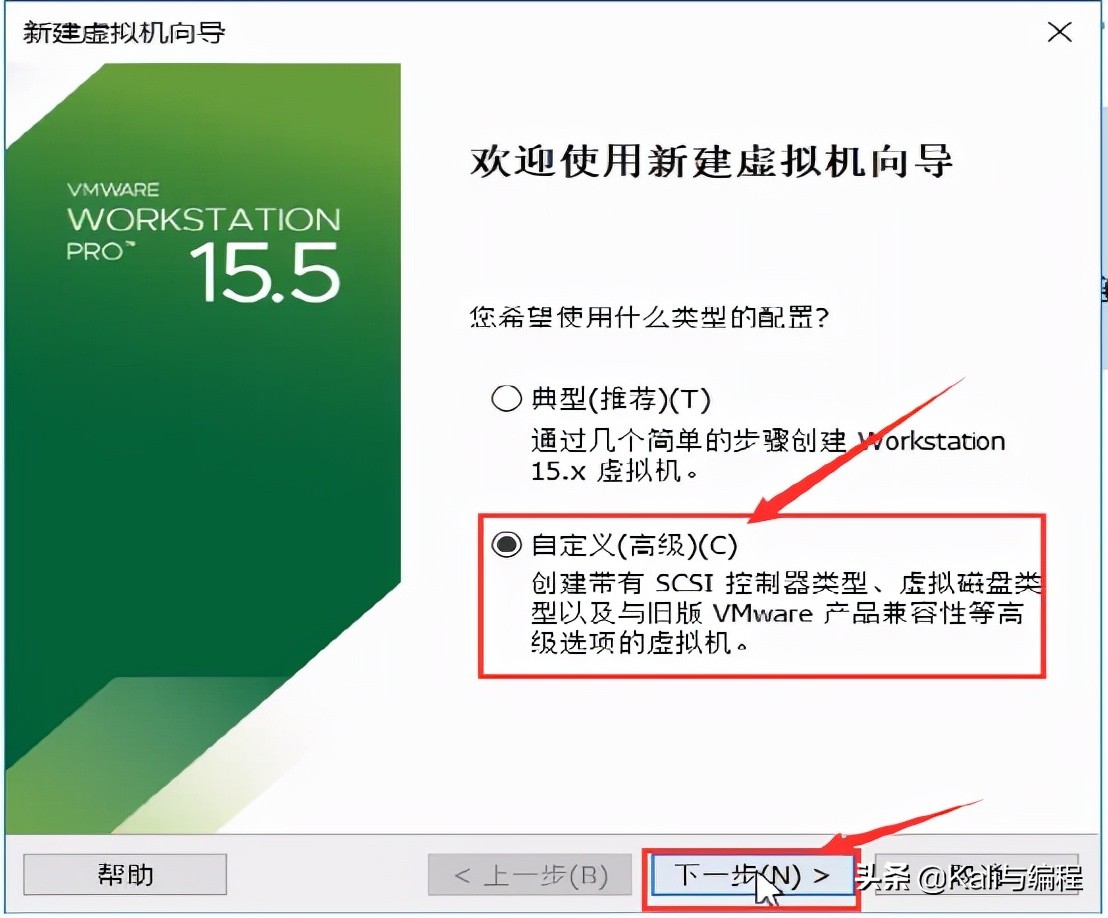
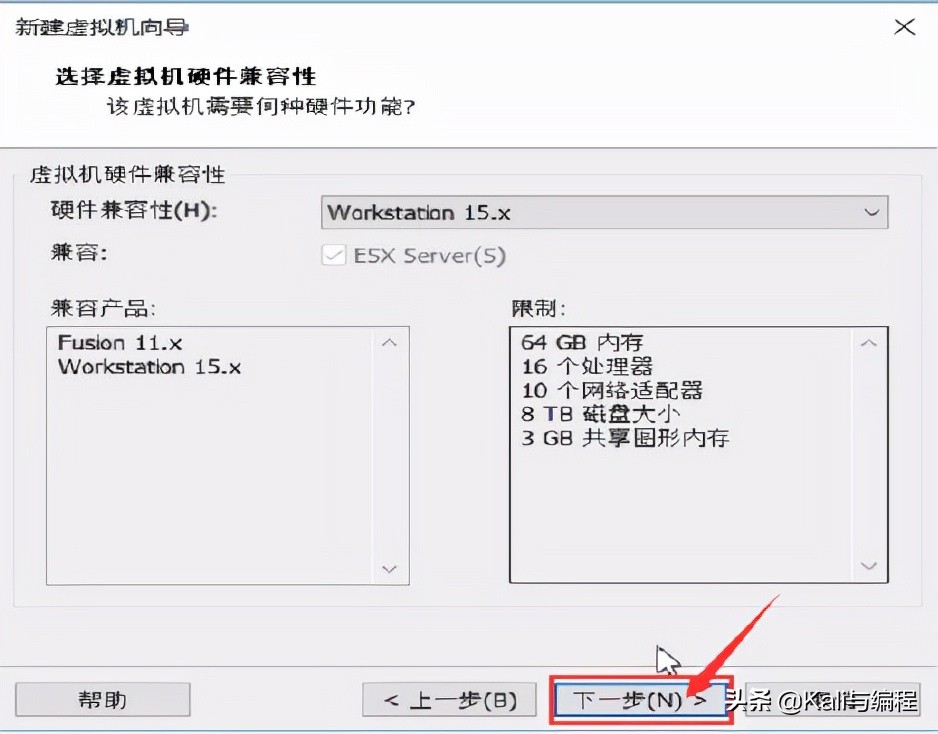
2.1选择自定义(高级) / 下一步 / 下一步

vmware安装教程(vmware系统安装图解)-第9张图片-90博客网

vmware安装教程(vmware系统安装图解)-第10张图片-90博客网

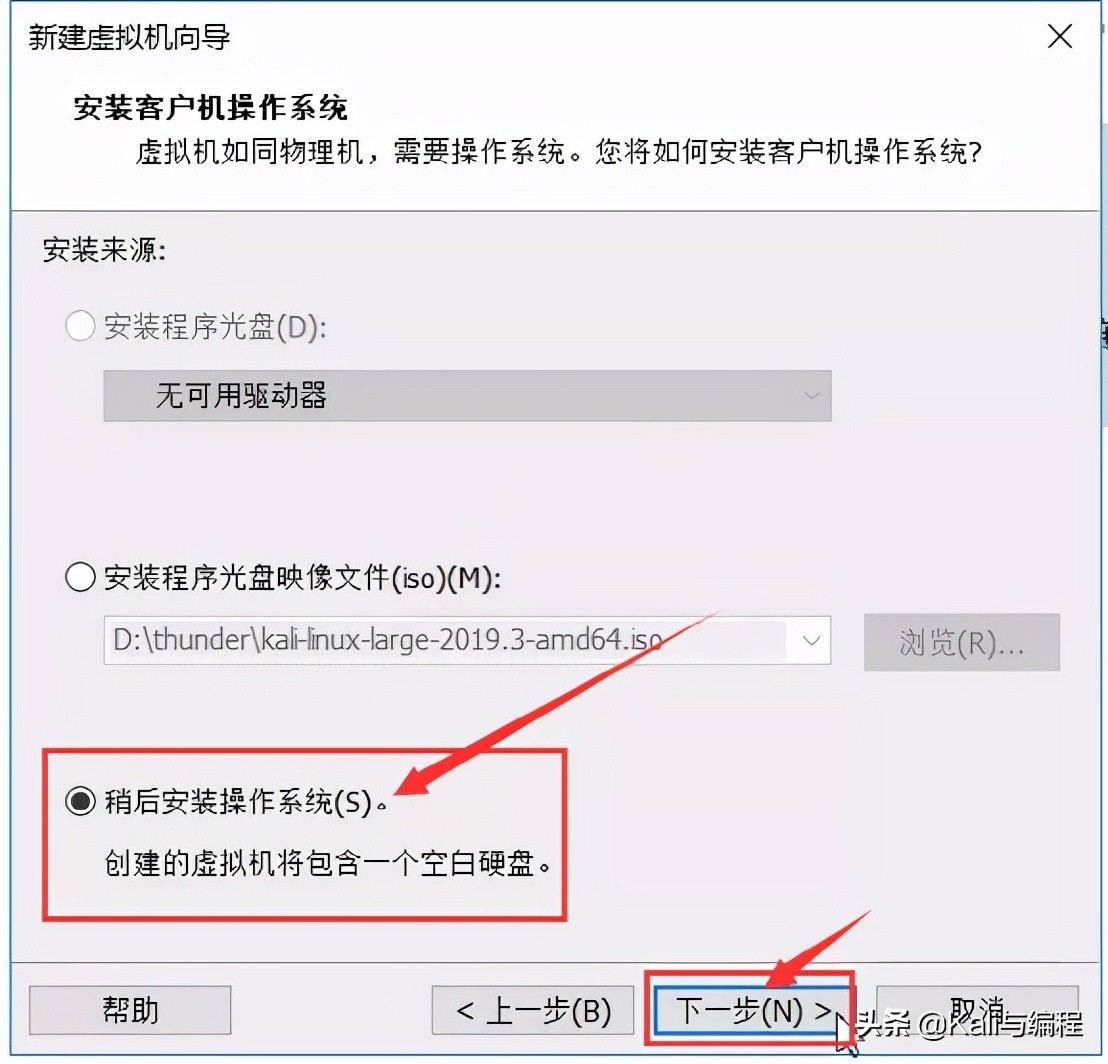
2.2 选择稍后安装操作系统 / 下一步

vmware安装教程(vmware系统安装图解)-第11张图片-90博客网

vmware安装教程(vmware系统安装图解)-第12张图片-90博客网

相关影片资源迅雷下载推荐

java安装教程详细(java安装教程jdk环境配置)

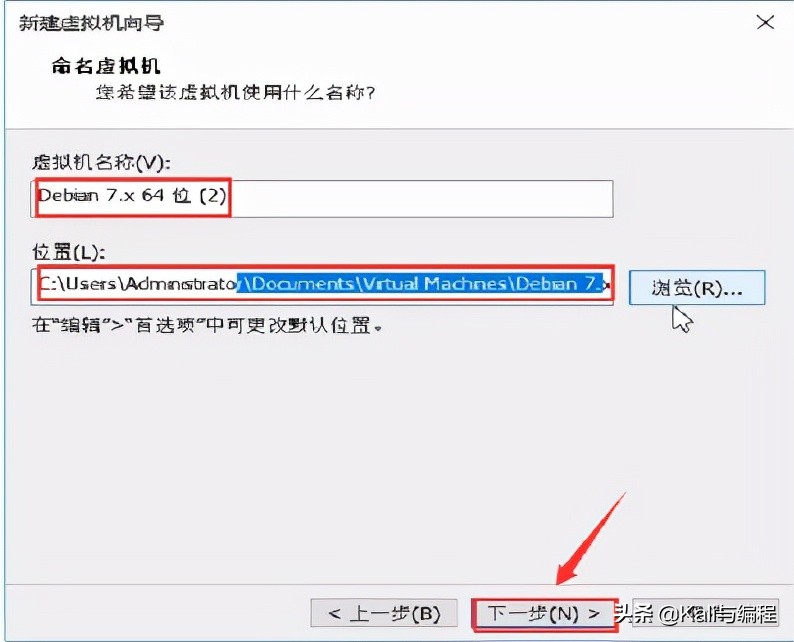
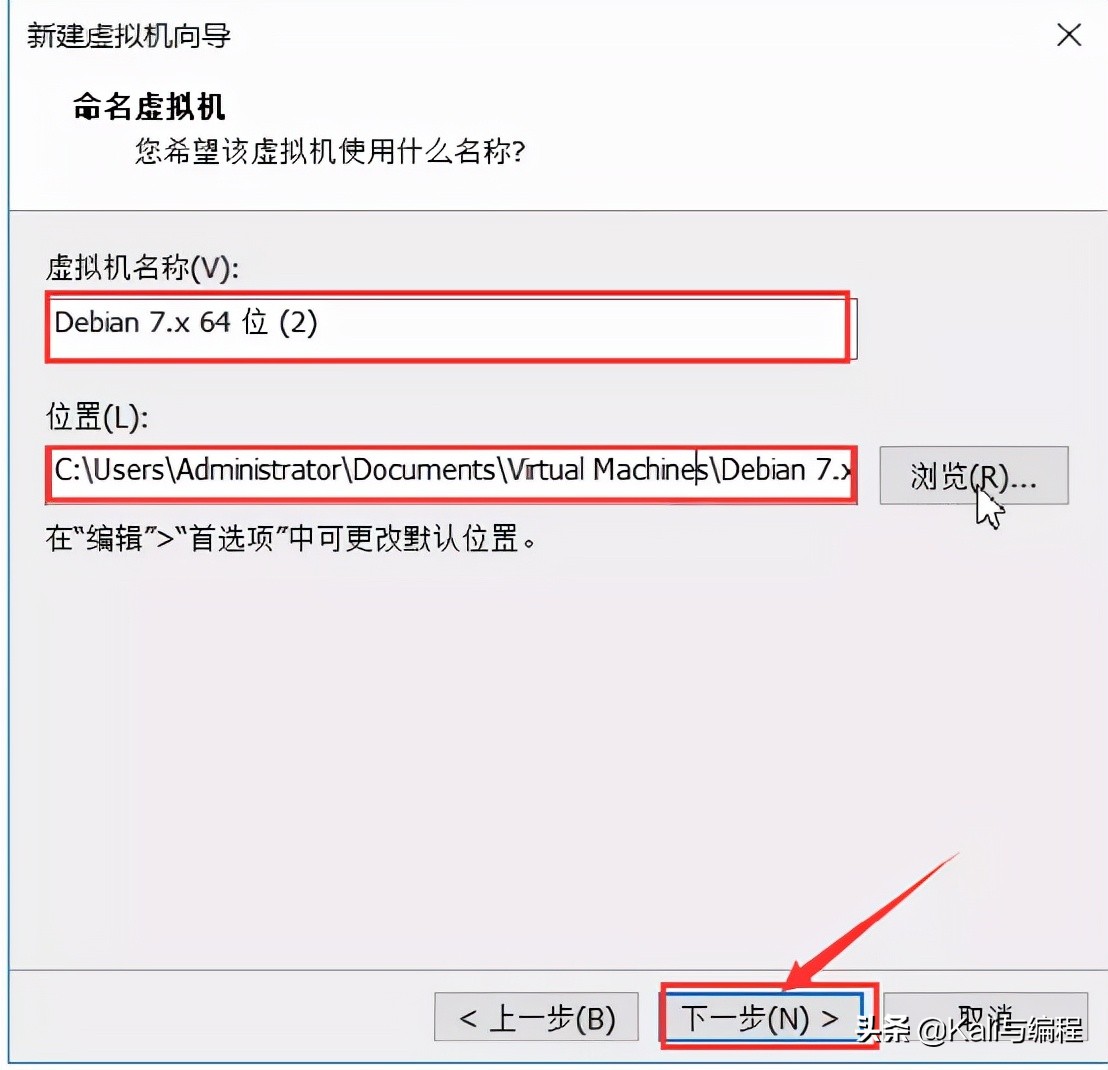
2.3 设置虚拟机名称和安装路径 / 下一步
vmware安装教程(vmware系统安装图解)-第13张图片-90博客网

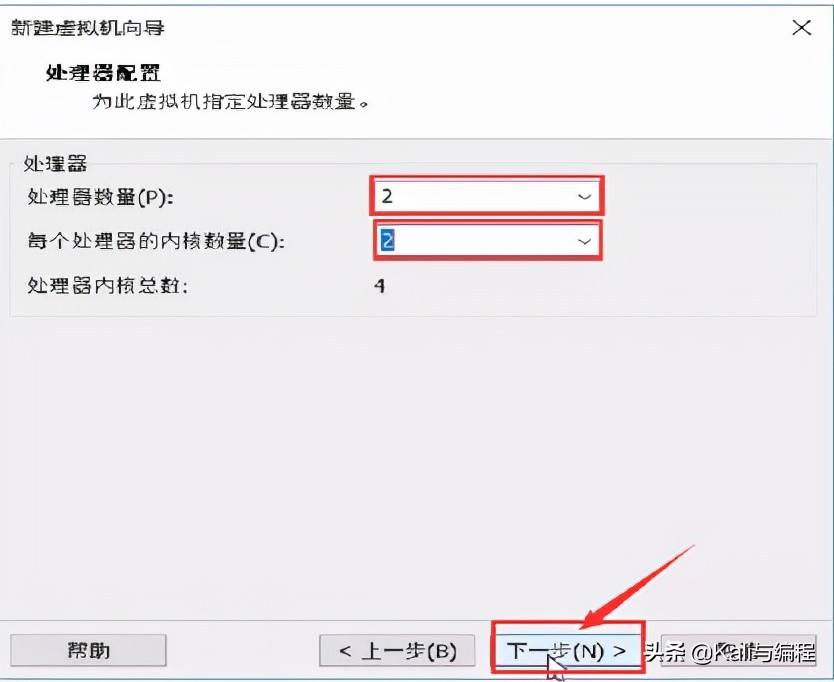
2.4 选择处理器与内核数量 / 下一步

vmware安装教程(vmware系统安装图解)-第14张图片-90博客网

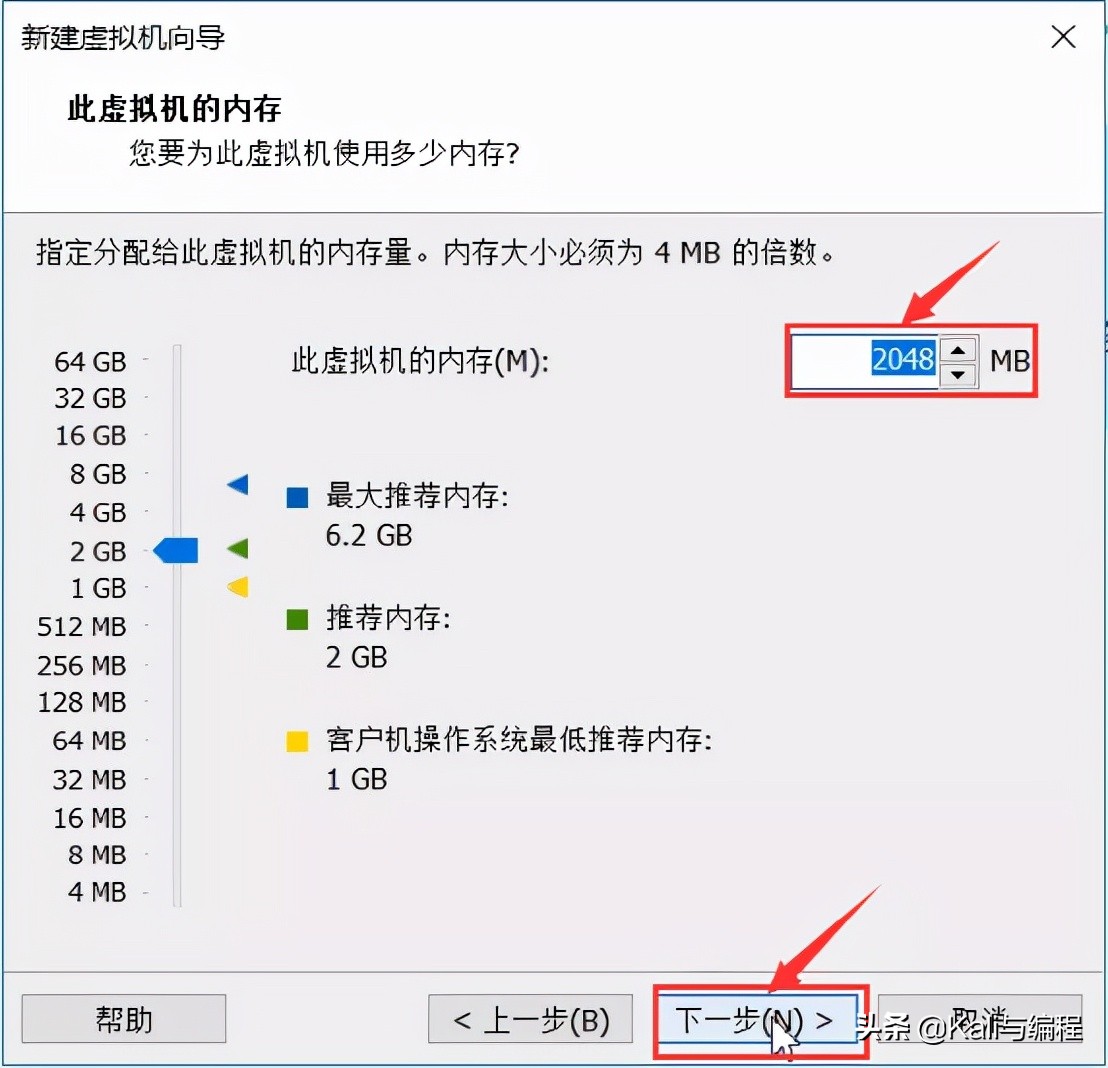
2.5 选择内存空间(Linux系统占用较小,建议2048MB) / 下一步
vmware安装教程(vmware系统安装图解)-第15张图片-90博客网

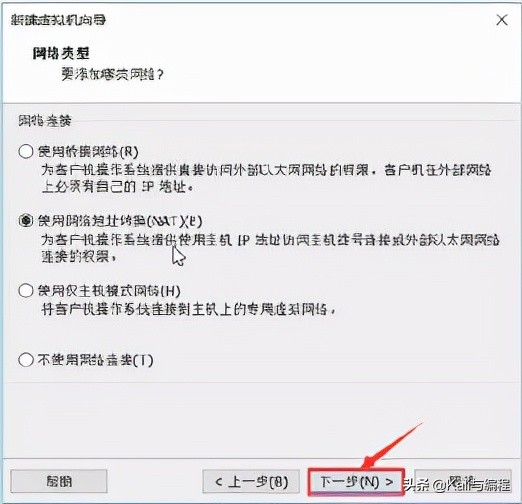
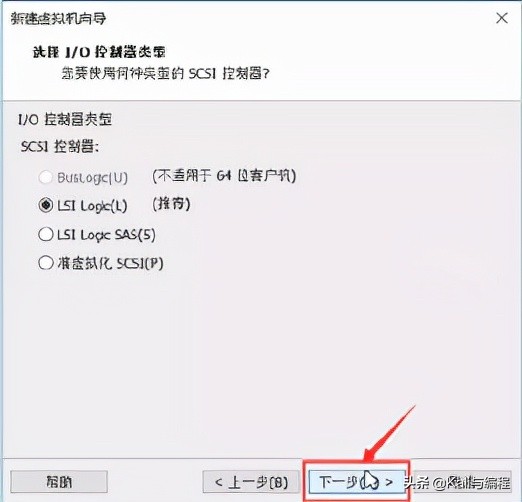
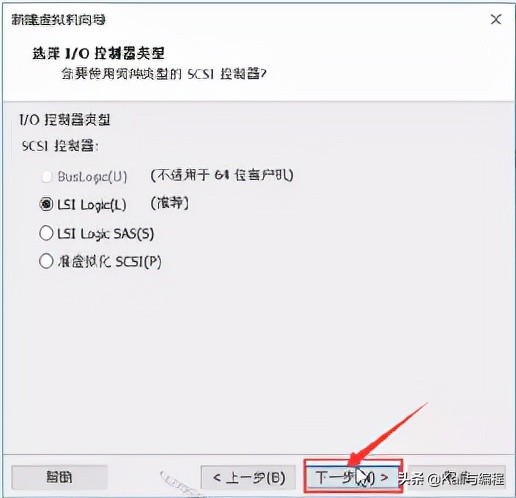
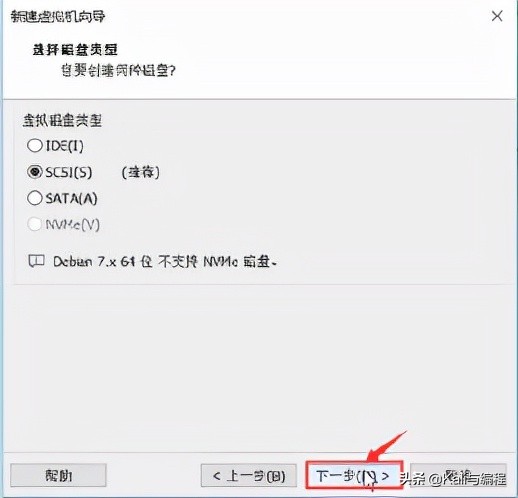
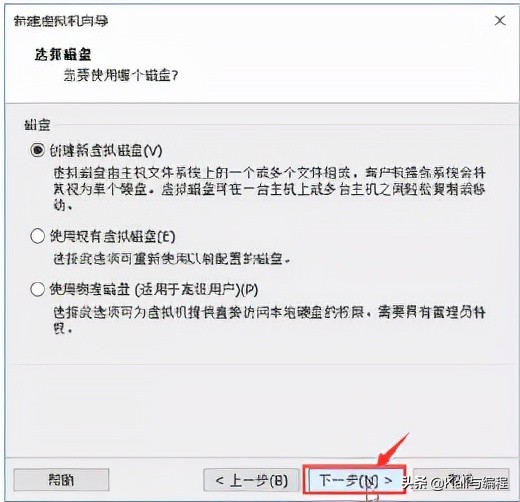
2.6 下一步/下一步/下一步/……

vmware安装教程(vmware系统安装图解)-第16张图片-90博客网

vmware安装教程(vmware系统安装图解)-第17张图片-90博客网

vmware安装教程(vmware系统安装图解)-第18张图片-90博客网

vmware安装教程(vmware系统安装图解)-第19张图片-90博客网

vmware安装教程(vmware系统安装图解)-第20张图片-90博客网

vmware安装教程(vmware系统安装图解)-第21张图片-90博客网

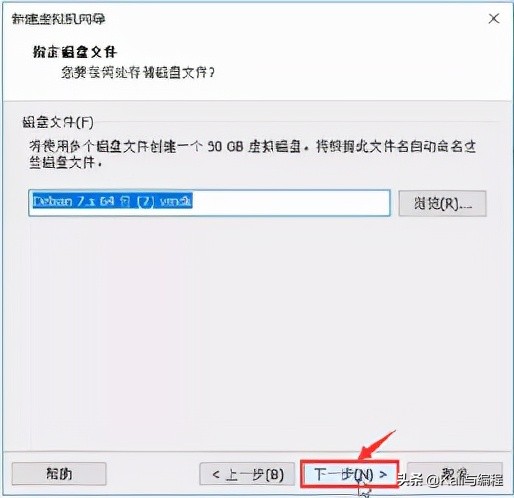
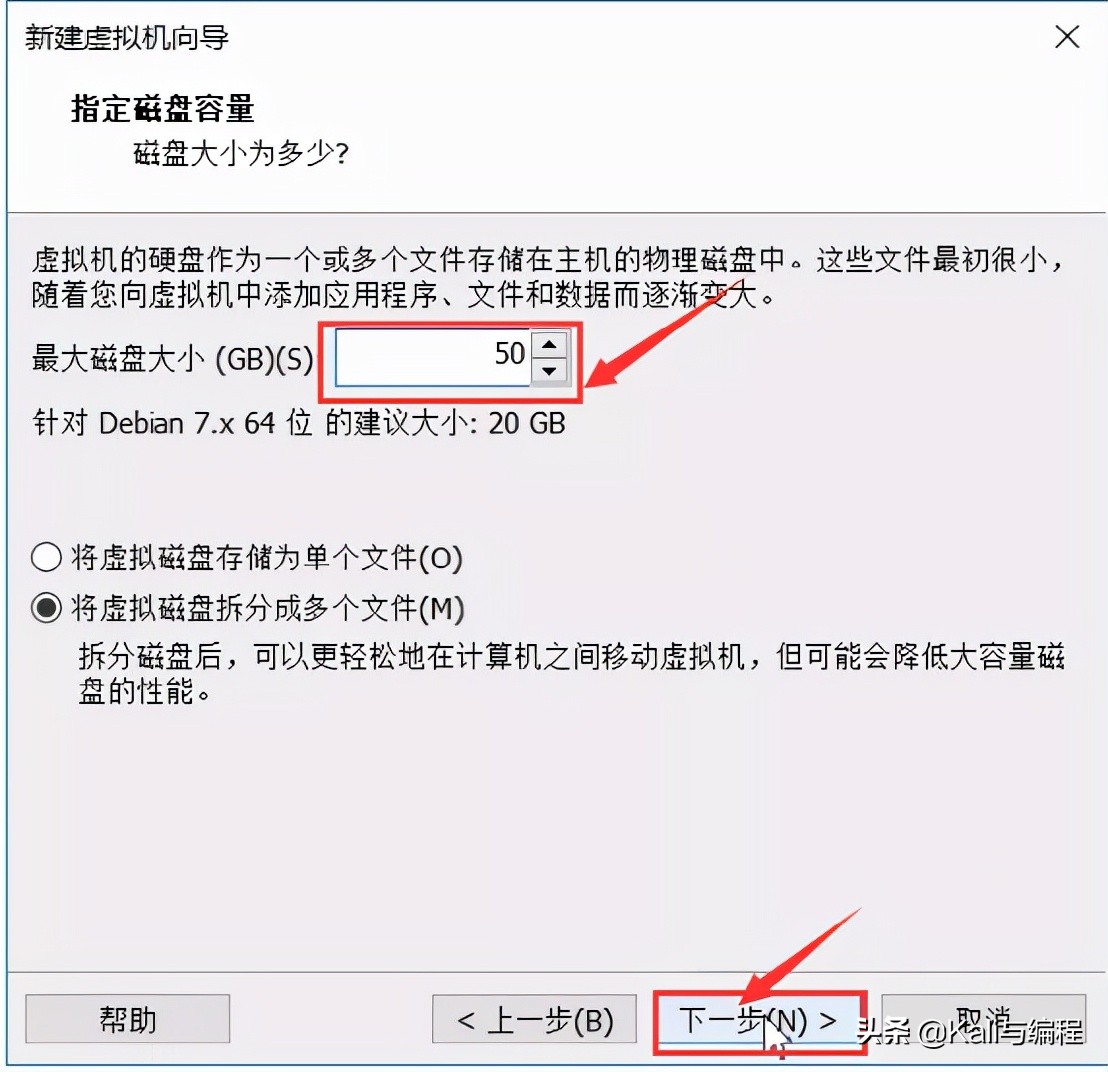
2.7 指定虚拟机磁盘容量,为后续正常使用建议设置值在30GB以上/下一步
vmware安装教程(vmware系统安装图解)-第22张图片-90博客网

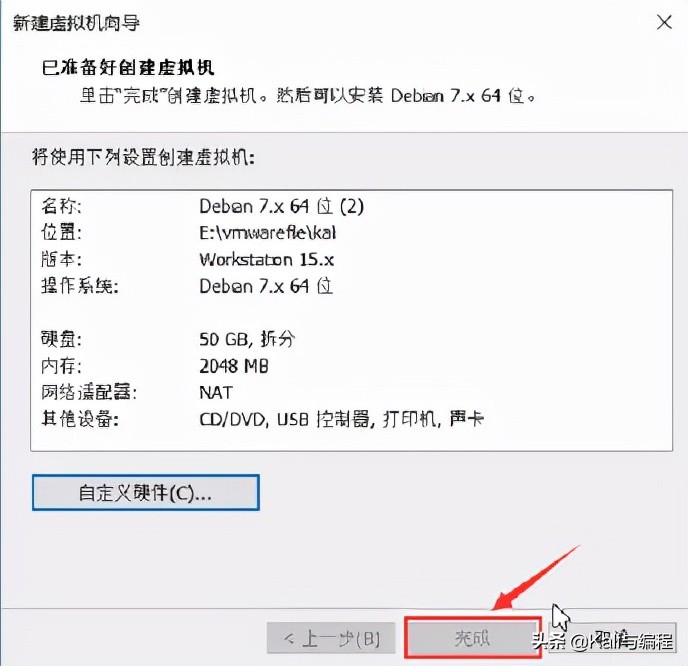
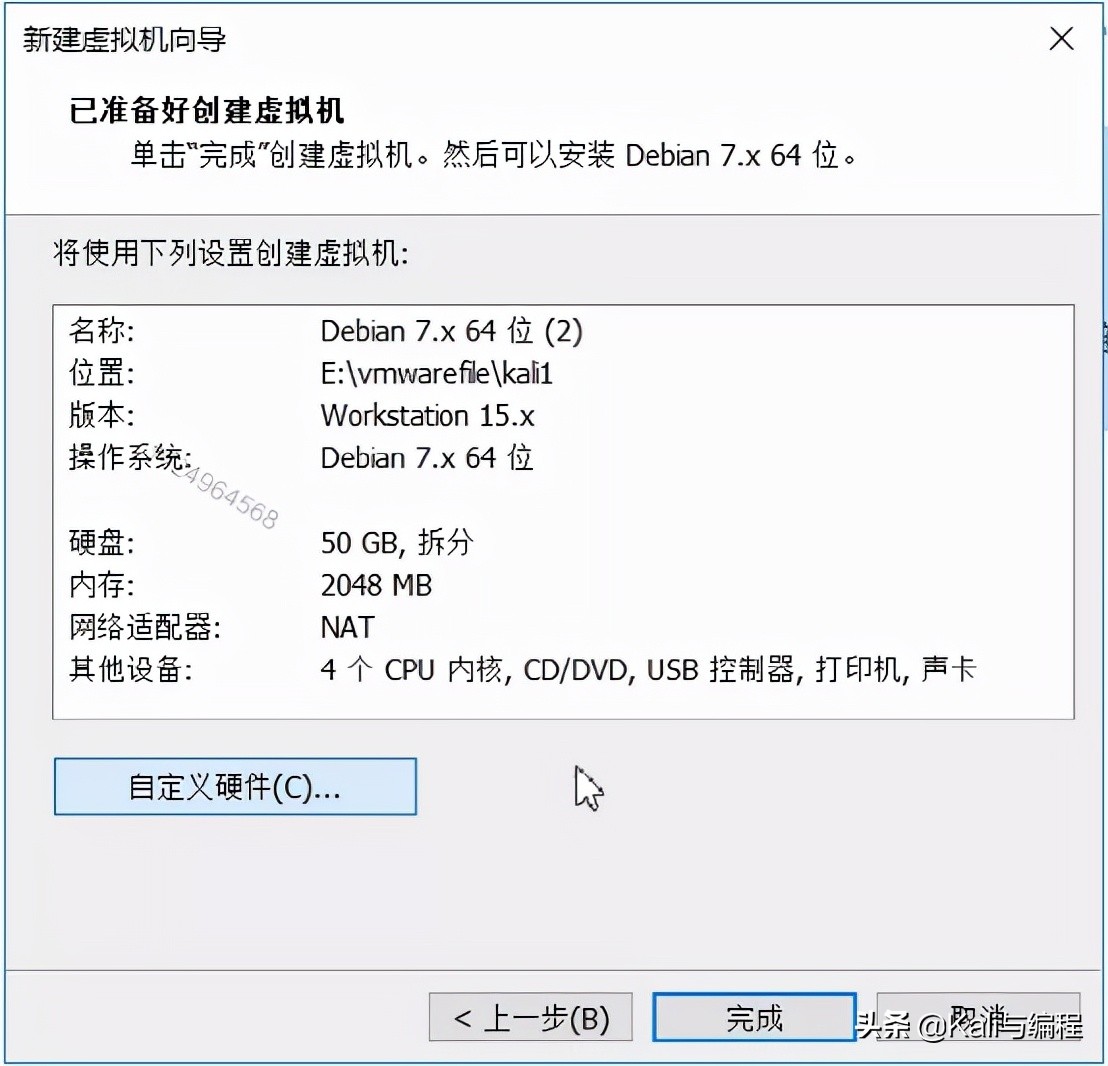
2.8 基本信息配置完毕

vmware安装教程(vmware系统安装图解)-第23张图片-90博客网

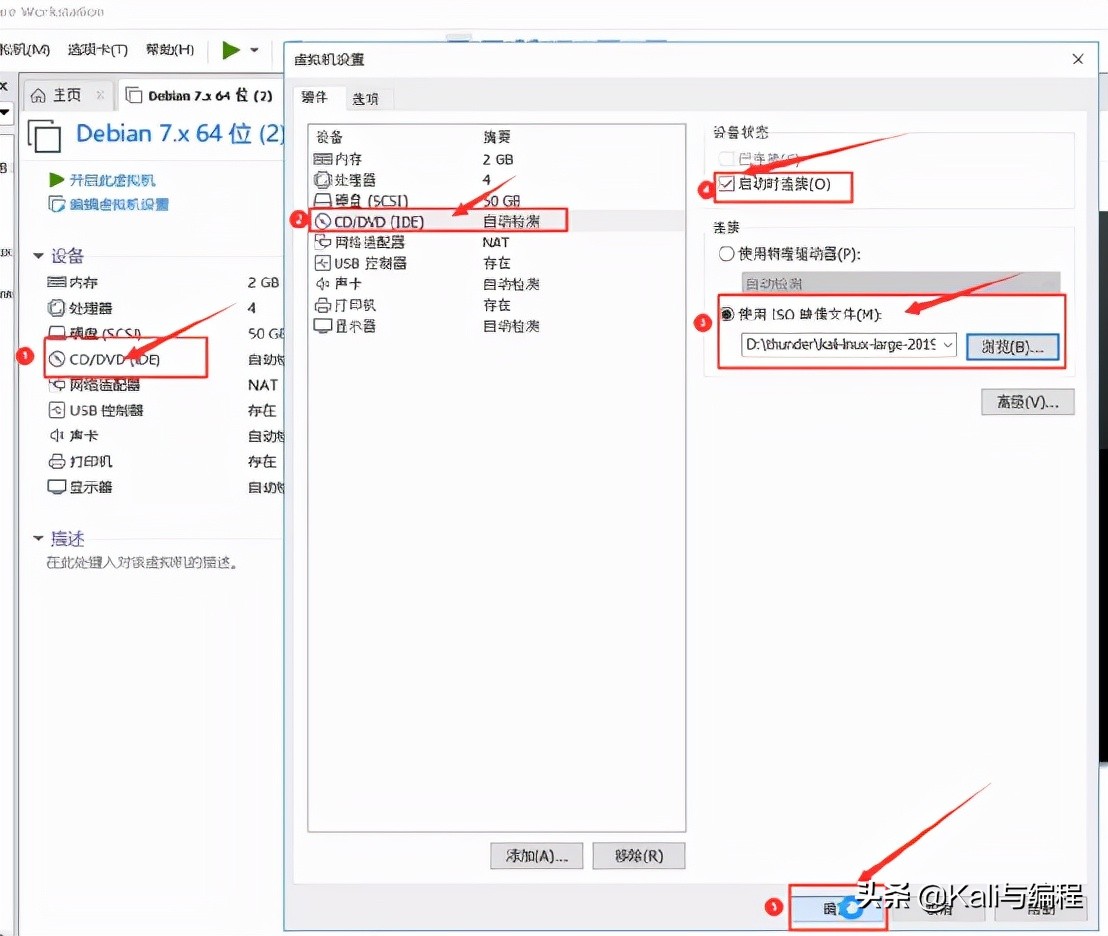
2.9 导入镜像文件

2.9.1选择CD/DVD

2.9.2使用ISO映像文件

2.9.3 勾选启动时连接

2.9.4 确定

完成以上步骤即可成功安装
vmware安装教程(vmware系统安装图解)-第24张图片-90博客网

相关影片资源迅雷下载推荐

linux配置java环境变量命令(linux怎么配置java环境变量)

抱歉,评论功能暂时关闭!