

电脑长时间使用会产生很多临时文件夹,这些临时文件夹会占用电脑磁盘上的一些空间,那么如何删除这些临时文件夹呢?小编总结了几种非常简单的如何删除临时文件夹的操作方法。
方法一
1.依次打开C:\Windows,然后在右上角搜索框中输入“Temp”
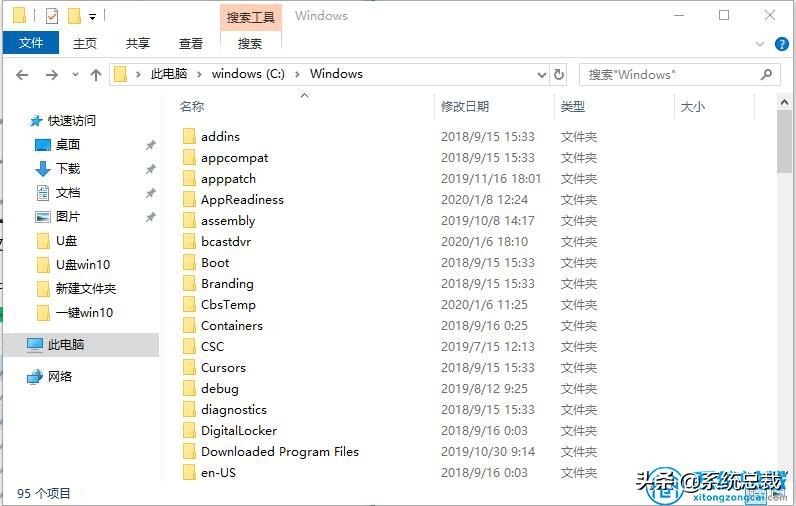
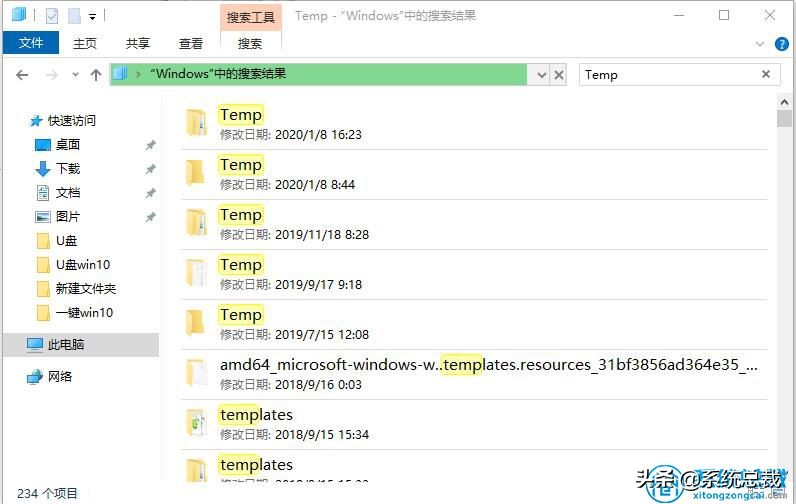
在下图中获取一些临时文件夹。在这里,我们建议您根据文件夹的属性有选择地删除它们,以避免意外删除影响计算机正常使用的东西;
方法2
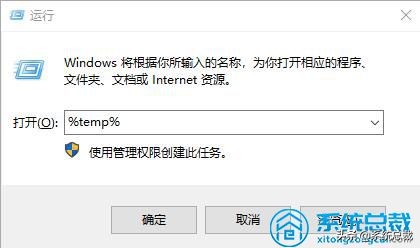
打开并运行命令“%temp%”,然后输入
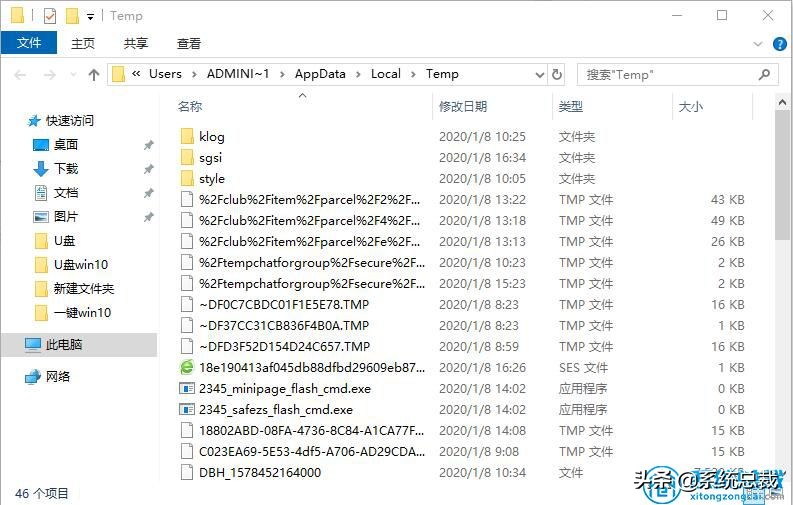
这里出现的文件夹下有一些临时文件,可以全部删除;
方法3
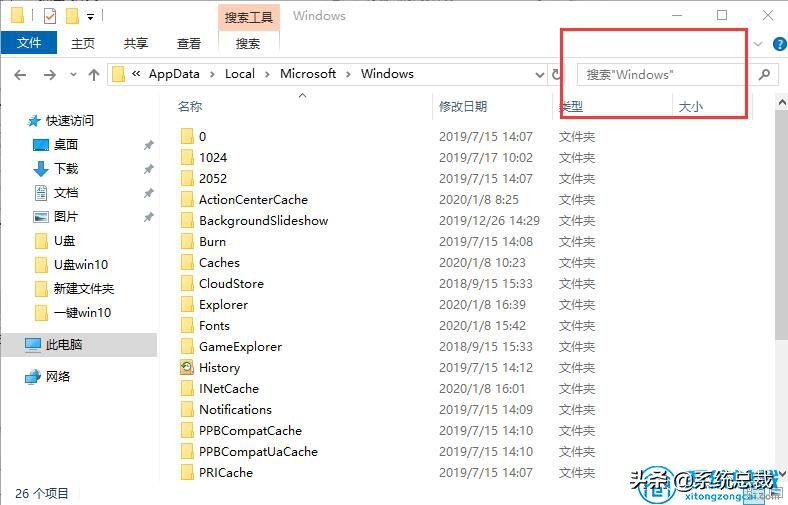
依次打开目录c: \用户\管理员\ appdata \本地\微软\ windows,搜索并在右上角输入“Temp”,删除所有搜索到的文件;
相关影片资源迅雷下载推荐
网络打印机拒绝访问(共享打印机打印时提示拒绝访问)
方法4
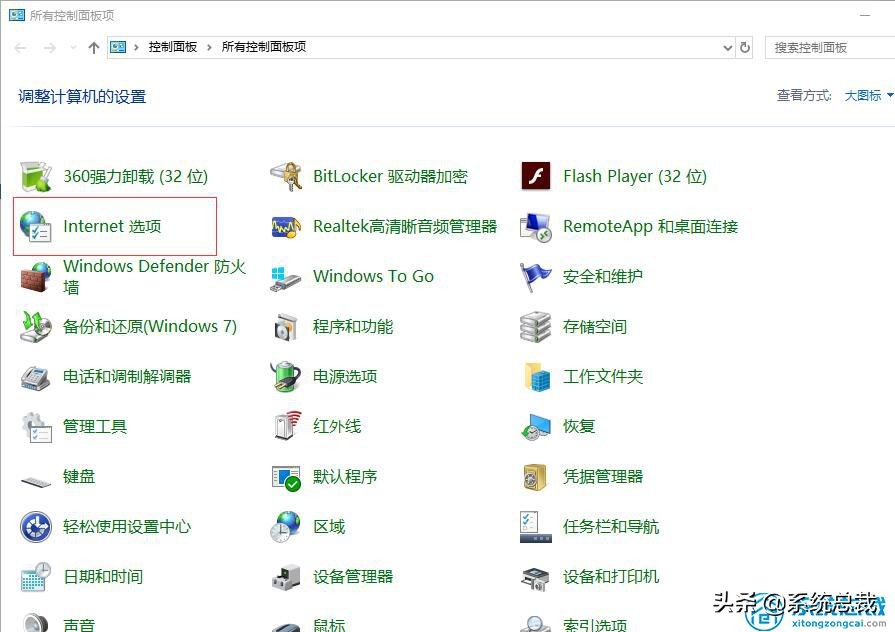
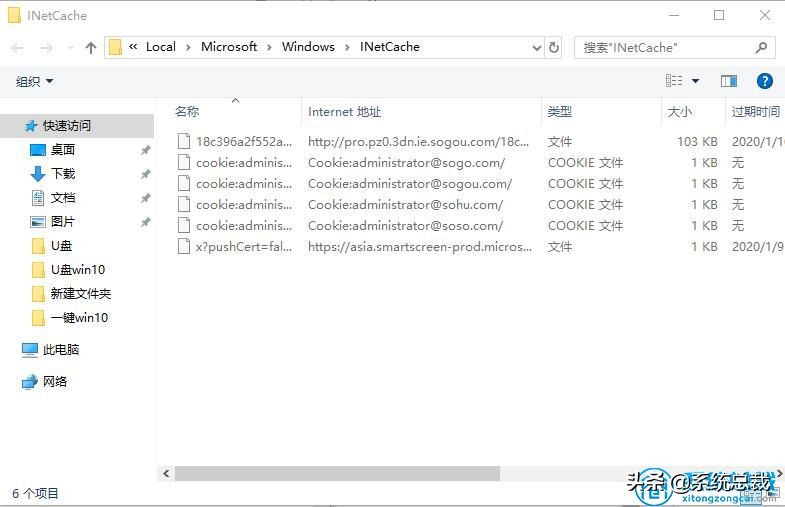
点击控制面板上的“互联网选项”进入;
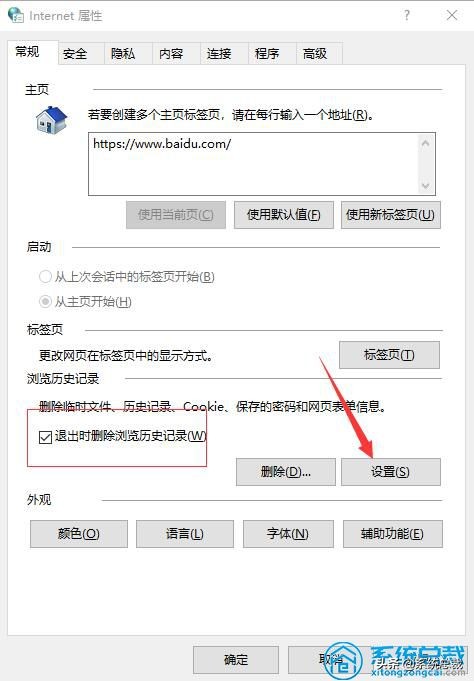
点击勾选“退出时删除浏览历史”的标签底部的“确定”按钮,然后点击“设置”按钮;
单击“查看文件”
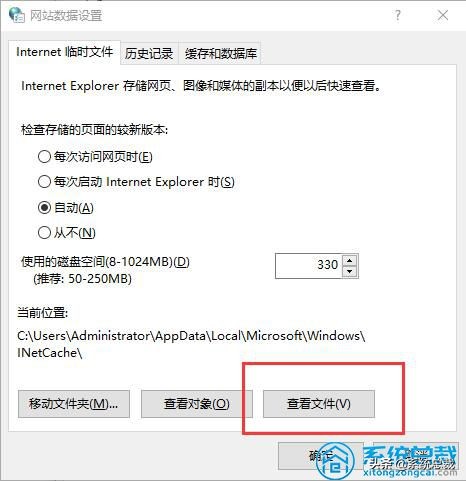
可以选择和删除所有显示的文件;
方法5
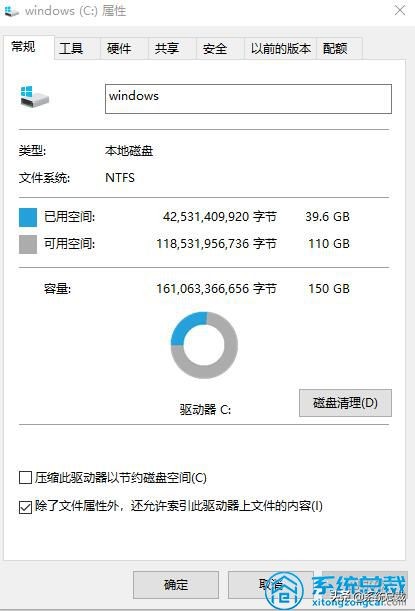
右键单击c盘的“属性”,打开如下选项卡,点击“磁盘清理”;
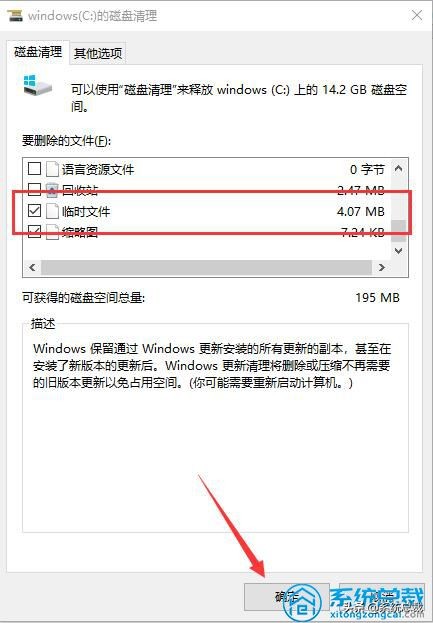
检查磁盘清理类别中的临时文件,然后单击确定。
以下是一些关于如何删除临时文件夹的提示。经过几次操作,可以清理掉许多不必要的临时文件夹,从而释放磁盘空间。
相关影片资源迅雷下载推荐
批处理删除文件夹(批处理强制删除文件夹内文件)
版权声明:除非特别标注,否则均为本站原创文章,转载时请以链接形式注明文章出处。