

在Windows7系统,页面的右下角弹出“显卡驱动未响应,并且已成功恢复”,这时候换驱动,换系统,提高电压,降低频率都没用,但是问题依然存在。一般这种情况都是在GPU占用很低和很高时都会出现这样。
在这里奕奇科技小编教大家如何解决这个问题!
在Windows7系统,页面的右下角弹出“显卡驱动未响应,并且已成功恢复”,这时候换驱动,换系统,提高电压,降低频率都没用,但是问题依然存在。一般这种情况都是在GPU占用很低和很高时都会出现这样。
在这里奕奇科技小编教大家如何解决这个问题!
1
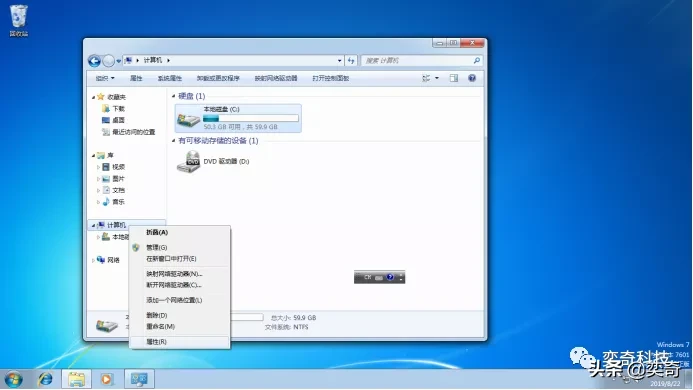
打开电脑的计算机属性
相关影片资源迅雷下载推荐
虚拟机网络配置步骤(网络配置及Vmware虚拟机网络配置)
2
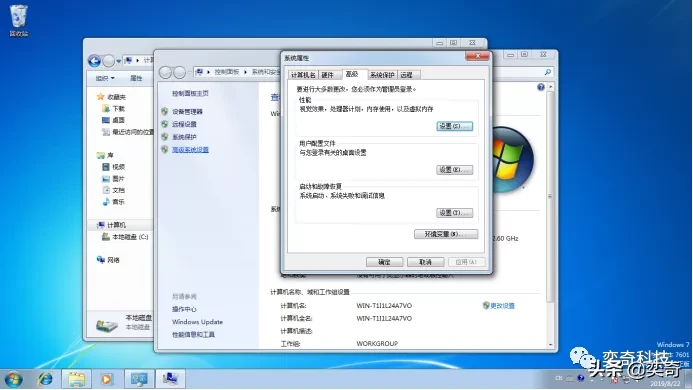
选择高级系统设置,然后系统属性点击性能设置
3
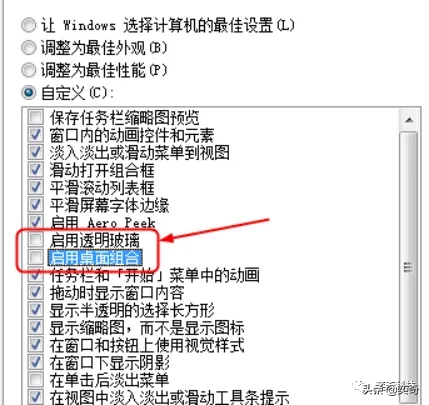
进去之后把启用透明玻璃和启用桌面组合关掉选择应用就可以了,但是要保证驱动安装正确,显卡没有问题的情况下
又是GET到小知识的一天呢,今天你更博学了吗!
相关影片资源迅雷下载推荐
清除cookie数据(如何删除Mac电脑中的Cookies)
版权声明:除非特别标注,否则均为本站原创文章,转载时请以链接形式注明文章出处。