

安装环境:Centos7
1.查看centos系统内核版本(centos7 内核版本高于3.10才能安装docker)
uname -r

我的centos7内核版本
2.更新系统软件及内核
yum update
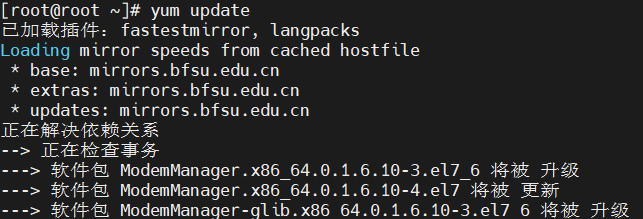
图1
3.安装所需要的依赖 yum-utils以及device-mapper-persistent-data,lvm2
yum install -y yum-utils device-mapper-persistent-data lvm2
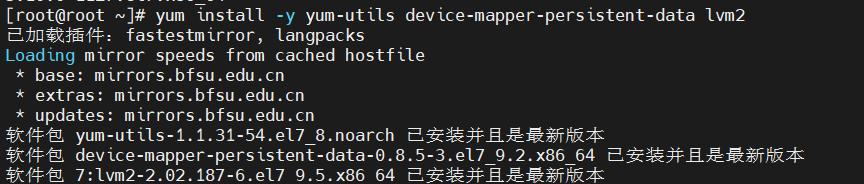
4.设置docker安装源
yum-config-manager --add-repo https://download.docker.com/linux/centos/docker-ce.repo

相关影片资源迅雷下载推荐
磁盘修复命令chkdsk(chkdsk修复工具以及运行方法详细介绍)
5.查看仓库中可以安装的所有docker版本,选择合适的版本
yum list docker-ce --showduplicates | sort -r
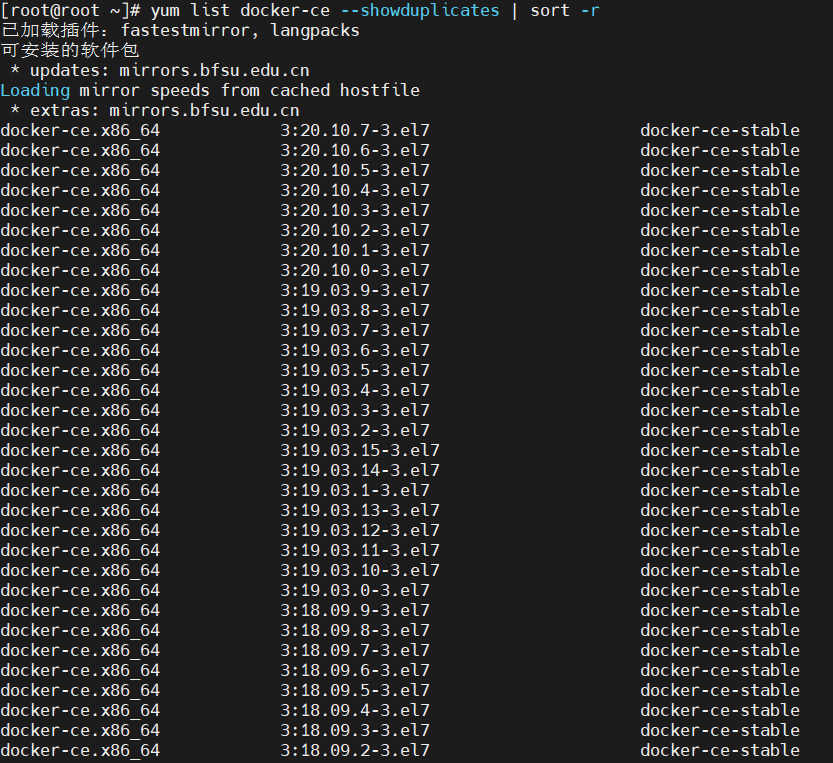
6.安装指定版本的docker
yum install docker-ce  (默认安装最新版本)
yum install docker-ce-版本号(例:yum install docker-ce-18.06.1.ce)
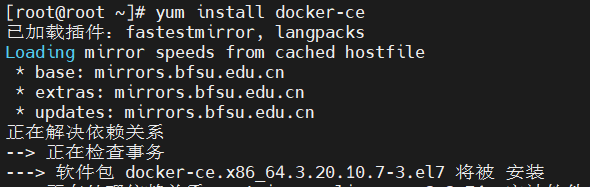
图1

图2
7.启动docker
systemctl start docker (启动docker)
可使用以下命令 将docker加入开机启动:
systemctl enable docker
8.查看docker 版本号
docker version
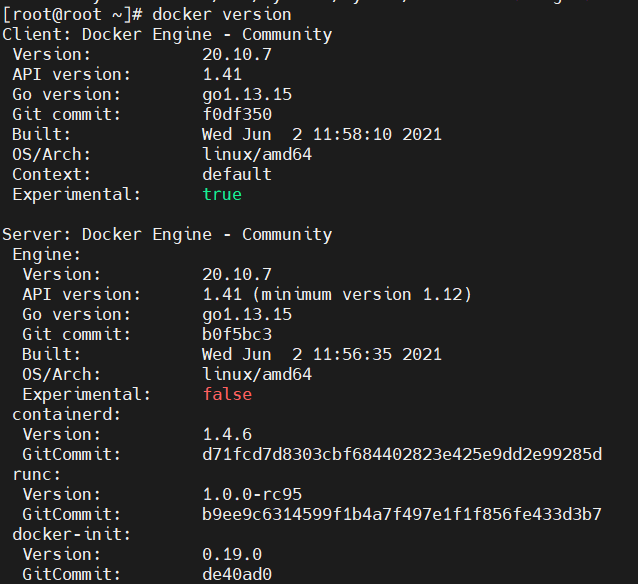
安装完成!
相关影片资源迅雷下载推荐
联想win10怎么进入bios(联想电脑如何进入bios的方法汇总)
版权声明:除非特别标注,否则均为本站原创文章,转载时请以链接形式注明文章出处。