修改hosts文件无权限(hosts文件无法修改几种现象和解决方法)

电脑入门知识大全 电脑知识 437

第一种、hosts文件修改完不是直接保存而是弹出另存为窗口
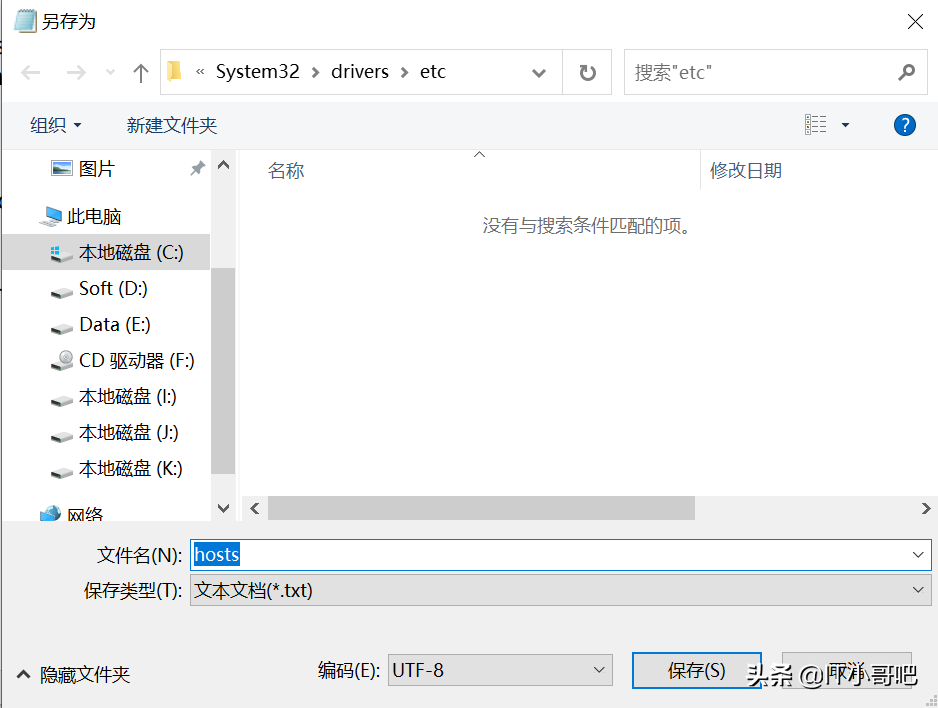
修改hosts文件无权限(hosts文件无法修改几种现象和解决方法)-第1张图片-90博客网

解决:

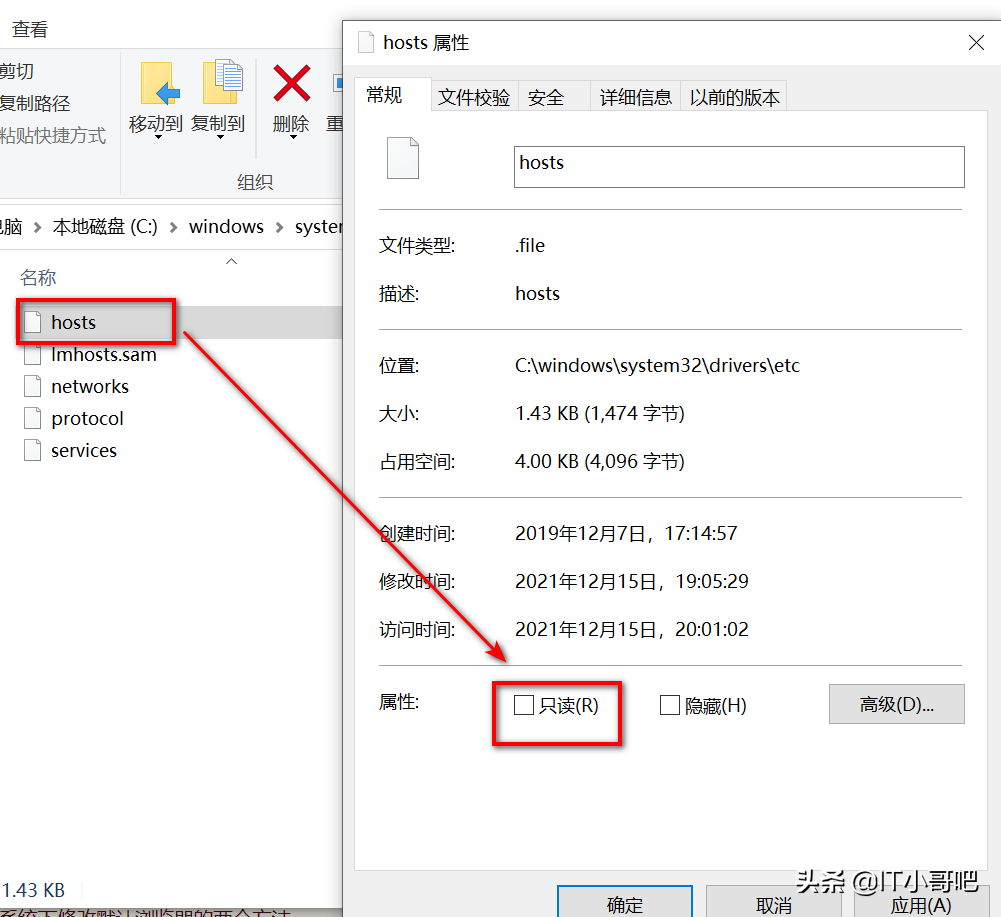
1、右击hosts文件——属性——把“只读”前面勾去掉。

修改hosts文件无权限(hosts文件无法修改几种现象和解决方法)-第2张图片-90博客网

第二种、打开hosts文件时提示“你没有权限打开该文件,请向文件的所有者或管理员申请权限”
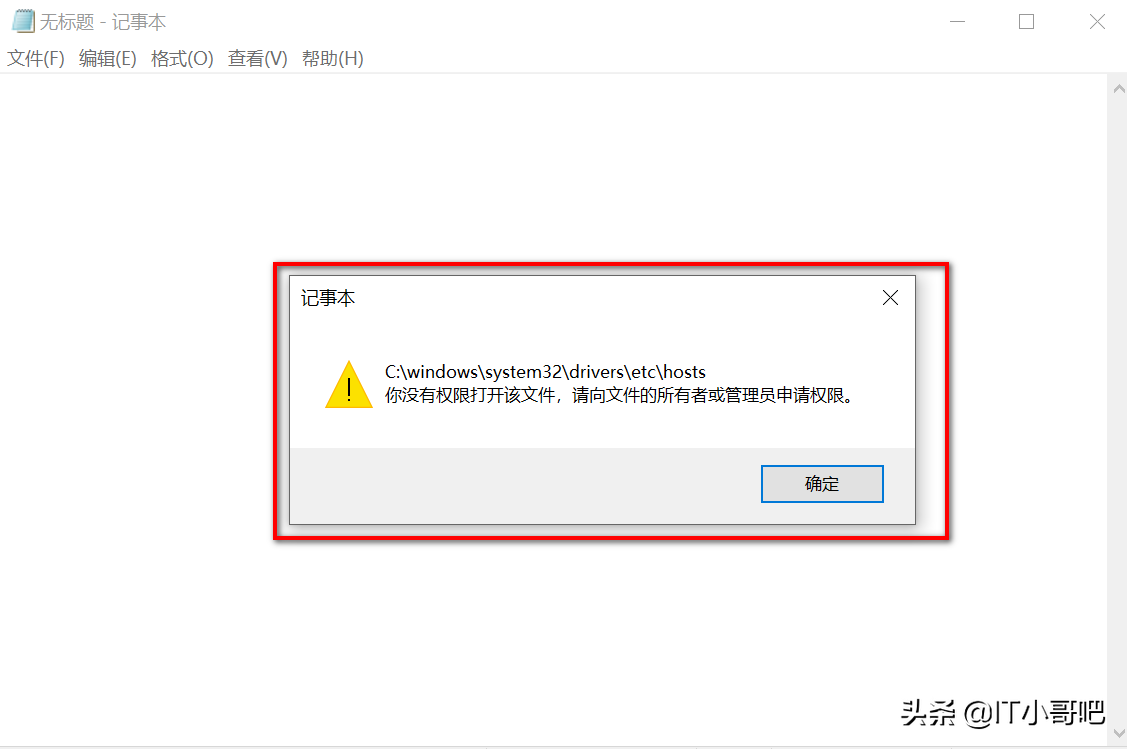
修改hosts文件无权限(hosts文件无法修改几种现象和解决方法)-第3张图片-90博客网

解决:

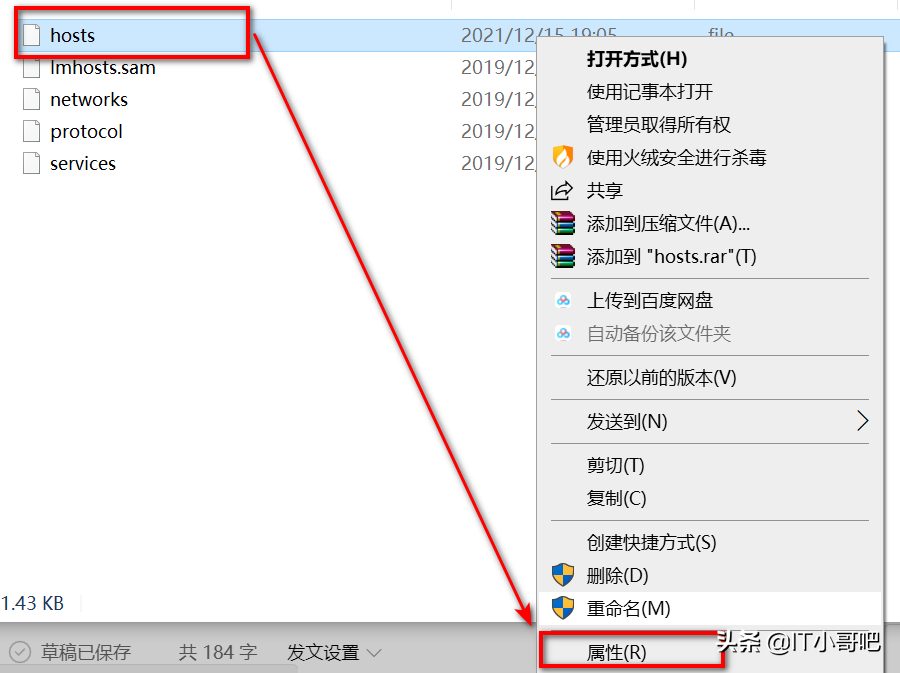
1、右击hosts——属性

修改hosts文件无权限(hosts文件无法修改几种现象和解决方法)-第4张图片-90博客网

2、点击"安全"

修改hosts文件无权限(hosts文件无法修改几种现象和解决方法)-第5张图片-90博客网

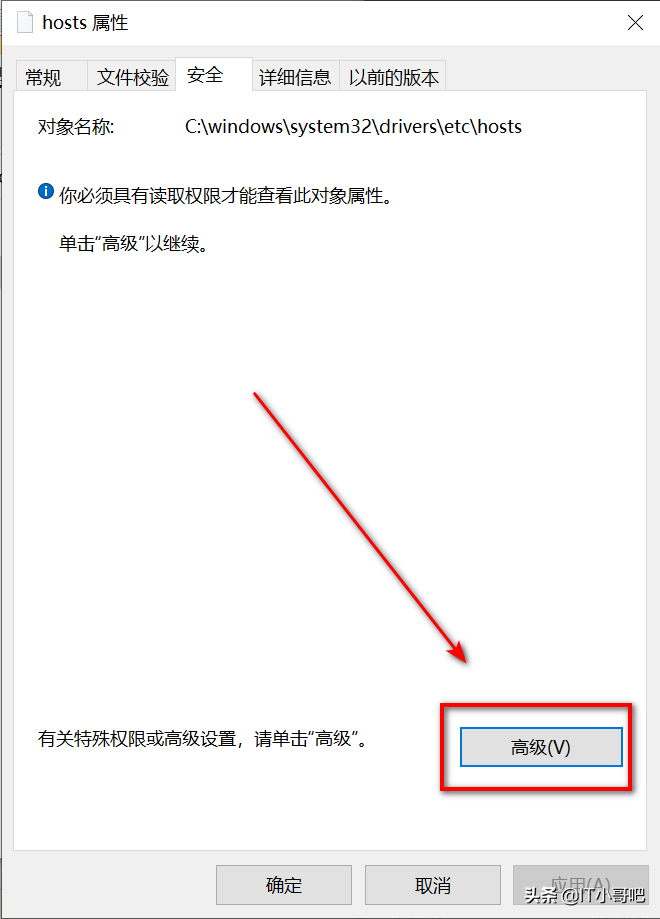
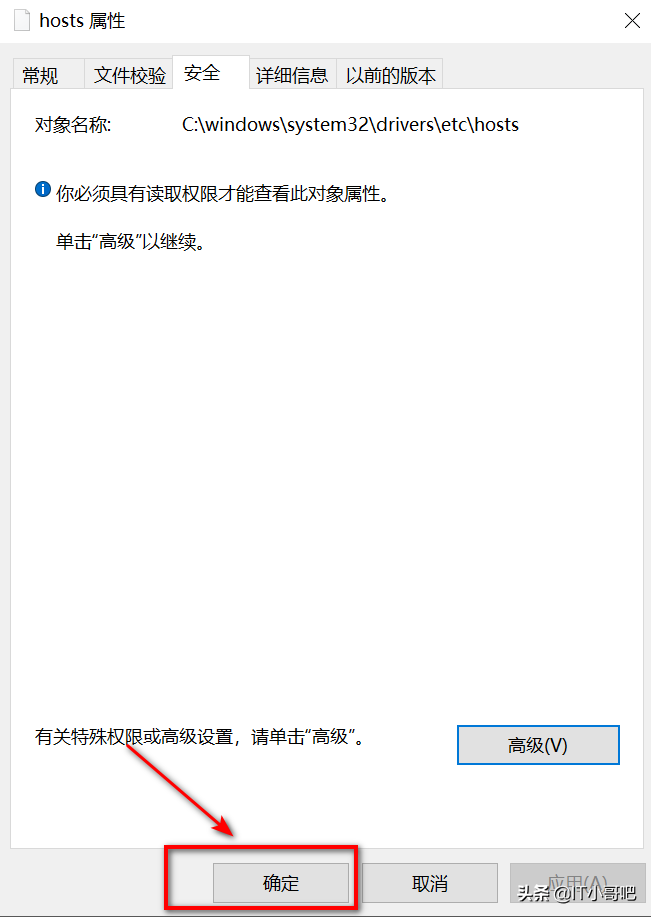
3、点击“高级”——进入hosts高级安全设置

修改hosts文件无权限(hosts文件无法修改几种现象和解决方法)-第6张图片-90博客网

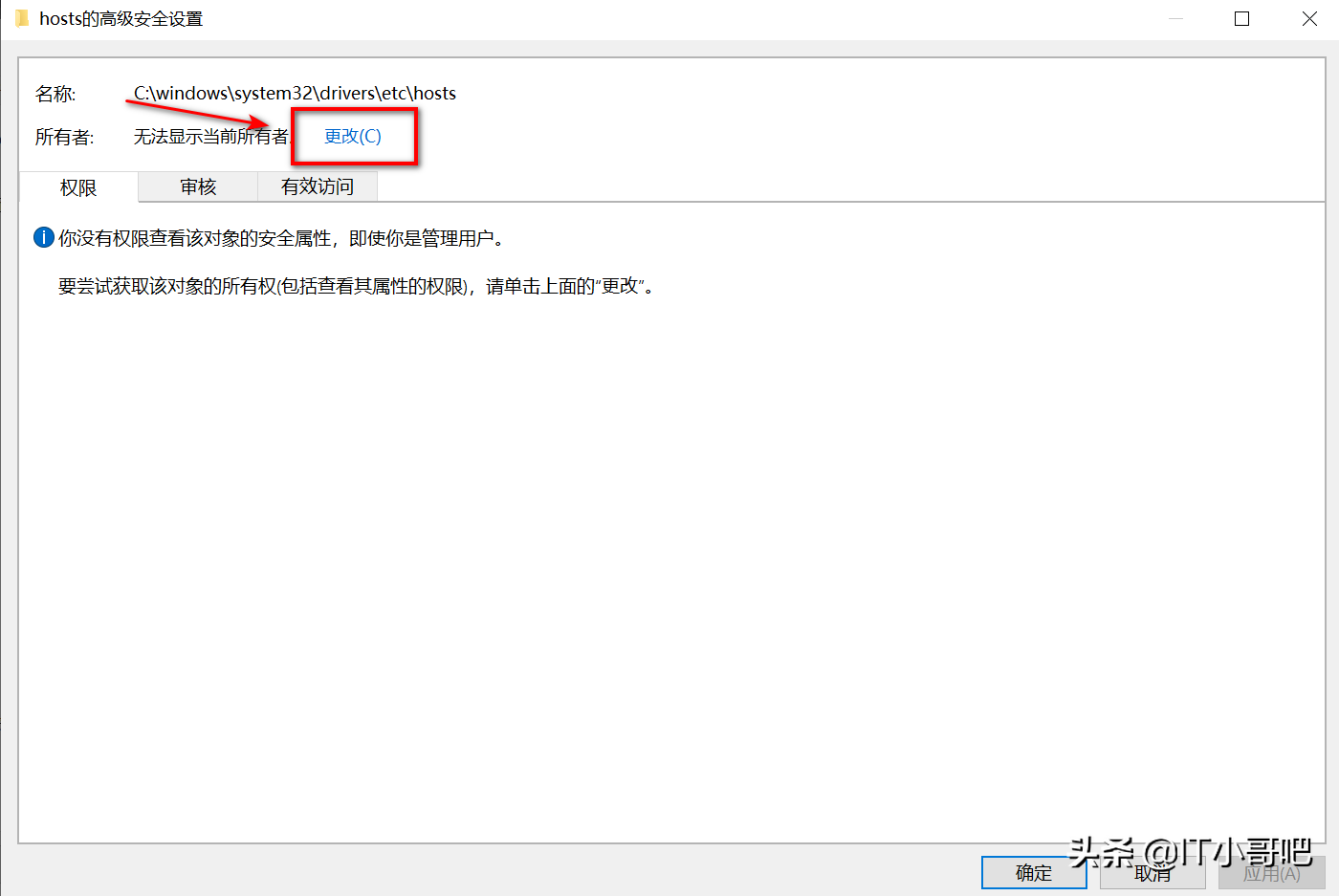
4、点击“更改”进入选择用户和组

修改hosts文件无权限(hosts文件无法修改几种现象和解决方法)-第7张图片-90博客网

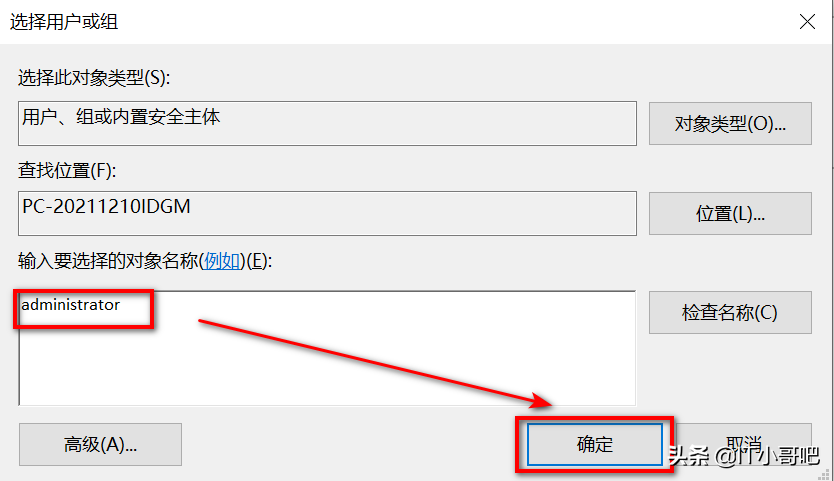
5、输入要选择的对象名称——白框中输入administrator——点确定
修改hosts文件无权限(hosts文件无法修改几种现象和解决方法)-第8张图片-90博客网

6、再次点击"确定"

修改hosts文件无权限(hosts文件无法修改几种现象和解决方法)-第9张图片-90博客网

相关影片资源迅雷下载推荐

maven配置环境变量(Maven的安装与配置)

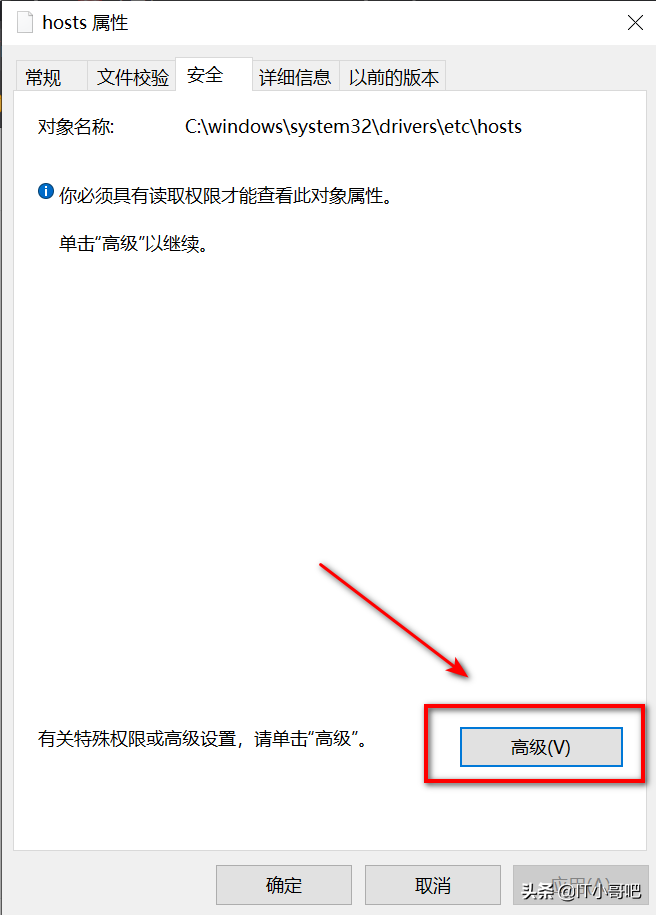
7、点击“高级”
修改hosts文件无权限(hosts文件无法修改几种现象和解决方法)-第10张图片-90博客网

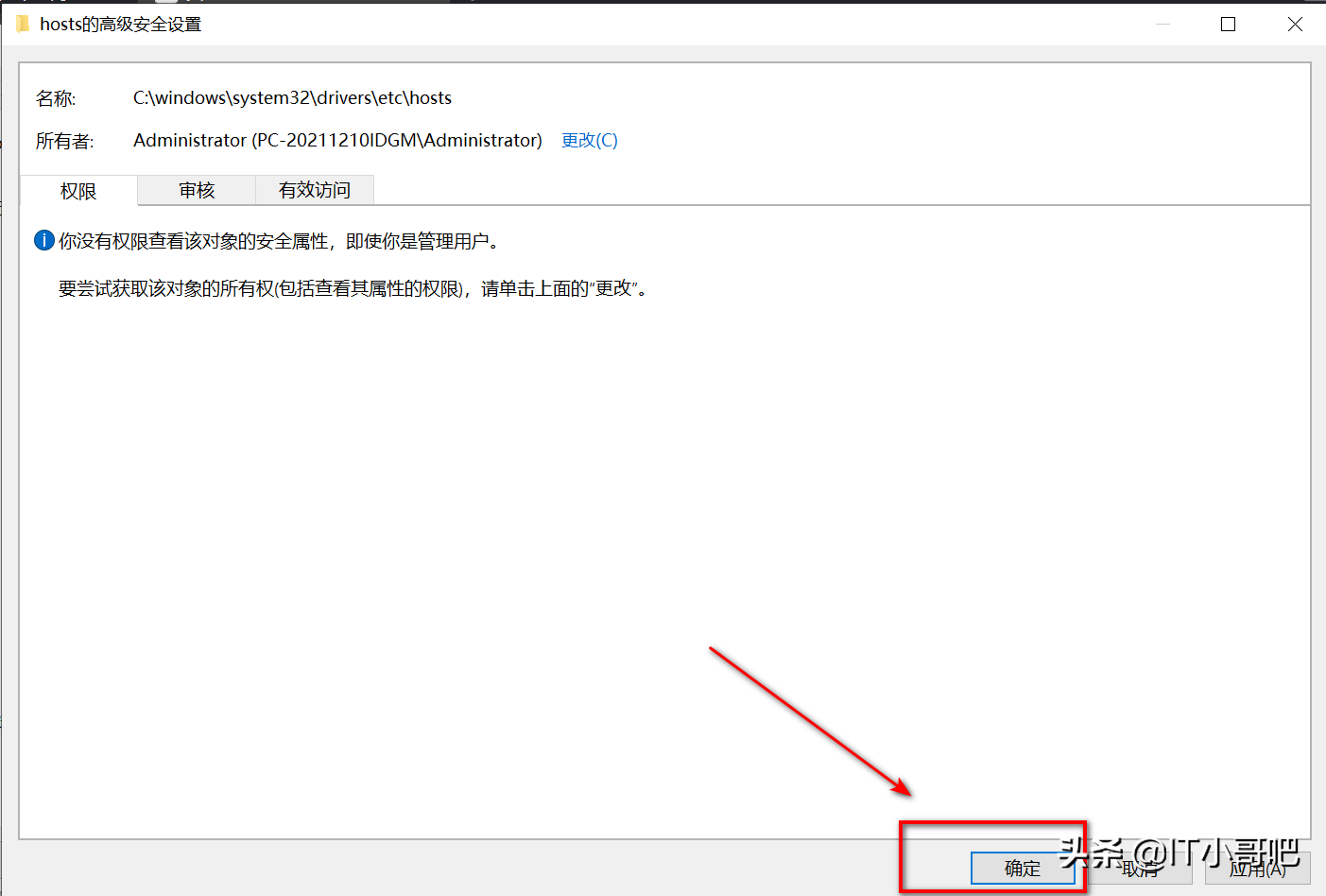
8点击“确定”

修改hosts文件无权限(hosts文件无法修改几种现象和解决方法)-第11张图片-90博客网

9、再次右击hosts——属性

修改hosts文件无权限(hosts文件无法修改几种现象和解决方法)-第12张图片-90博客网

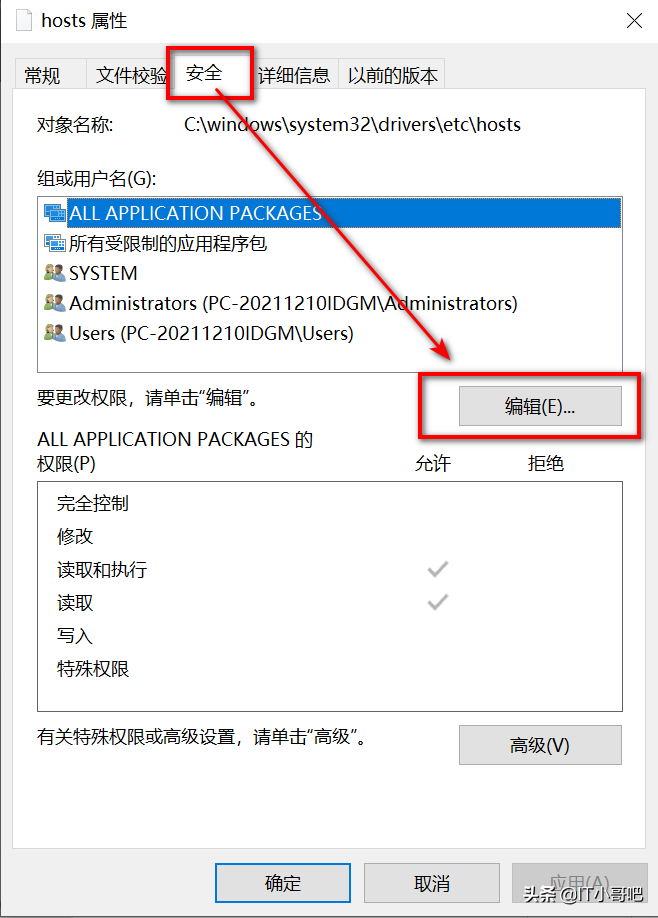
10、hosts属性——“安全”——“编辑”

修改hosts文件无权限(hosts文件无法修改几种现象和解决方法)-第13张图片-90博客网

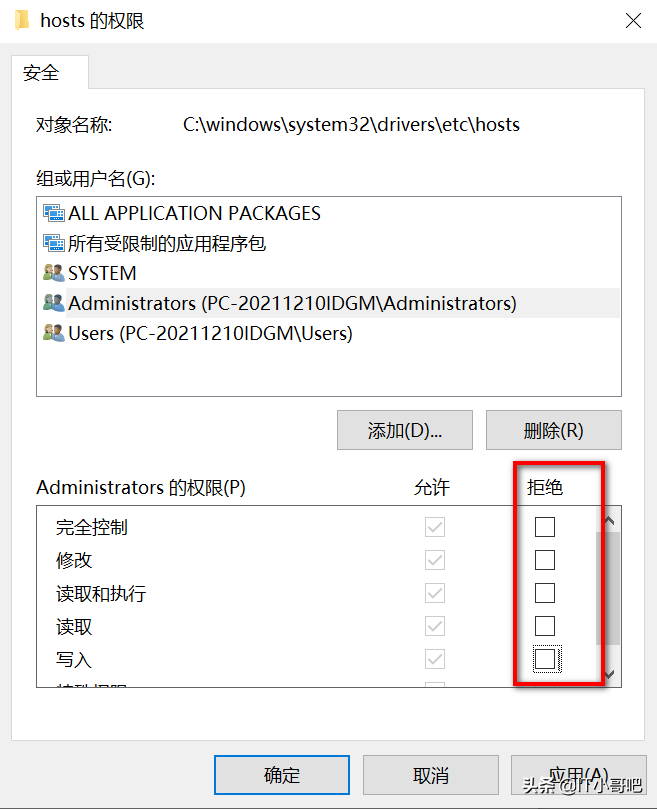
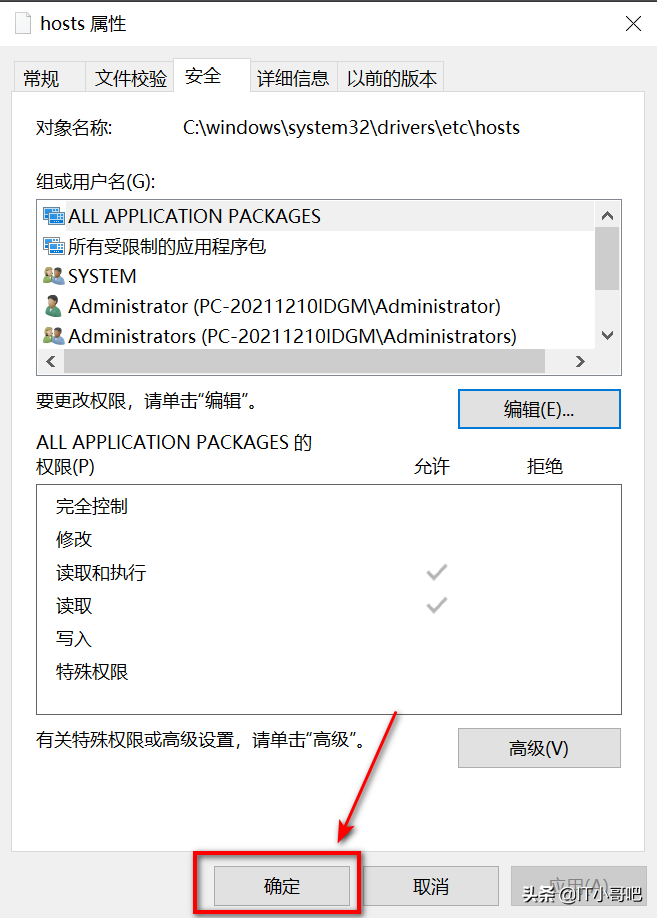
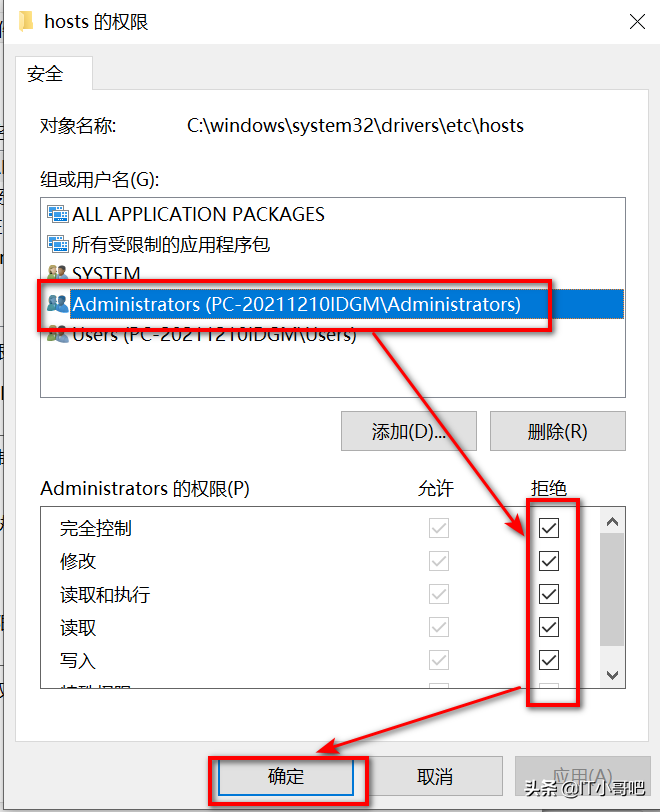
11、hosts的权限——组或用户名中选择administrator——administrators——拒绝下面选框对勾给去掉——确定
修改hosts文件无权限(hosts文件无法修改几种现象和解决方法)-第14张图片-90博客网

修改hosts文件无权限(hosts文件无法修改几种现象和解决方法)-第15张图片-90博客网

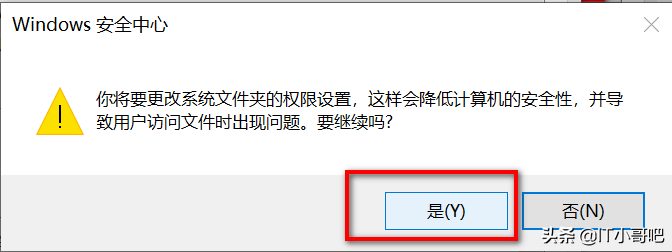
12、弹出windows安全中心——点“是”

修改hosts文件无权限(hosts文件无法修改几种现象和解决方法)-第16张图片-90博客网

13、点"确定",至此hosts便可以修改了。

修改hosts文件无权限(hosts文件无法修改几种现象和解决方法)-第17张图片-90博客网

第三种、修改hosts文件单独权限没有,比如无法读权、无法修改、无法写入等。

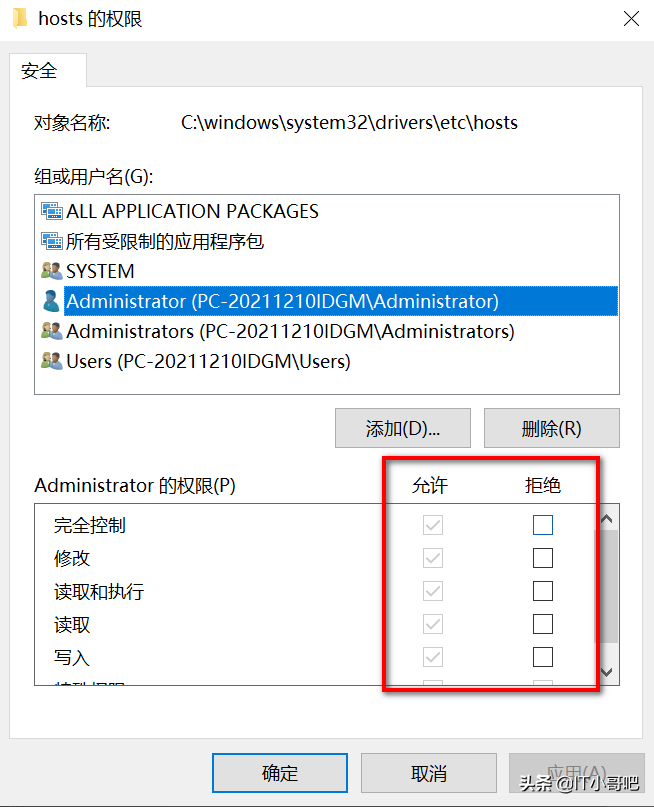
可以通过在hosts权限框中进行修改。如下图选择你的用户——用户权限中——通过取消勾选和勾选"允许和拒绝"下面对勾来控制hosts的权限,这个可以灵活应用。
修改hosts文件无权限(hosts文件无法修改几种现象和解决方法)-第18张图片-90博客网

相关影片资源迅雷下载推荐

oracle客户端安装(WIN10安装ORACLE客户端及PLSQL)

抱歉,评论功能暂时关闭!