windows安装mysql的步骤和方法(windows电脑mysql的安装与连接)

电脑入门知识大全 电脑知识 208

MySQL数据库软件

1.下载

为Mysql官网可下载任意版本
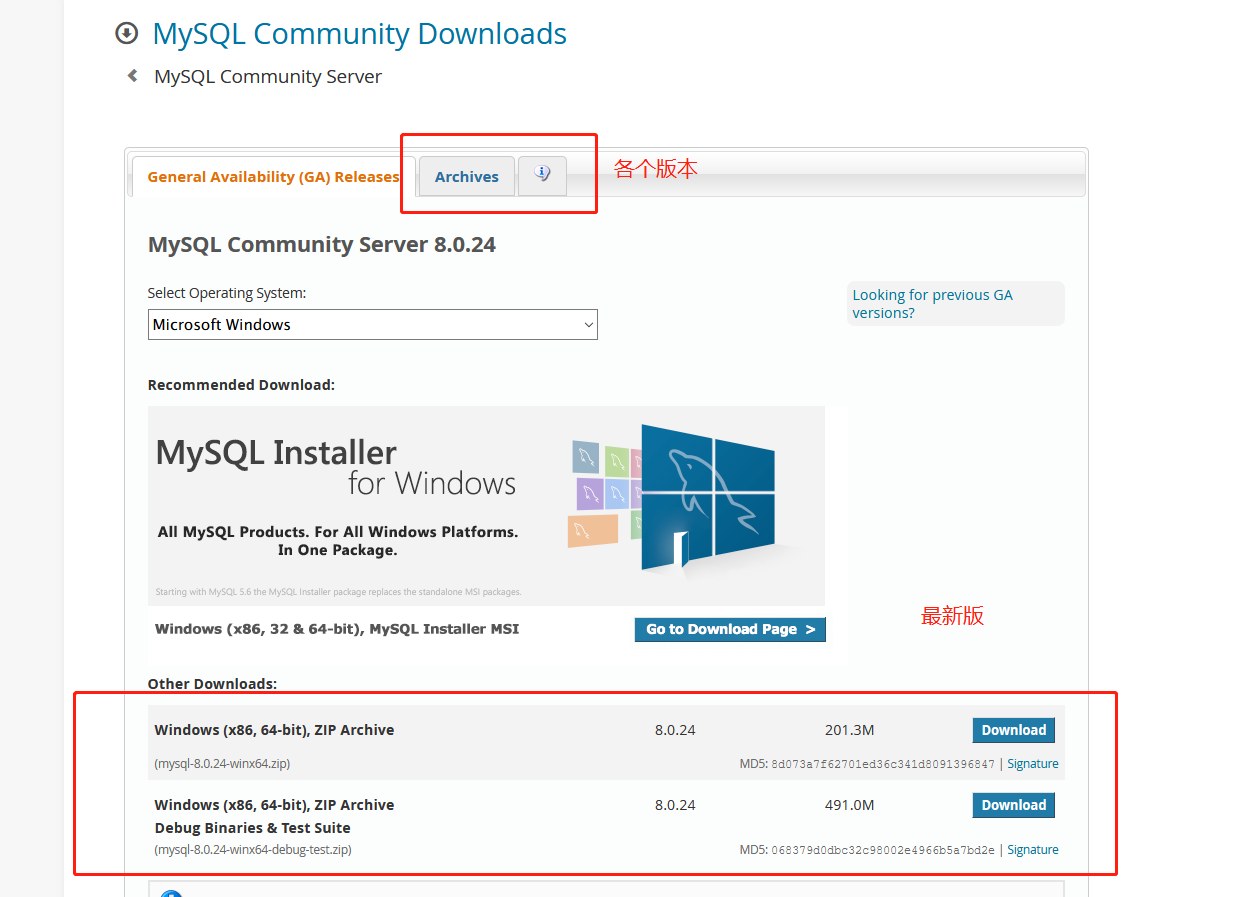
windows安装mysql的步骤和方法(windows电脑mysql的安装与连接)-第1张图片-90博客网

2.安装

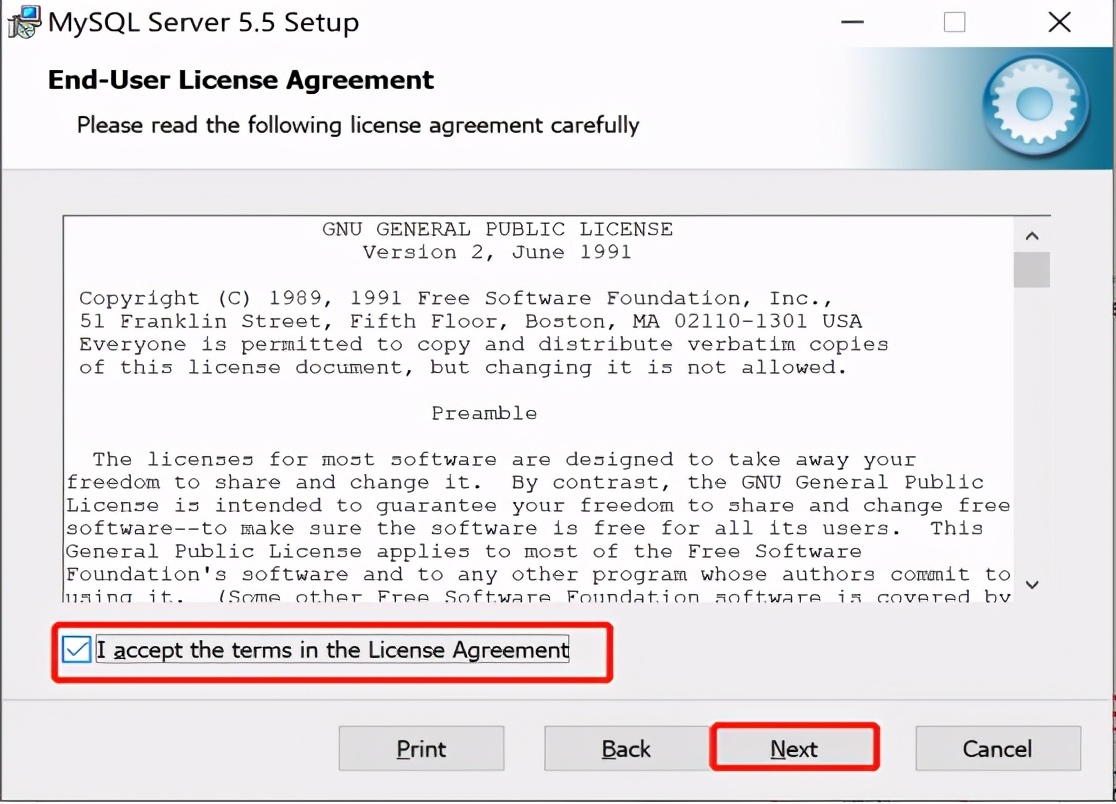
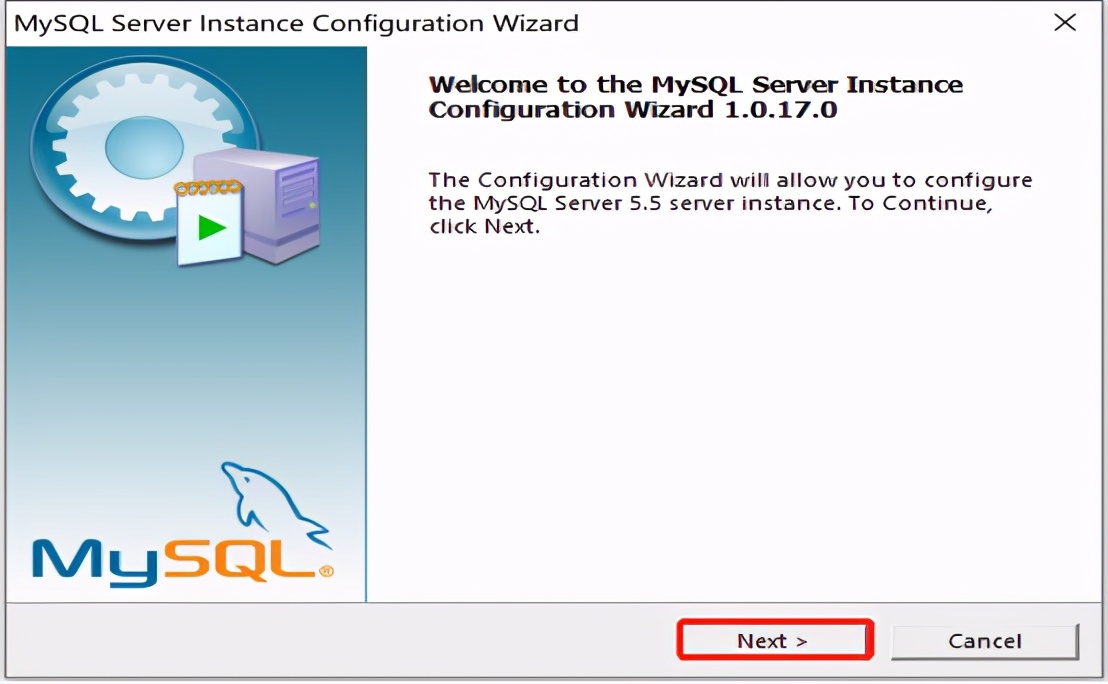
步骤1):打开下载的mysql安装文件双击解压缩,运行“.msi文件。”按如下图所示操作:
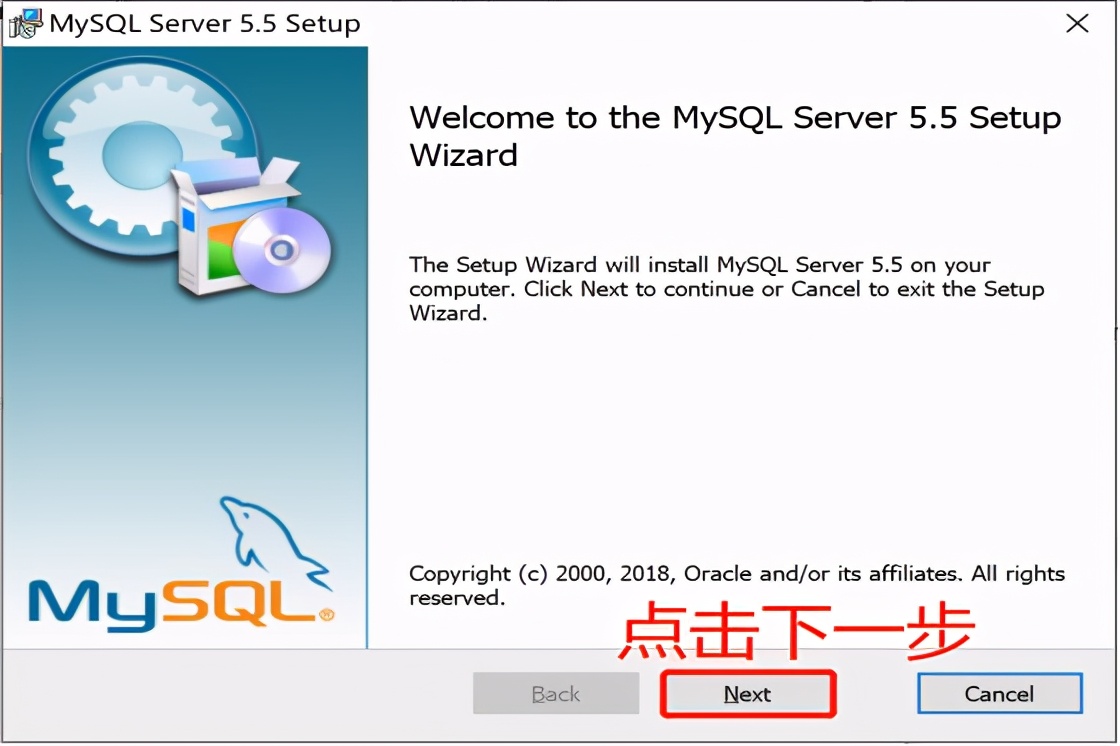
windows安装mysql的步骤和方法(windows电脑mysql的安装与连接)-第2张图片-90博客网

windows安装mysql的步骤和方法(windows电脑mysql的安装与连接)-第3张图片-90博客网

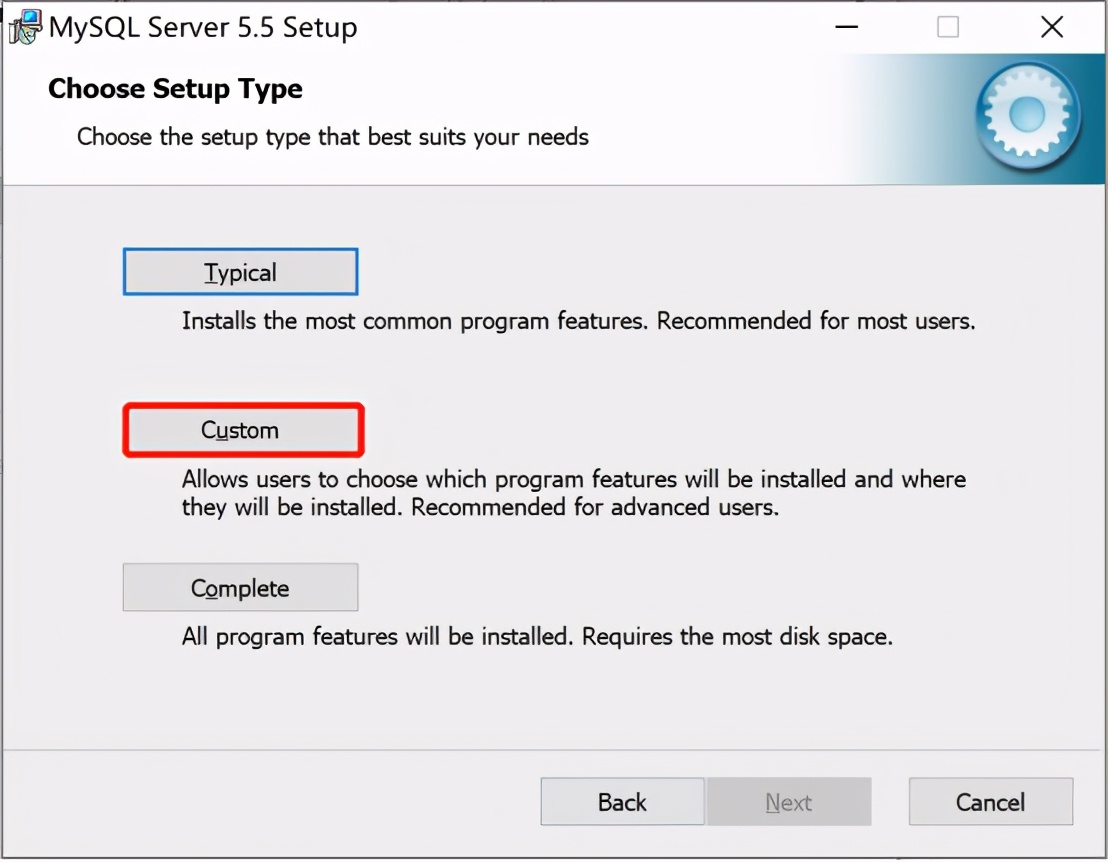
步骤2):选择安装类型,我们选择Custom-用户自定义安装类型。

windows安装mysql的步骤和方法(windows电脑mysql的安装与连接)-第4张图片-90博客网

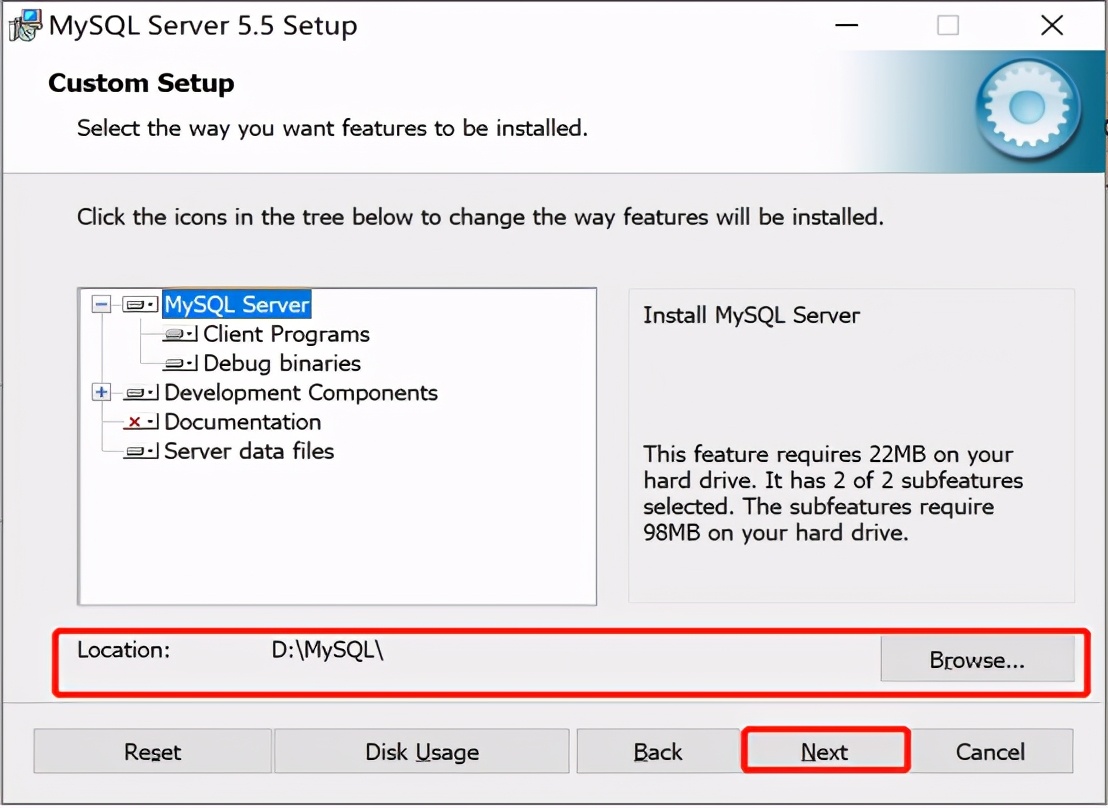
步骤3):配置安装目录,自定义安装路径

windows安装mysql的步骤和方法(windows电脑mysql的安装与连接)-第5张图片-90博客网

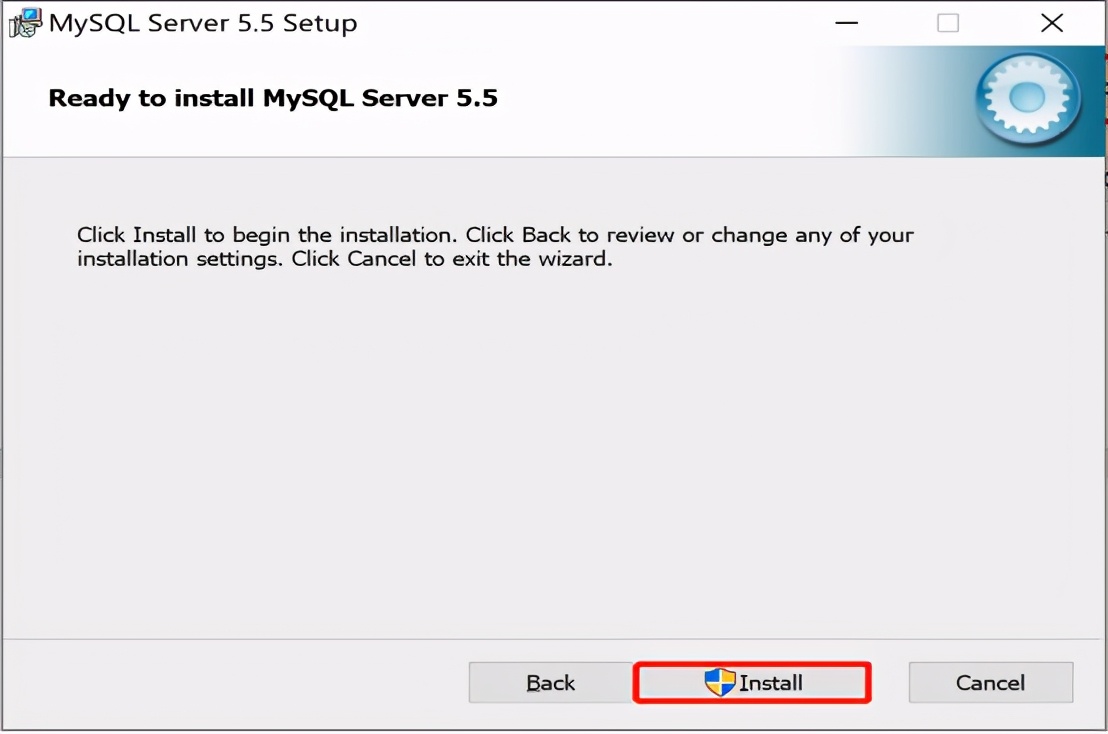
步骤4):点击install,安装即可。

windows安装mysql的步骤和方法(windows电脑mysql的安装与连接)-第6张图片-90博客网

步骤5):安装成功后,选择Launch the MySQL Instance Configuration Wizard,将进入到配置页面。
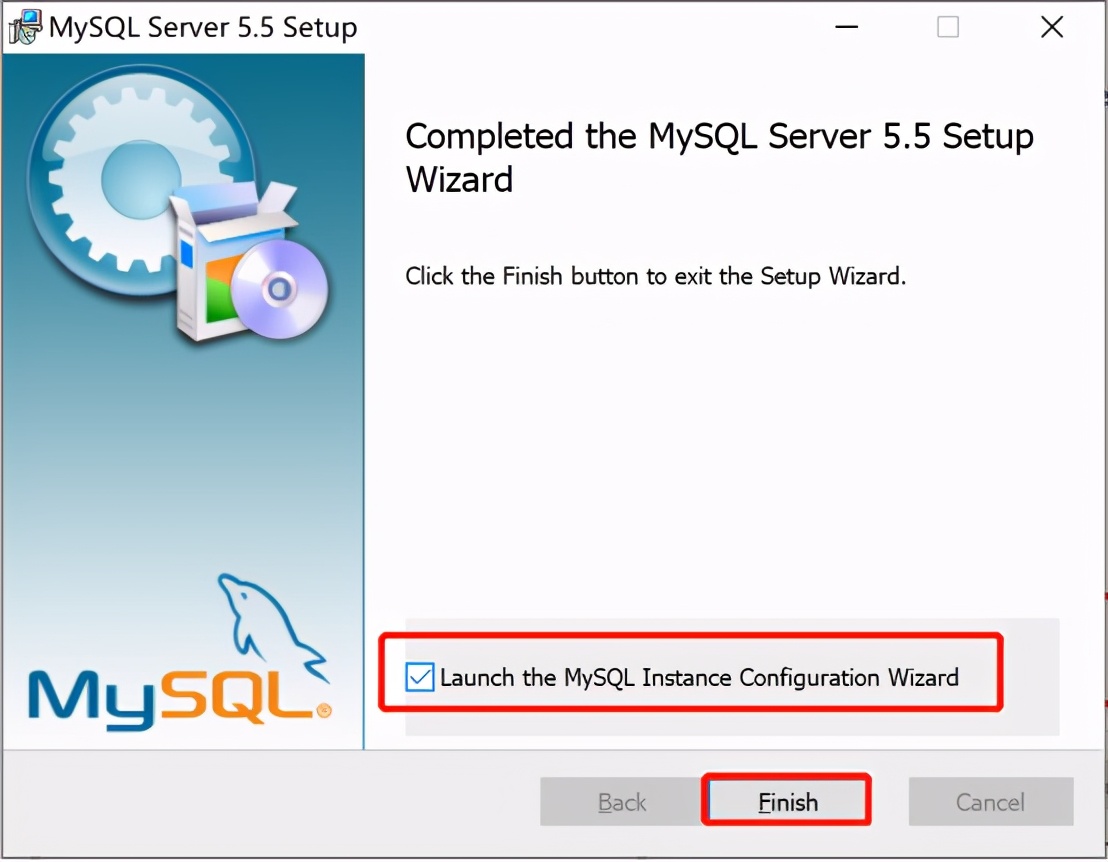
windows安装mysql的步骤和方法(windows电脑mysql的安装与连接)-第7张图片-90博客网

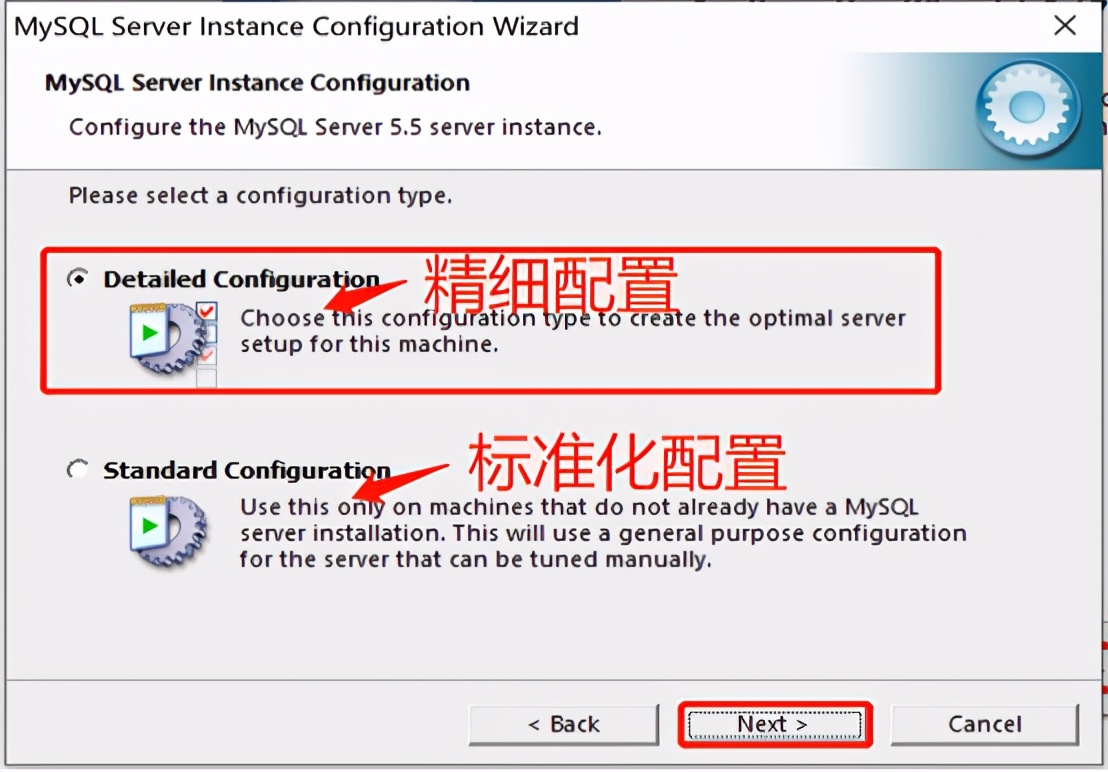
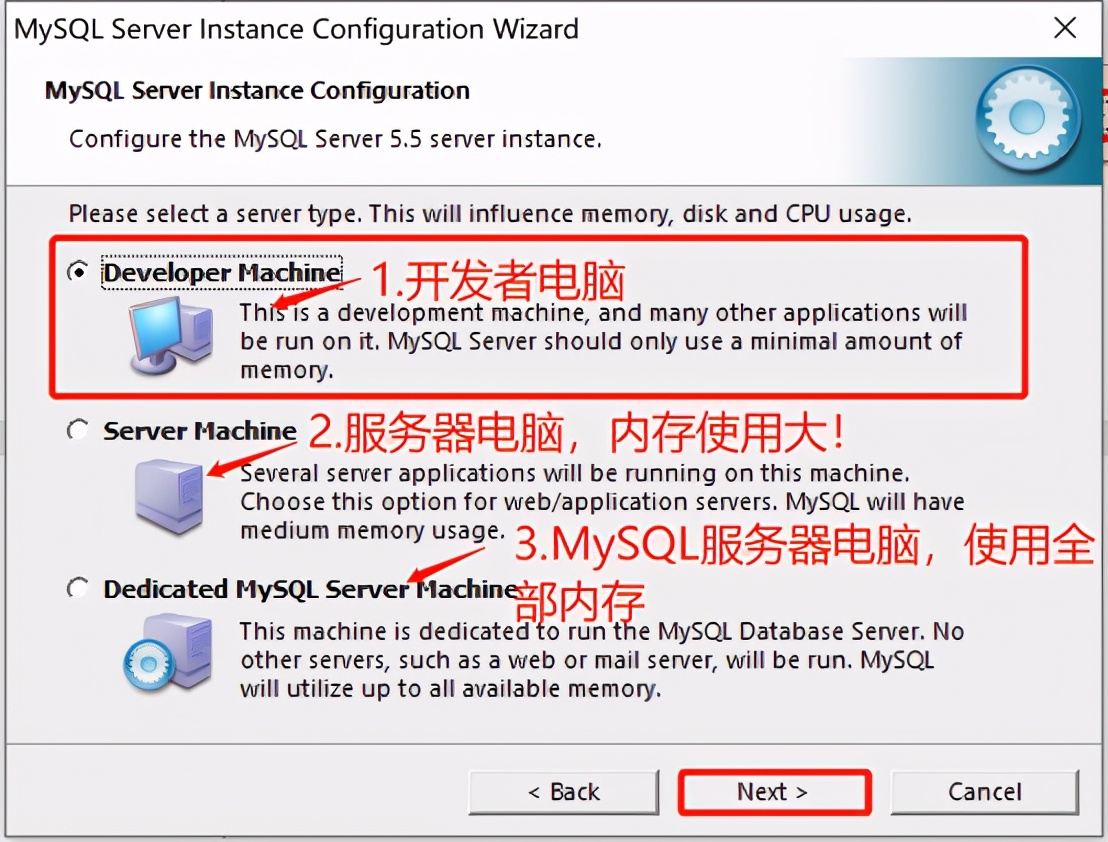
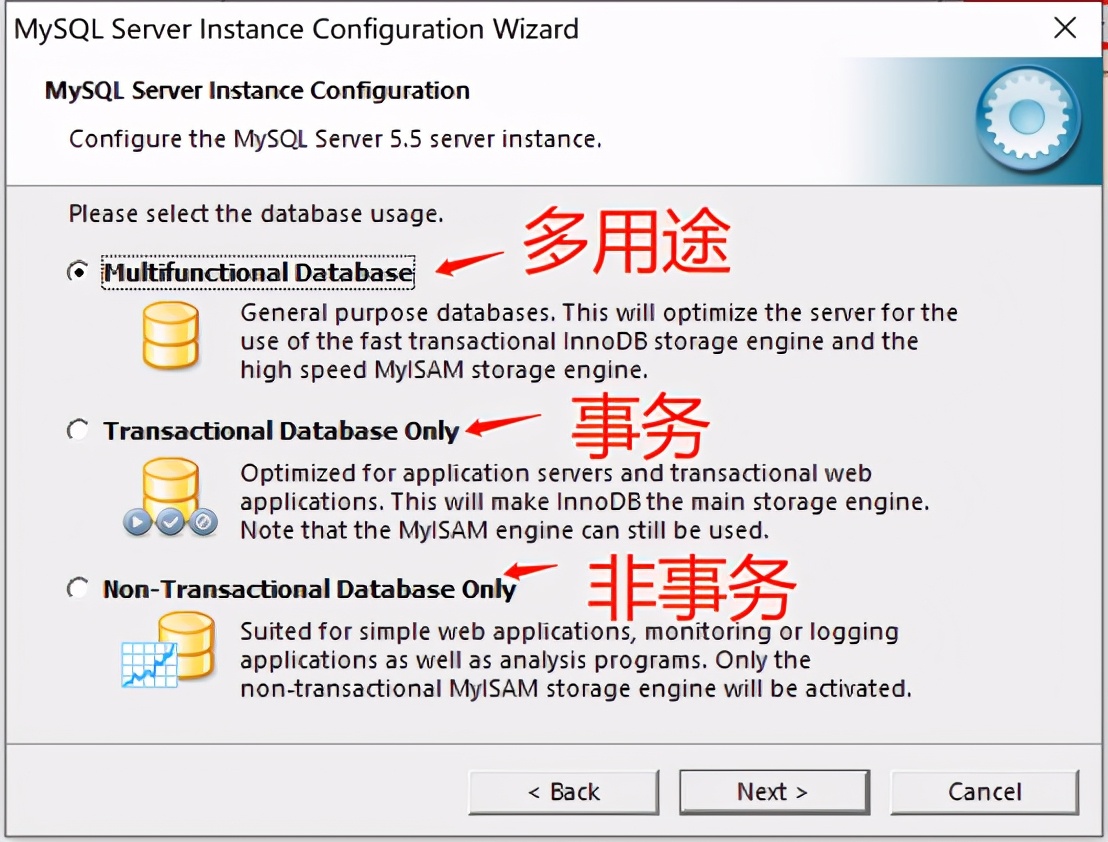
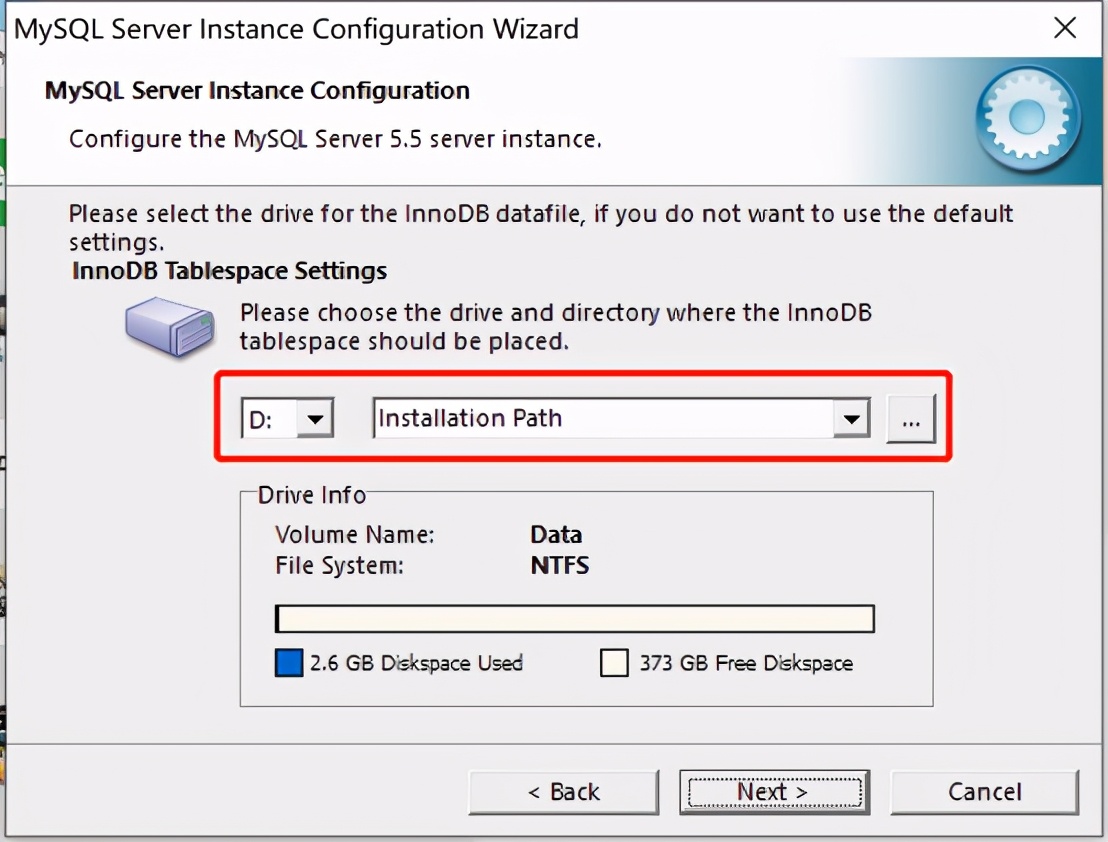
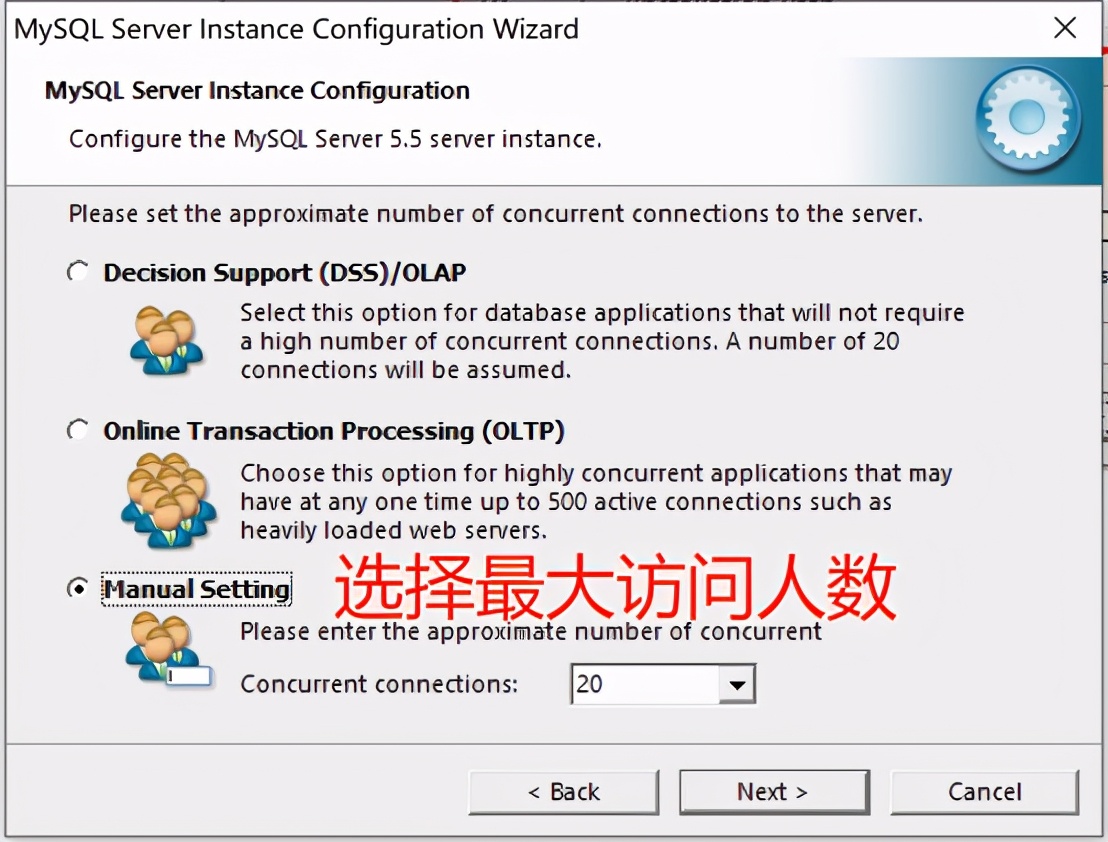
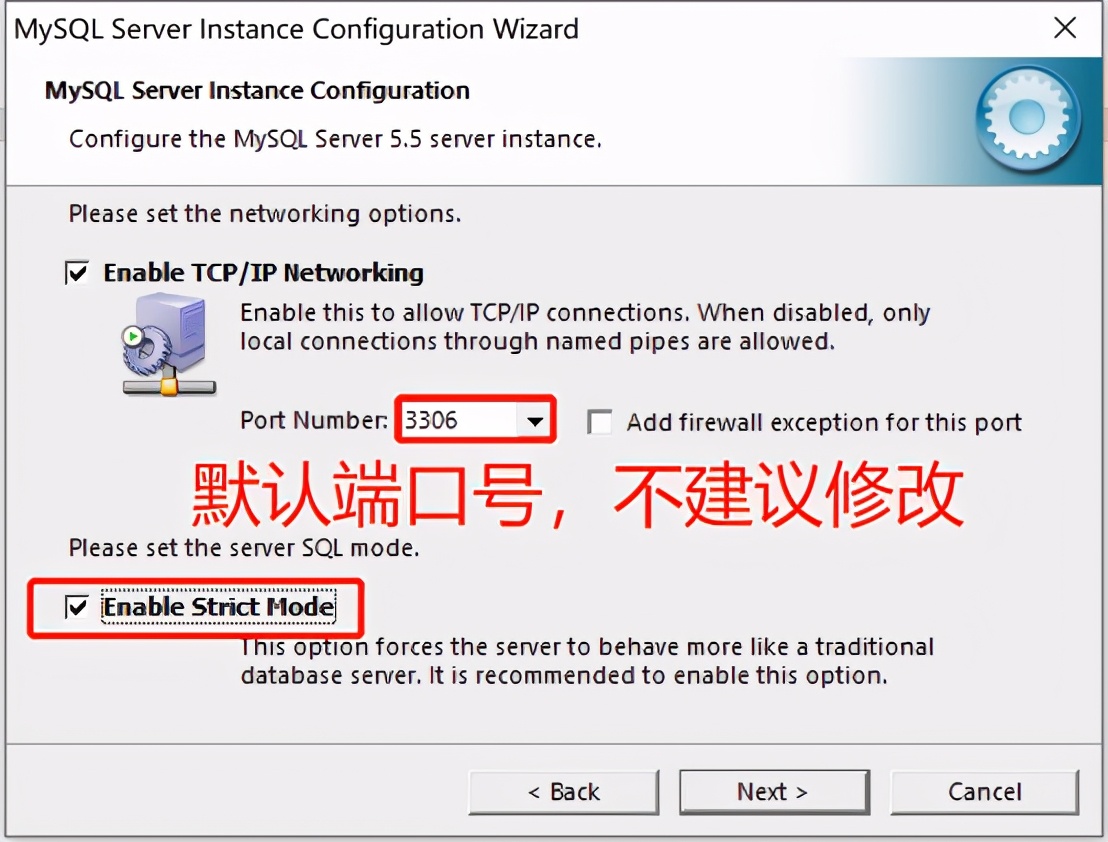
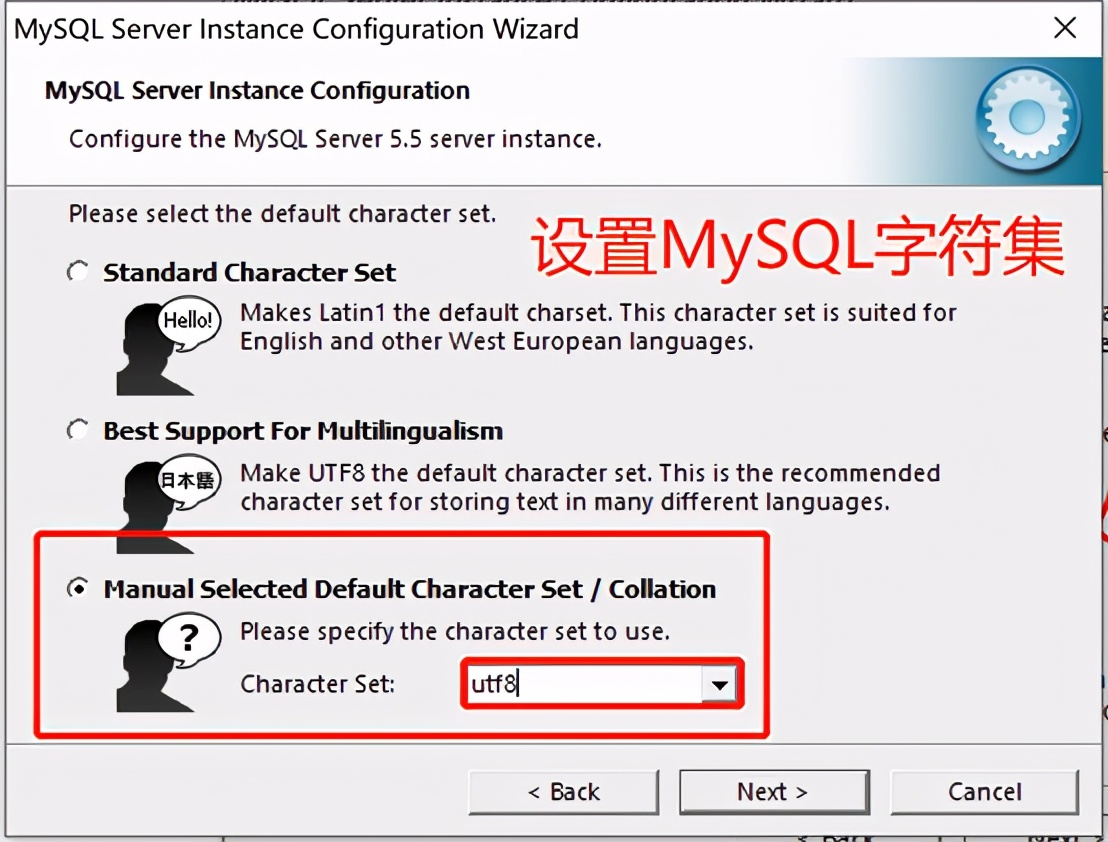
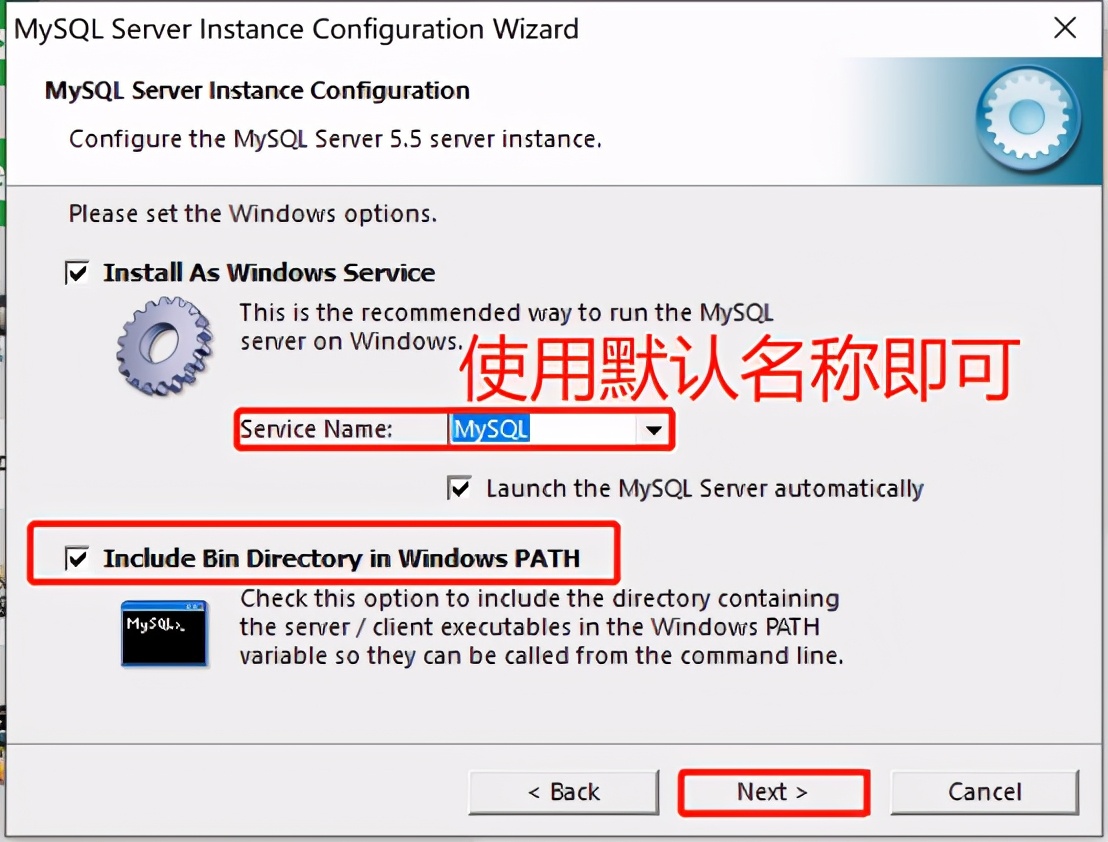
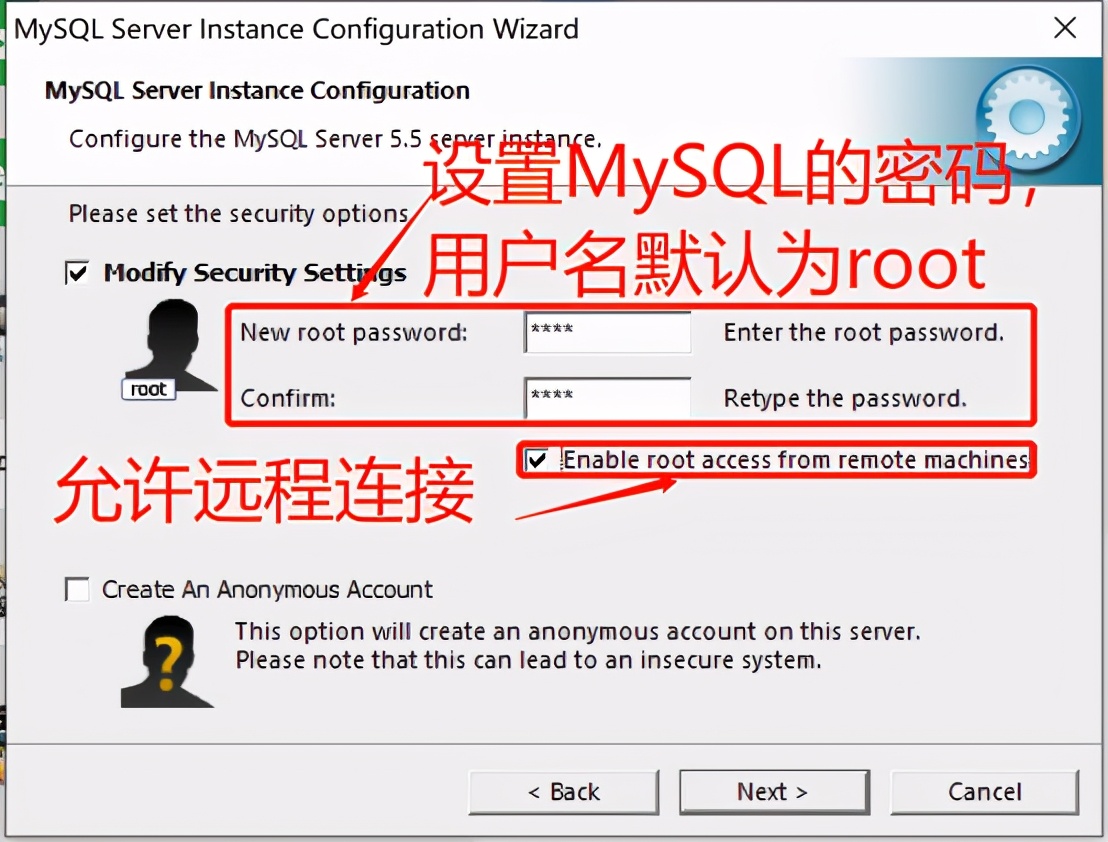
步骤6):按下列图示进行配置:

windows安装mysql的步骤和方法(windows电脑mysql的安装与连接)-第8张图片-90博客网

windows安装mysql的步骤和方法(windows电脑mysql的安装与连接)-第9张图片-90博客网

windows安装mysql的步骤和方法(windows电脑mysql的安装与连接)-第10张图片-90博客网

windows安装mysql的步骤和方法(windows电脑mysql的安装与连接)-第11张图片-90博客网

windows安装mysql的步骤和方法(windows电脑mysql的安装与连接)-第12张图片-90博客网

windows安装mysql的步骤和方法(windows电脑mysql的安装与连接)-第13张图片-90博客网

windows安装mysql的步骤和方法(windows电脑mysql的安装与连接)-第14张图片-90博客网

windows安装mysql的步骤和方法(windows电脑mysql的安装与连接)-第15张图片-90博客网

windows安装mysql的步骤和方法(windows电脑mysql的安装与连接)-第16张图片-90博客网

windows安装mysql的步骤和方法(windows电脑mysql的安装与连接)-第17张图片-90博客网

步骤7):点击【next】,进入最后一步,点击【Execute】按钮,出现如下图示页面,则安装成功。
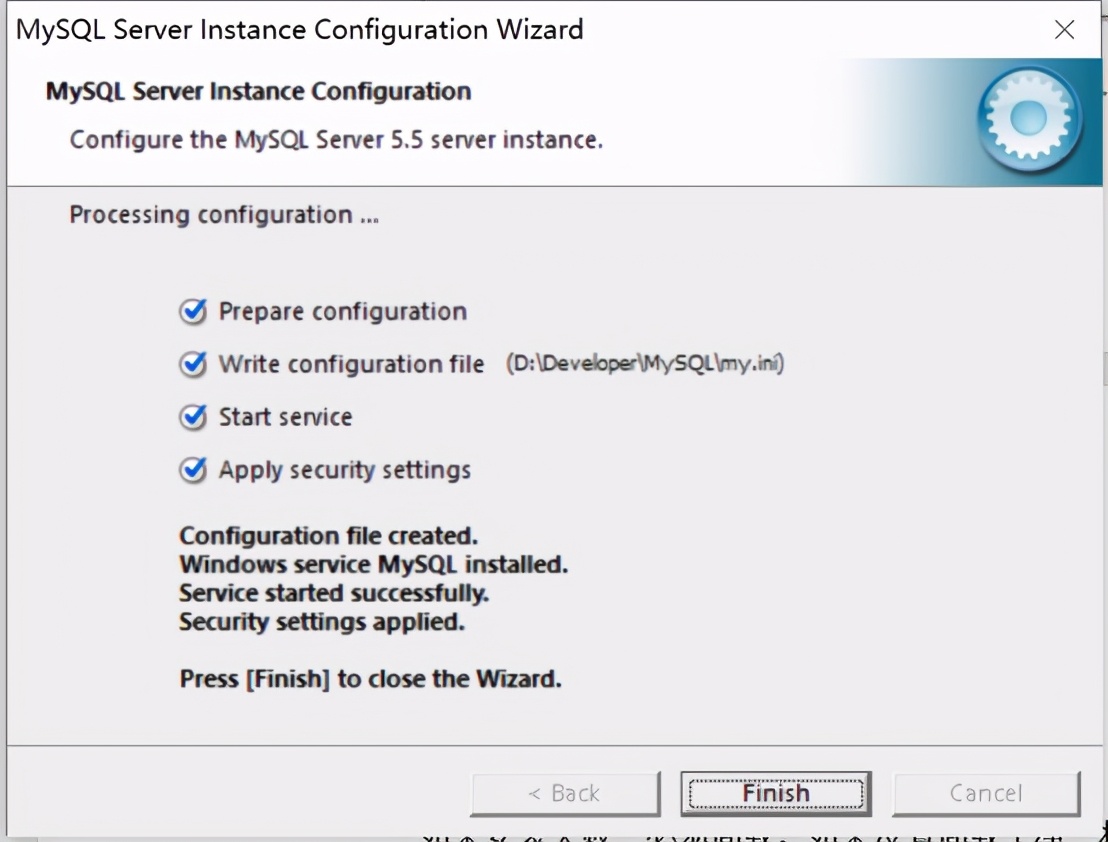
windows安装mysql的步骤和方法(windows电脑mysql的安装与连接)-第18张图片-90博客网

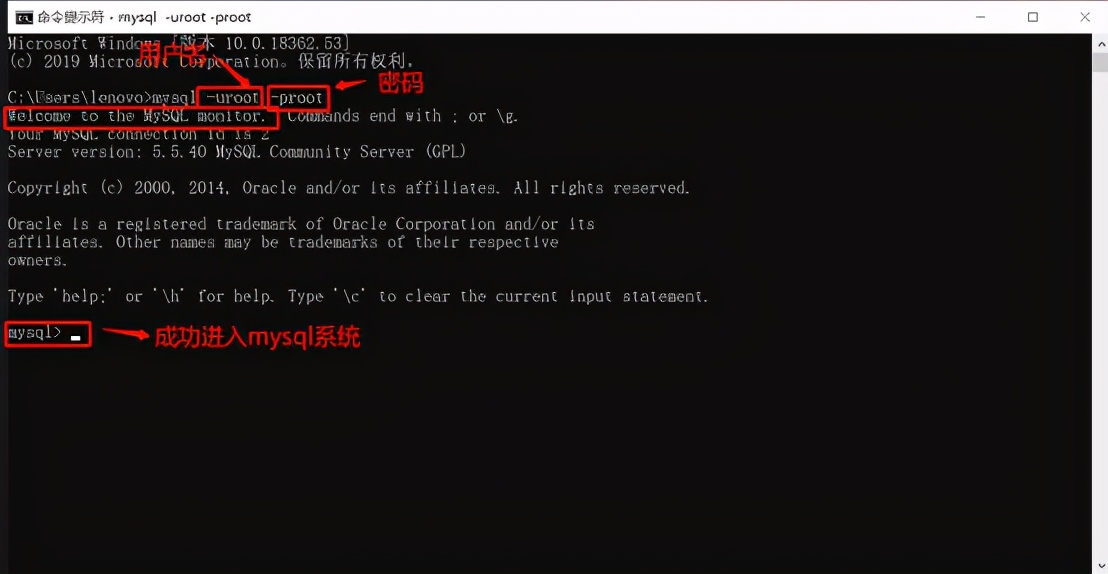
步骤8):打开cmd,按如图操作,验证MySQL安装成功。

windows安装mysql的步骤和方法(windows电脑mysql的安装与连接)-第19张图片-90博客网

3.卸载

如果安装失败,必须卸载。如果没有卸载干净,将再也无法成功安装MySQL。

相关影片资源迅雷下载推荐

keyshot破解安装教程(keyshot下载安装教程)

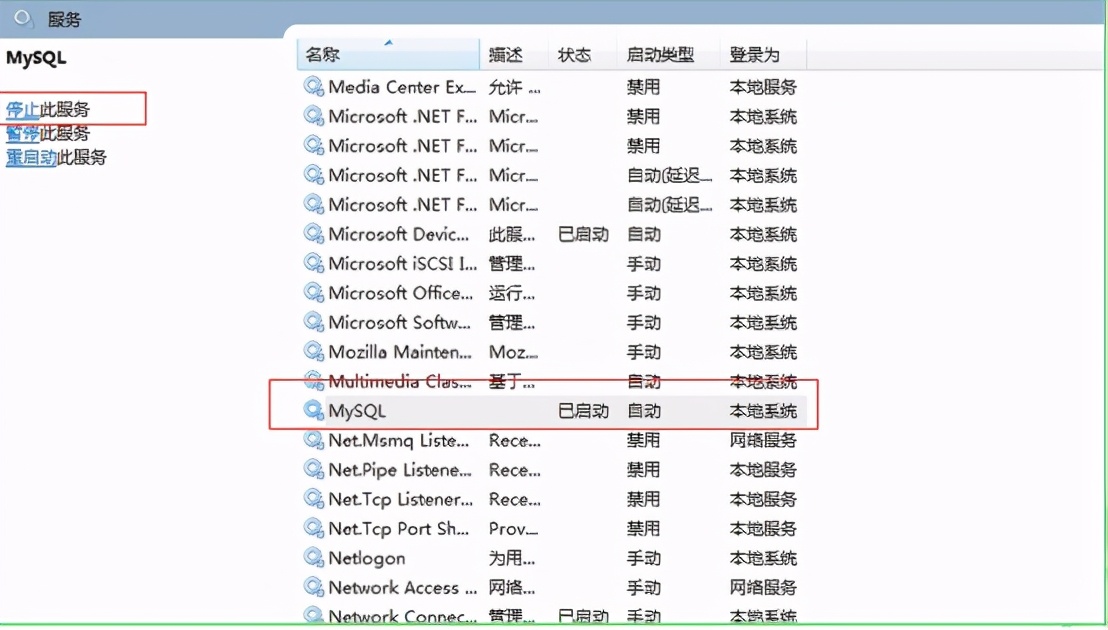
步骤1):停止MySQL服务
windows安装mysql的步骤和方法(windows电脑mysql的安装与连接)-第20张图片-90博客网

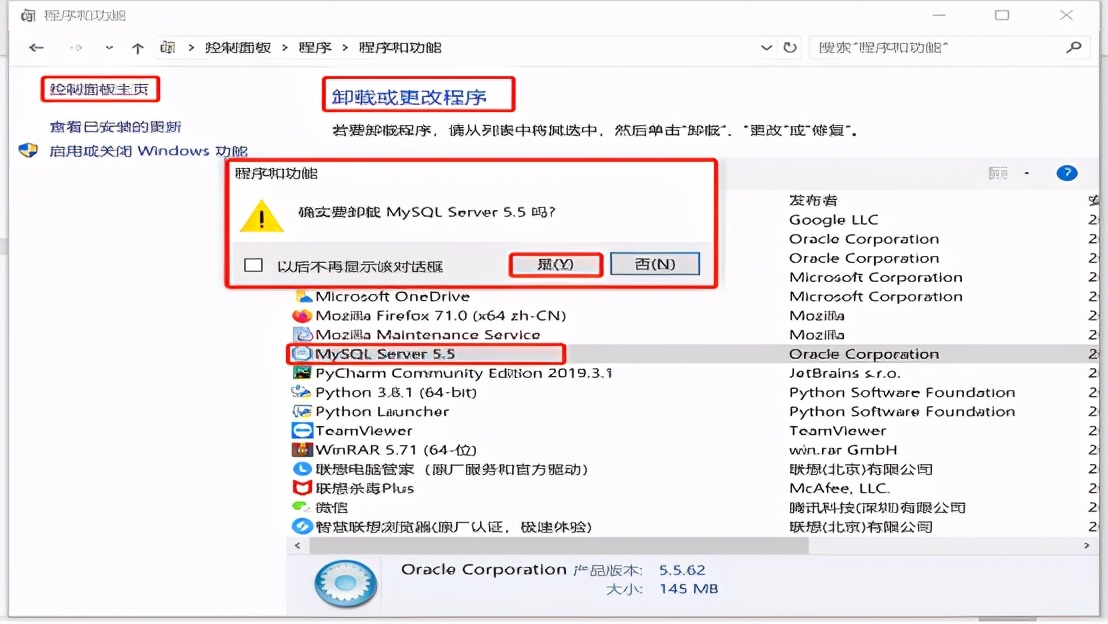
步骤2):卸载MySQL

windows安装mysql的步骤和方法(windows电脑mysql的安装与连接)-第21张图片-90博客网

步骤3):删除 MySQL 安装目录下的所有文件。

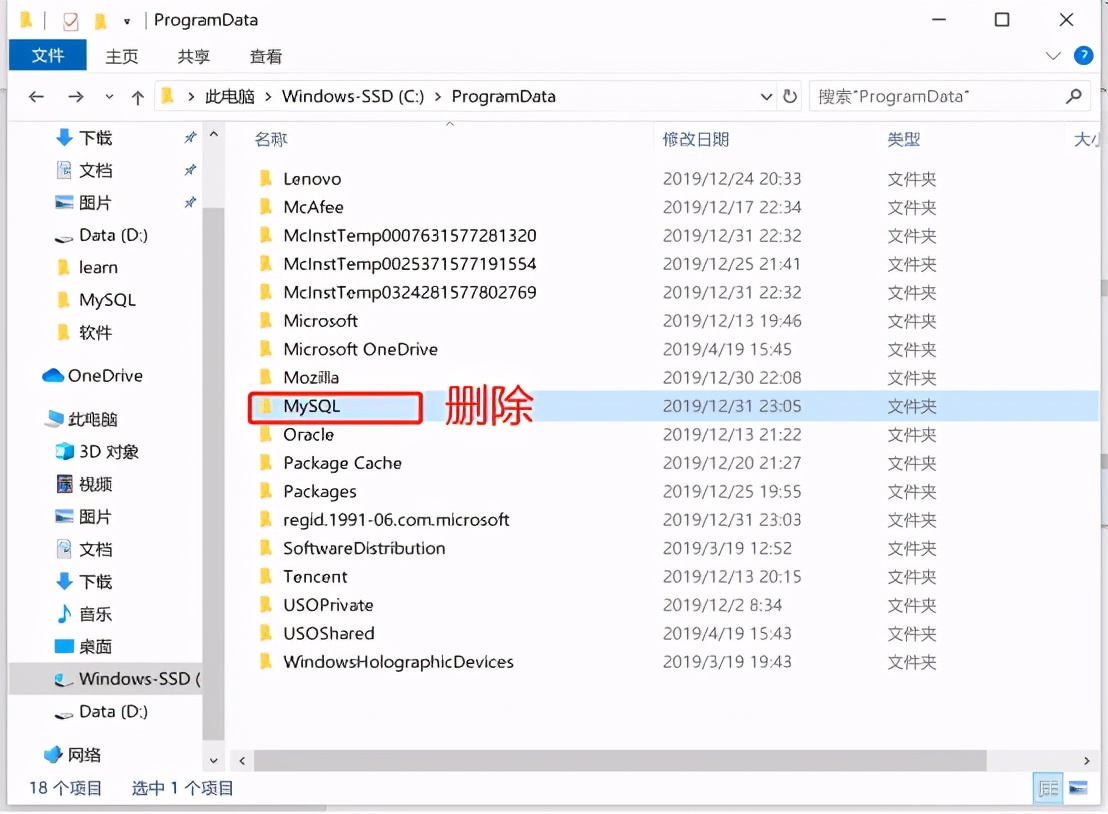
步骤4):找到“C:\ProgramData\MySQL”并删除。
windows安装mysql的步骤和方法(windows电脑mysql的安装与连接)-第22张图片-90博客网

4.配置

* MySQL服务启动

  1. 手动。

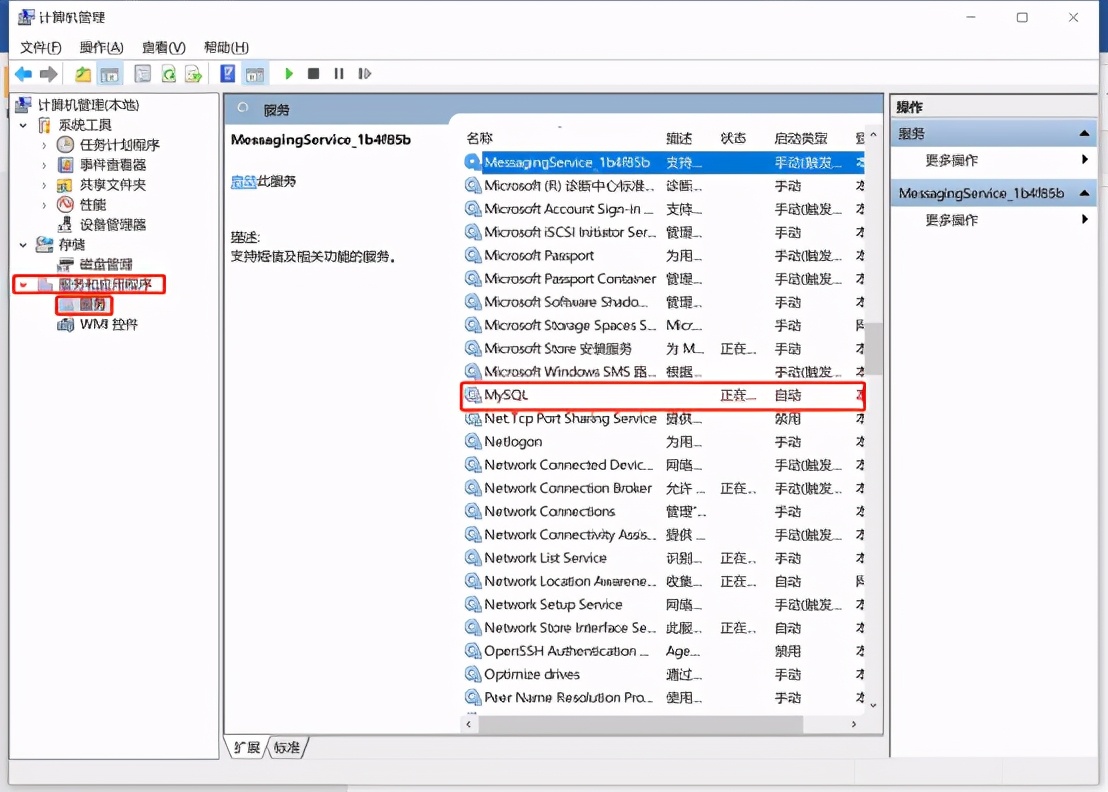
右键单击【此电脑】图标,点击管理,打开计算机管理界面,点击服务和应用程序->服务,找到MySQL可以手动开启或停止服务。
windows安装mysql的步骤和方法(windows电脑mysql的安装与连接)-第23张图片-90博客网

  1. cmd--> services.msc 打开服务的窗口
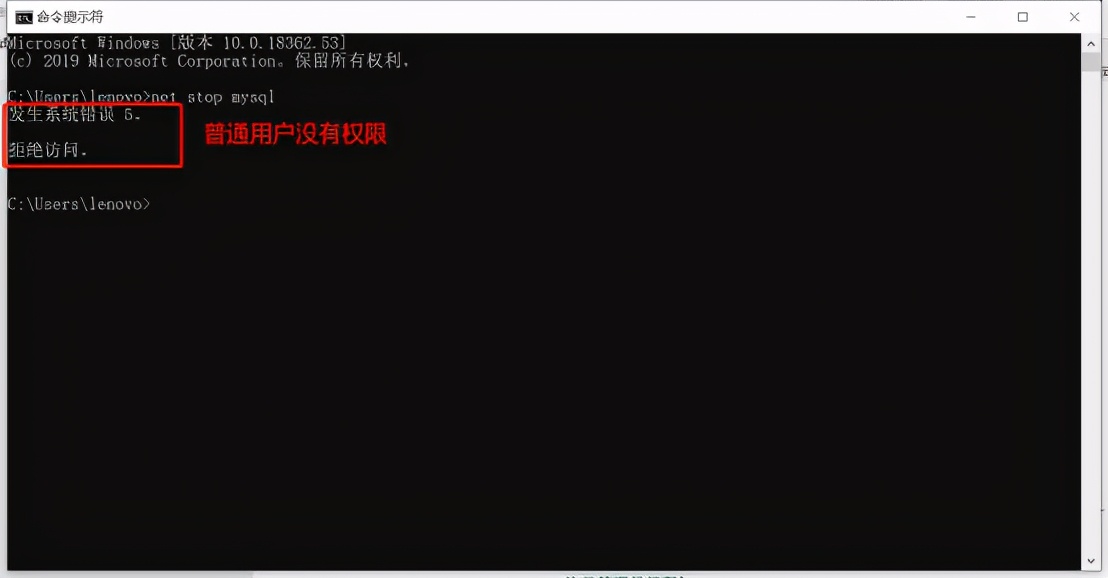
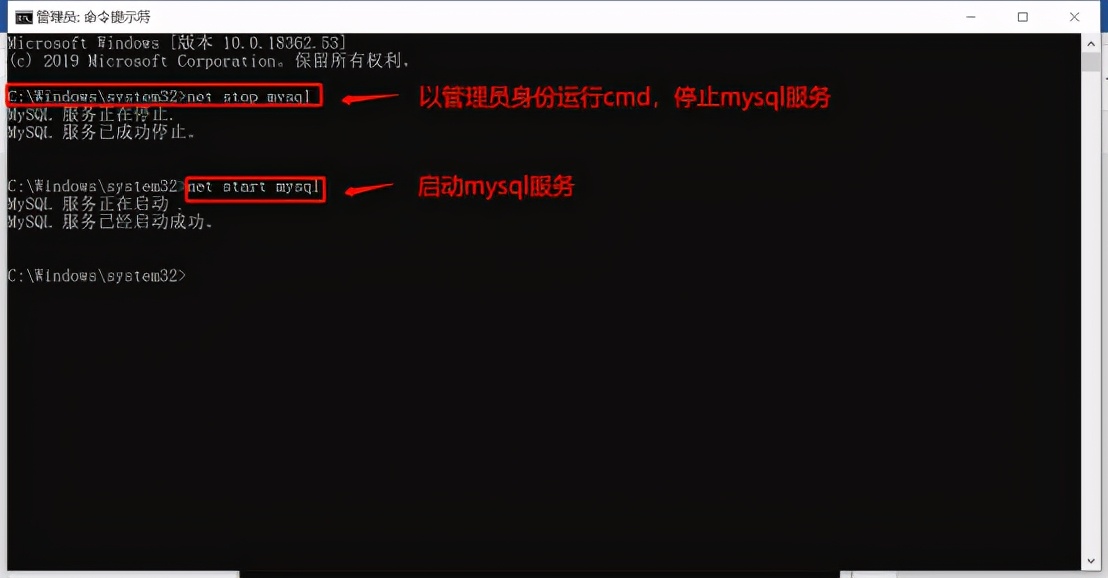
  2. 使用管理员权限打开cmd

windows安装mysql的步骤和方法(windows电脑mysql的安装与连接)-第24张图片-90博客网

windows安装mysql的步骤和方法(windows电脑mysql的安装与连接)-第25张图片-90博客网

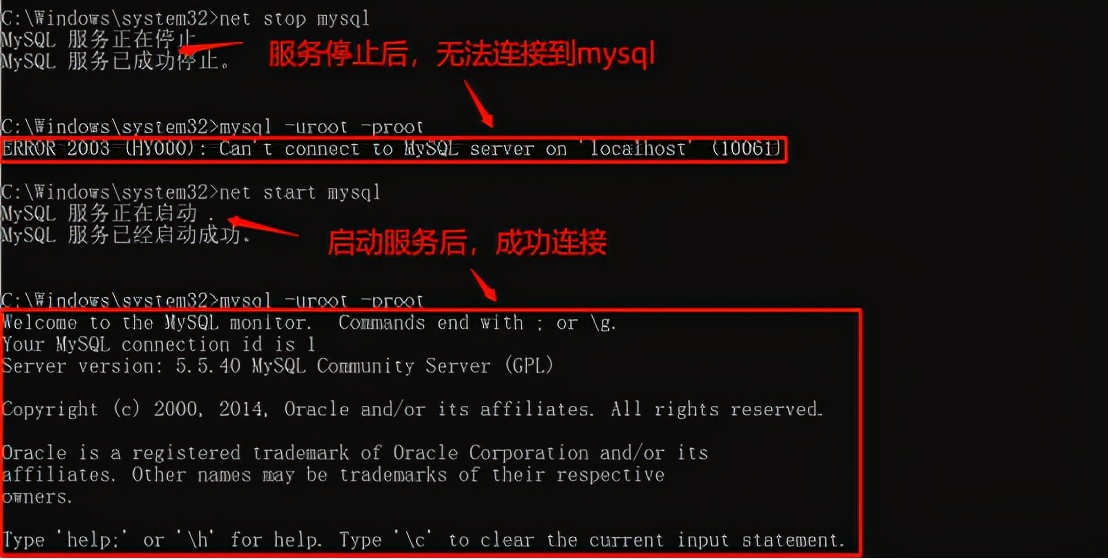
* net start mysql : 启动mysql的服务(服务取名为mysql)

* net stop mysql:关闭mysql服务
windows安装mysql的步骤和方法(windows电脑mysql的安装与连接)-第26张图片-90博客网

* MySQL登录

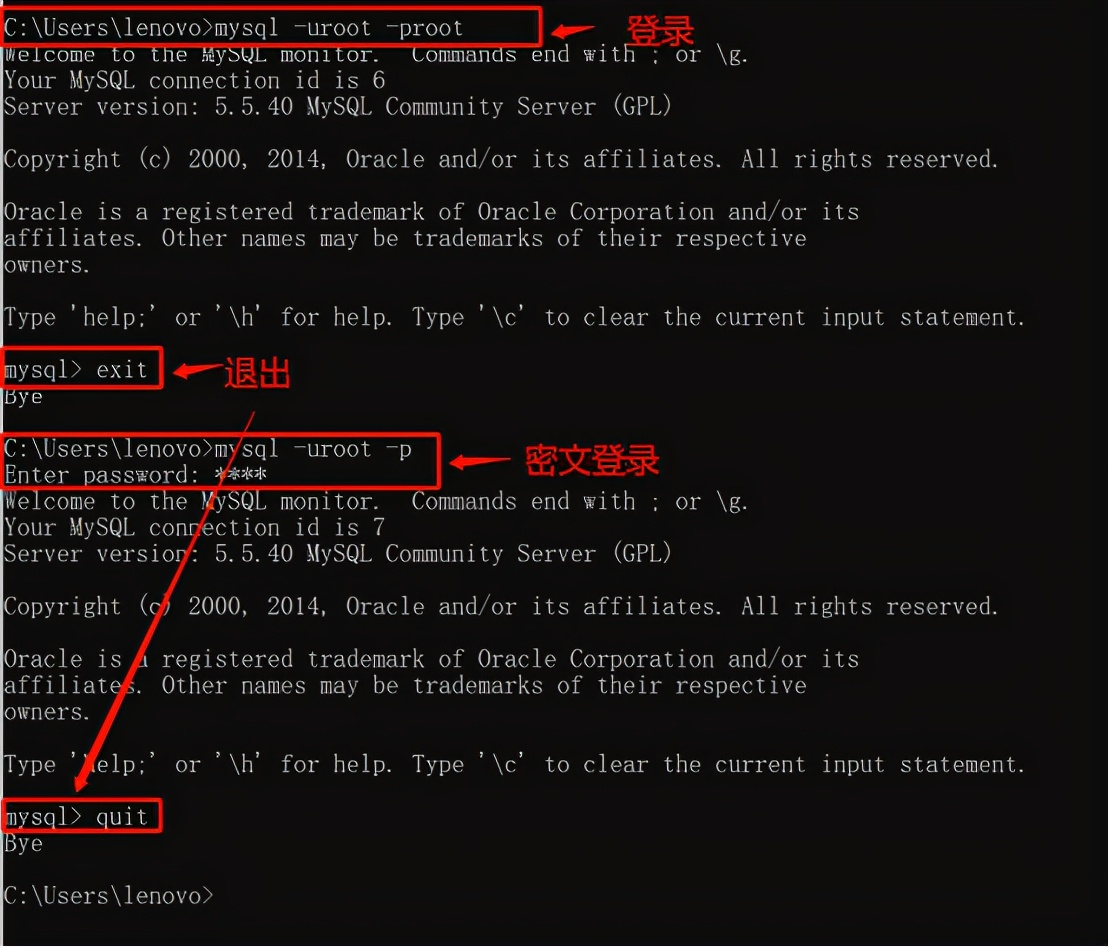
  1. mysql -uroot -p密码

windows安装mysql的步骤和方法(windows电脑mysql的安装与连接)-第27张图片-90博客网

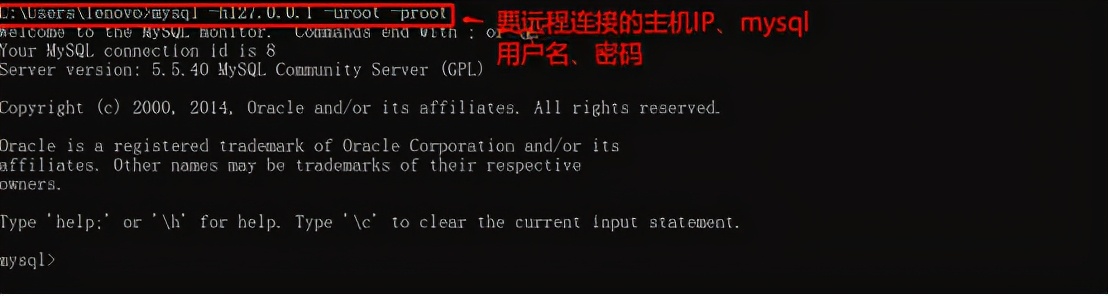
  1. mysql -hip -uroot -p连接目标的密码

windows安装mysql的步骤和方法(windows电脑mysql的安装与连接)-第28张图片-90博客网

  1. mysql --host=ip --user=root --password=连接目标的密码
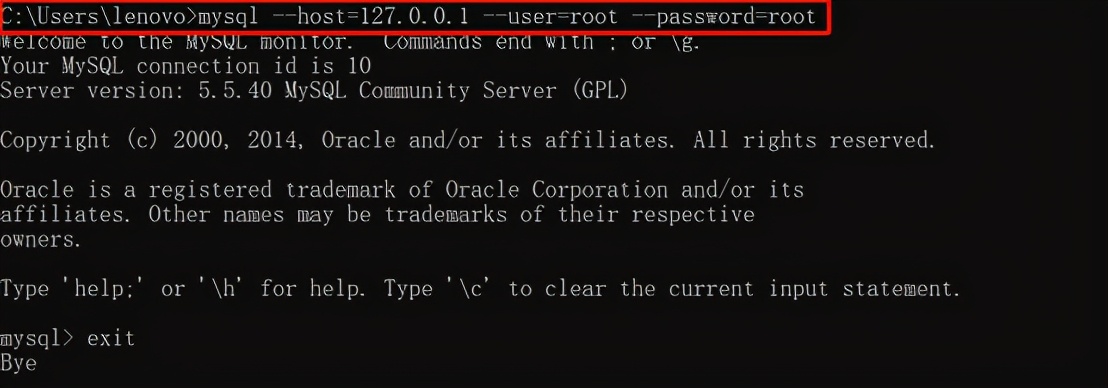
windows安装mysql的步骤和方法(windows电脑mysql的安装与连接)-第29张图片-90博客网

* MySQL退出

  1. exit

windows安装mysql的步骤和方法(windows电脑mysql的安装与连接)-第30张图片-90博客网

  1. quit

windows安装mysql的步骤和方法(windows电脑mysql的安装与连接)-第31张图片-90博客网

* MySQL目录结构

  1. MySQL安装目录:basedir="D:/developer/MySQL/"
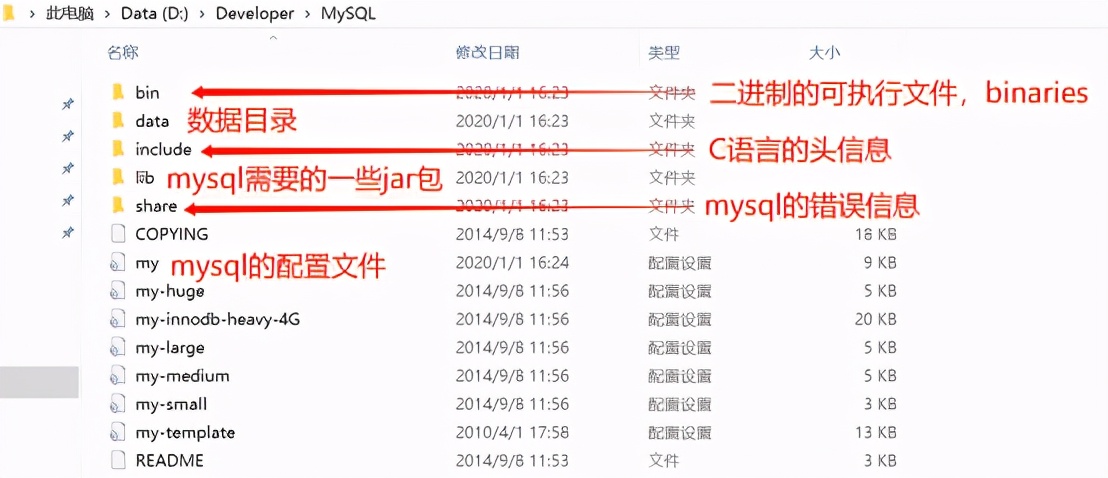
windows安装mysql的步骤和方法(windows电脑mysql的安装与连接)-第32张图片-90博客网

* 配置文件 my.ini

  1. MySQL数据目录:datadir="C:/ProgramData/MySQL/MySQL Server 5.5/Data/"
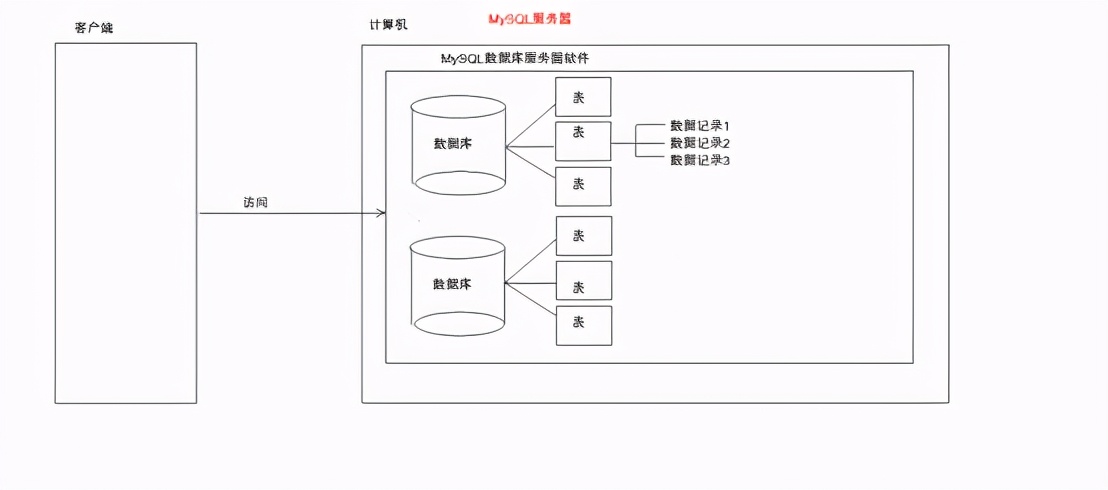
windows安装mysql的步骤和方法(windows电脑mysql的安装与连接)-第33张图片-90博客网

* 几个概念

* 数据库:文件夹

* 表:文件

* 数据:数据

相关影片资源迅雷下载推荐

win10关闭系统更新(win10彻底永久关闭自动更新的方法)

抱歉,评论功能暂时关闭!