

一、winpe启动盘是什么?
winpe就是一个精简的windows系统。长期的dos无界面那种系统已经无法满足当下的需求。我们需要更方便且可视化的维护系统,那么它就诞生了。
二、winpe有什么用?
大致的作用是维护系统,我给大家举几个例子,比如系统启动不了安装系统; 系统登陆密码忘了清除密码或修改密码;系统进不去了备份自己的资料等等。
三、winpe启动盘制作
1、下载winpe制作工具
我们推荐史上最纯净的winpe制作工具:微PE工具箱 - 下载

2、把winpe制作工具的压缩包解压下。

3、插入我们的U盘。
4、打开微pe程序开始制作
相关影片资源迅雷下载推荐
win10连接win7共享打印机(win10和win7共享打印机设置方法)
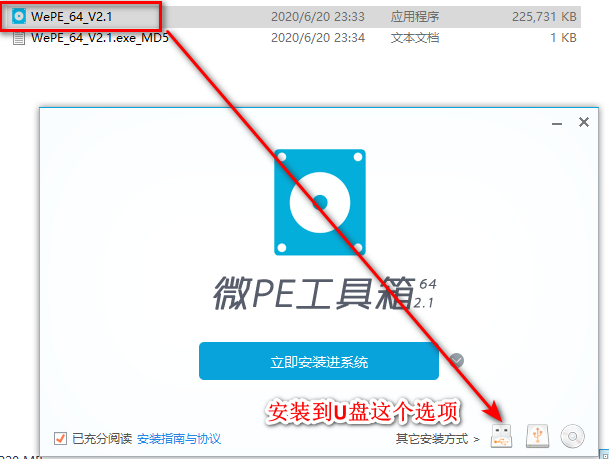
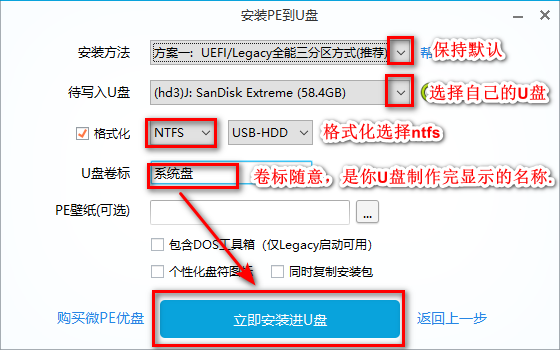
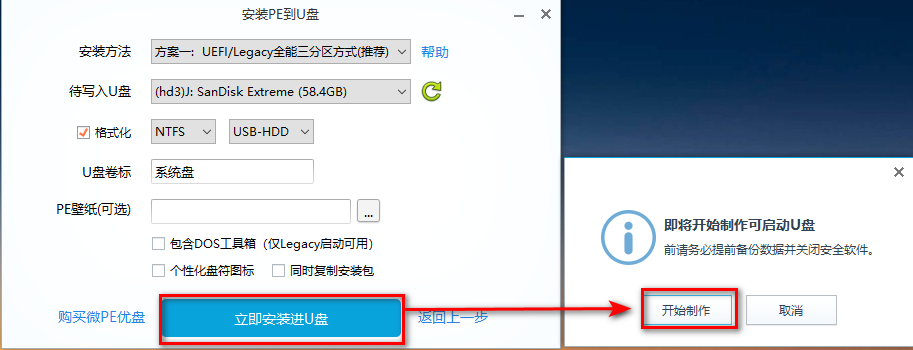


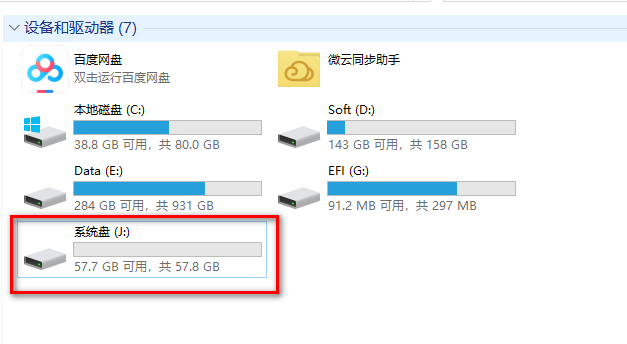
5、打开资源管理器,看到我们的winpe启动盘已经制作好了。
6、测试我们的winpe启动盘是否正常
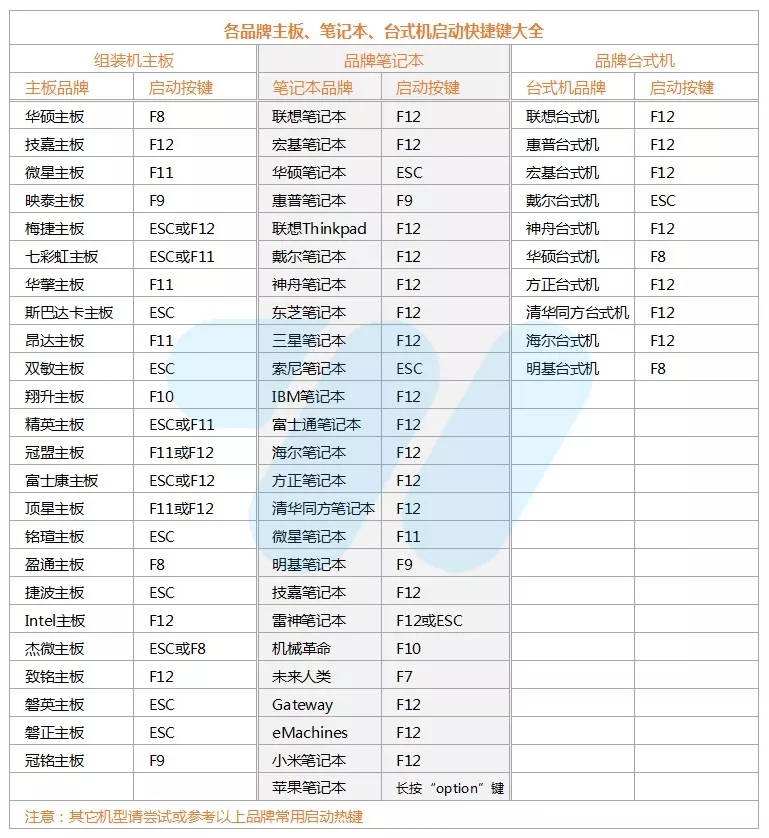
- 重启电脑,按电脑启动热键,选择我们的U盘。
启动热键参考如下图:
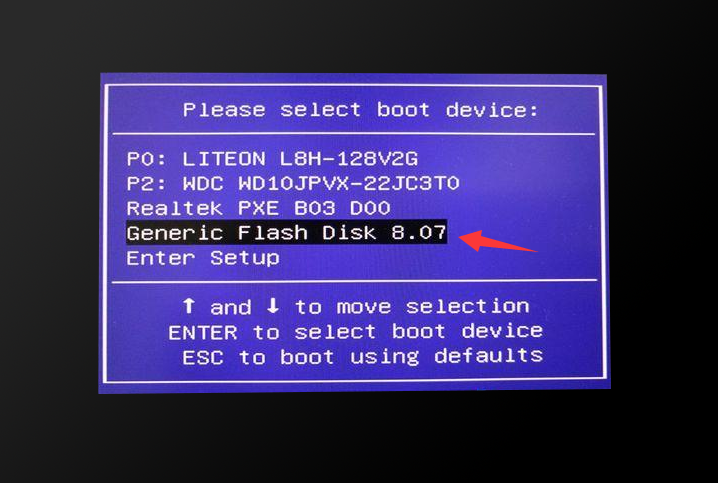
- 选择自己的U盘,带USB、flash disk、U盘品牌字样就是你的U盘,选择回车。


- 看到这个界面,至此制作winpe启动盘完毕。
相关影片资源迅雷下载推荐
winsxs文件夹怎么清理(怎样清除winsxs中无效文件)
版权声明:除非特别标注,否则均为本站原创文章,转载时请以链接形式注明文章出处。