

那么,如何禁用Windows 10系统自动更新?3种方法教你关闭!
方法一:系统设置
点击左下角的开始菜单进入设置,在设置中点击进入“更新和安全”,在“windows更新”页面中找到“高级选项”,然后关闭这个页面中更新选项下属的所有开关。
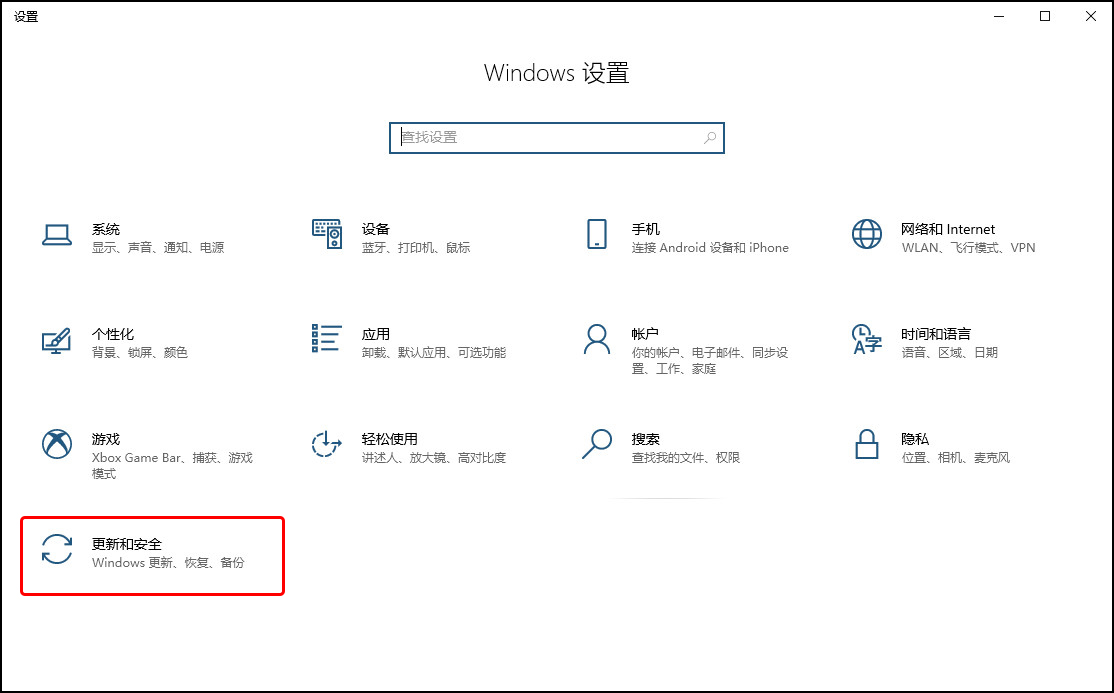
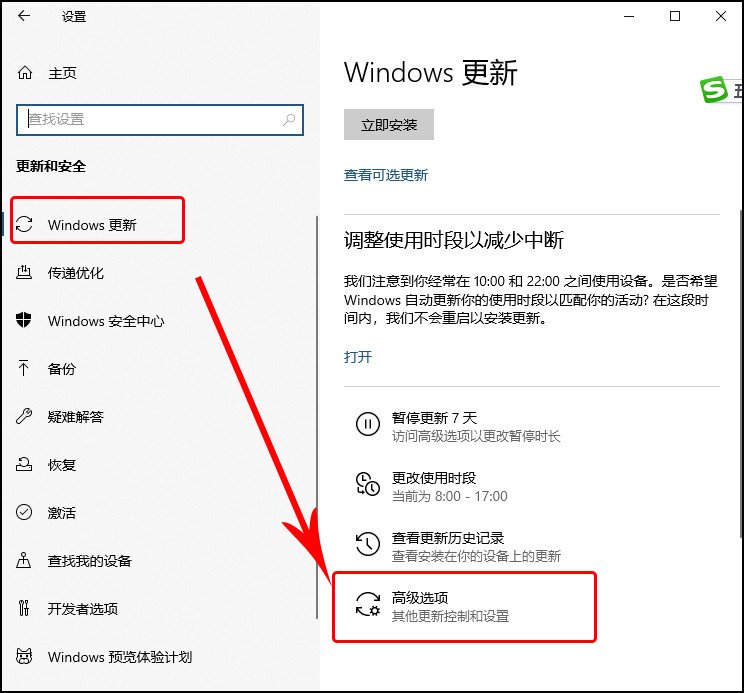
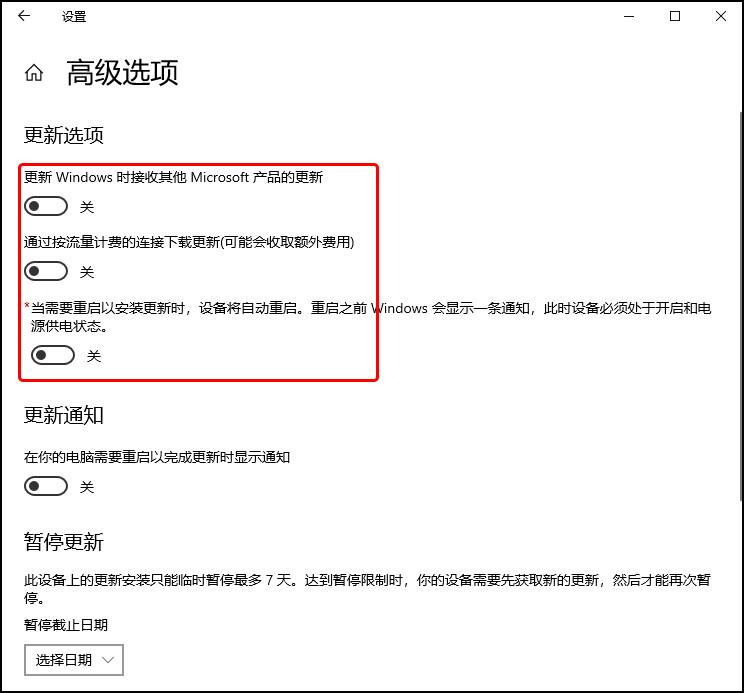
方法二:禁止Update服务
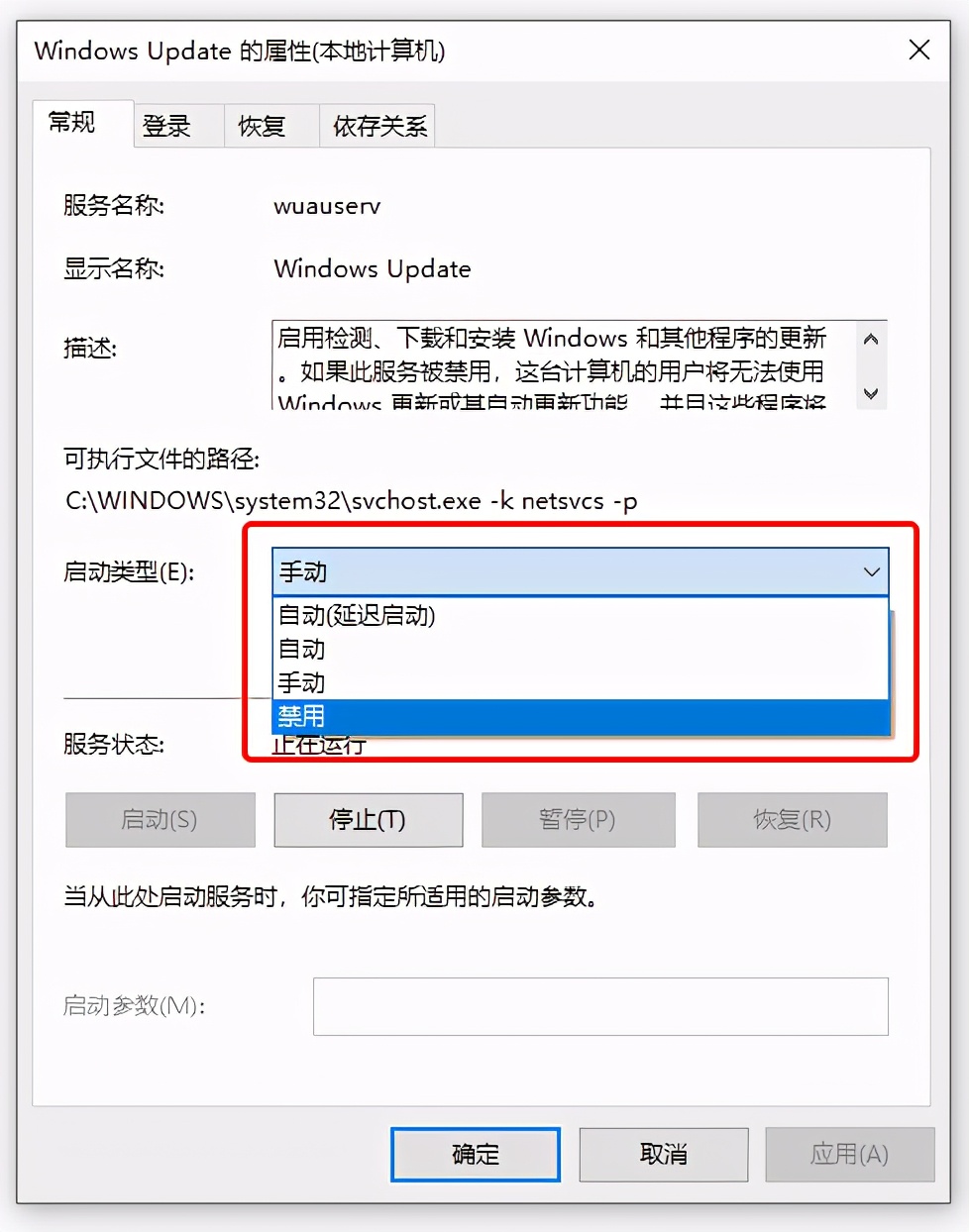
按下【Win+R】组合键打开运行,输入“services.msc”启动Windows的服务窗口。
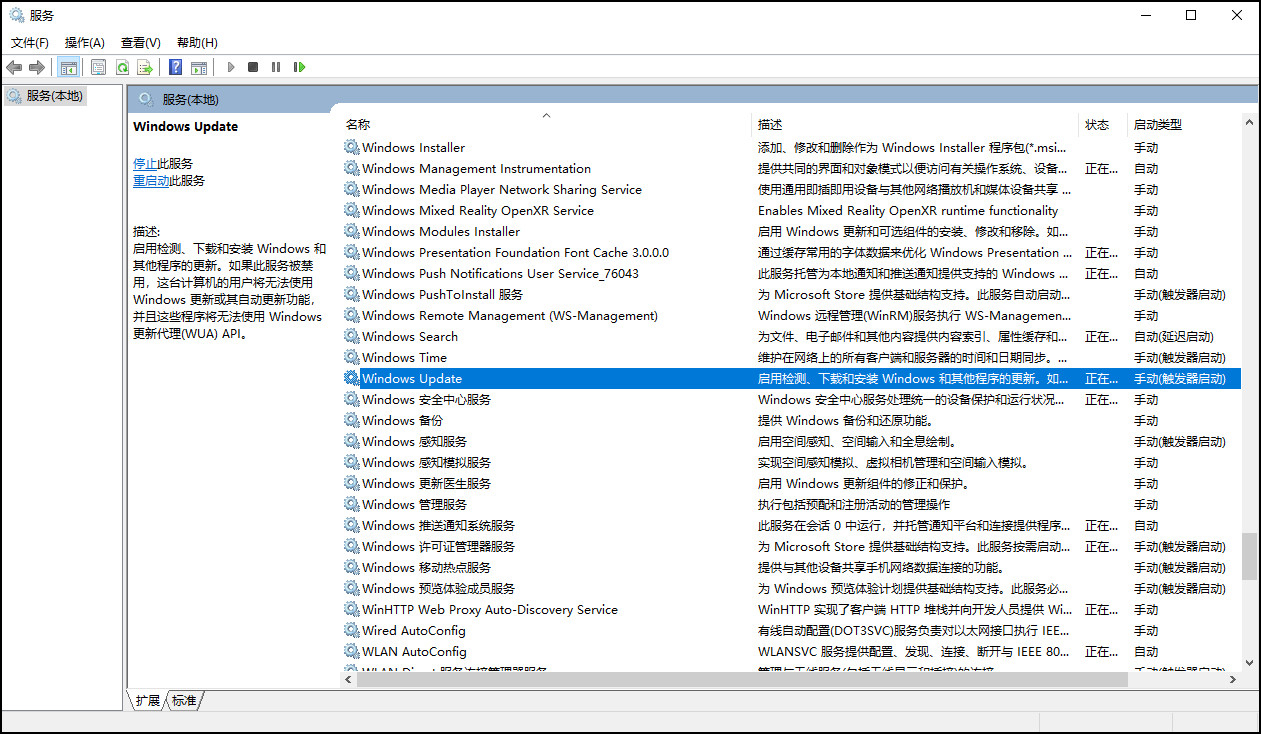
从中找到“Windows Update”双击打开,先停止服务状态后再将其中的启动类型设置为【禁用】。
相关影片资源迅雷下载推荐
linux解压zip压缩包命令(linux如何用命令解压zip文件)
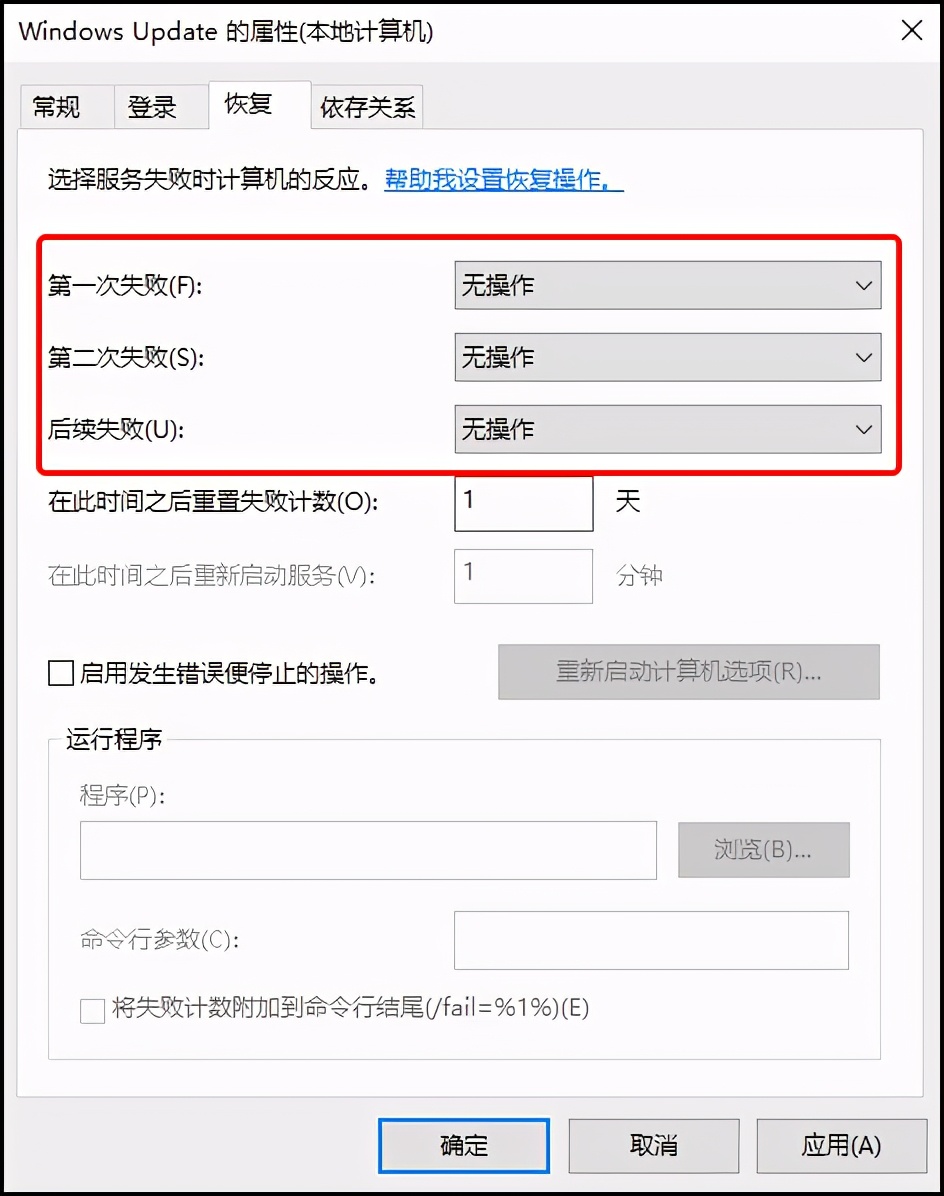
在【恢复】选项卡中,将第一次失败、第二次失败和后续失败都设置为无操作。
方法三:关闭任务计划
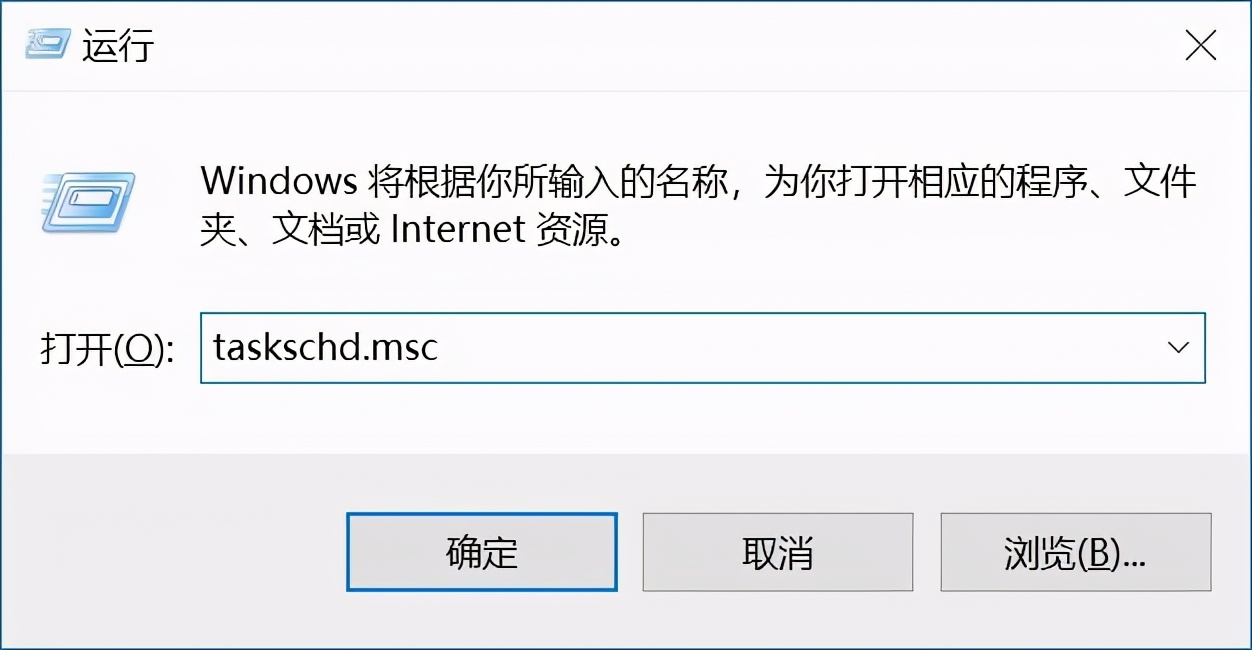
按下【Win+R】组合键打开运行,输入命令“taskschd.msc”,并点击下方的“确定”打开任务计划程序。
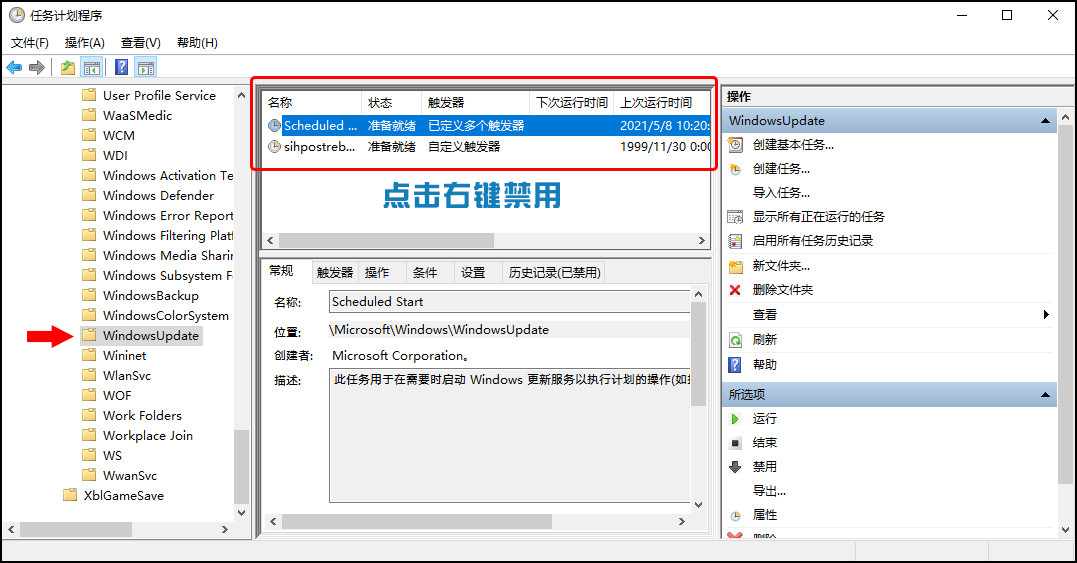
从任务计划程序库中依次展开任务计划程序库 -> Microsoft -> Windows -> WindowsUpdate,把里面的项目都设置为 [ 禁用 ] 就可以了。
方法四:组策略禁用
按下【Win+R】组合键打开运行,输入命令“gpedit.msc”,依次展开【计算机配置 -> 管理模板 -> Windows组件 -> Windows更新】,在右侧找到【配置自动更新】,双击将其设置为“已禁用”。
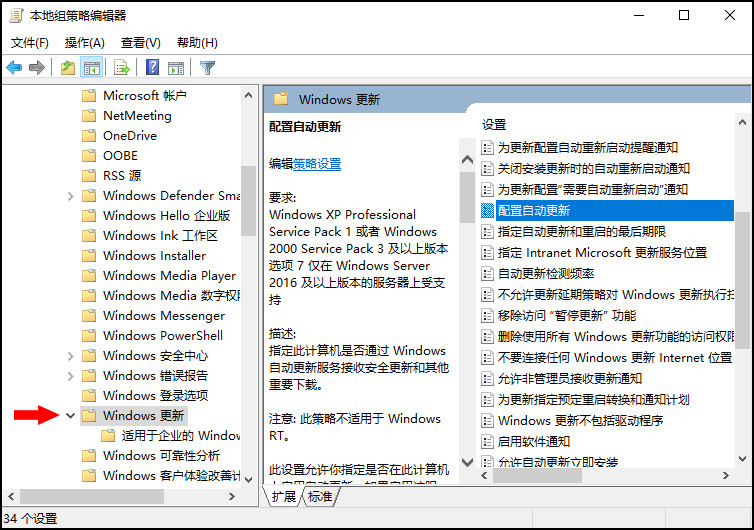
以上就是关闭Windows 10系统自动更新的4种方法,分别对应Windows系统的4种机制。但是根据测试,这4种方法最好一次性全部进行设置,否则可能会在设置后还会出现自动更新的情况。
相关影片资源迅雷下载推荐
git客户端使用教程(手把手教你配置Git客户端上传代码至Gitlab仓库)
版权声明:除非特别标注,否则均为本站原创文章,转载时请以链接形式注明文章出处。