

有时候打开某个网页的时候会收到WIN10无法显示网页,提示此站点不安全的提示而打不开,这个往往可能是有人举报了这个网站。那么如果我们一定要访问这个网页怎么办呢?下面小编就教下大家具体的打开方法。
具体步骤如下:
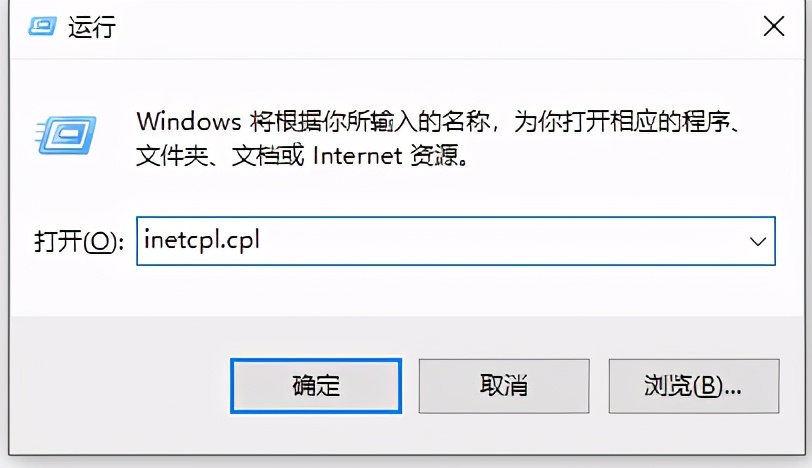
1、按win+R键打开运行,输入“inetcpl.cpl”,点击确定,如下图所示:
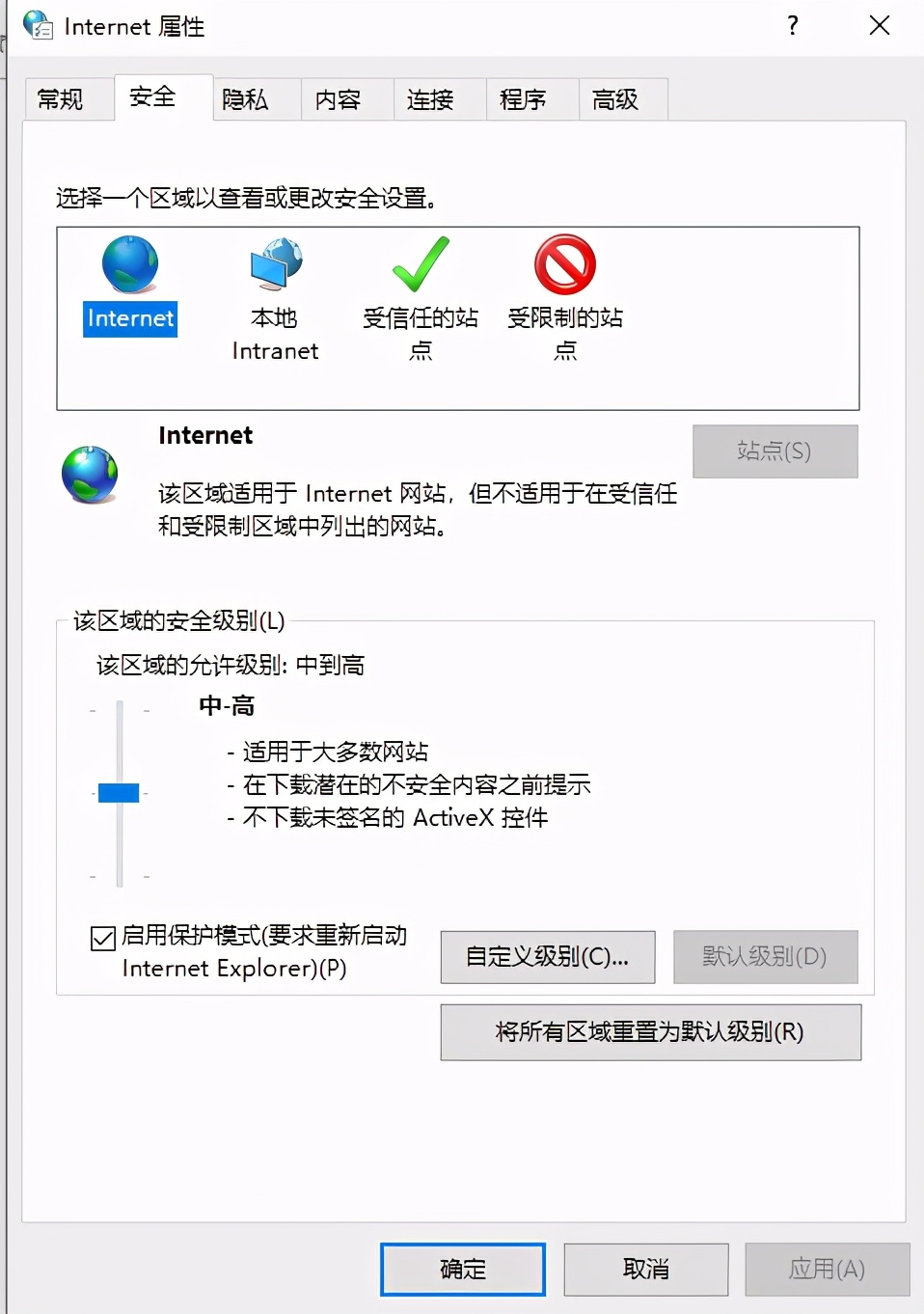
2、进去Internet属性界面之后,点击安全
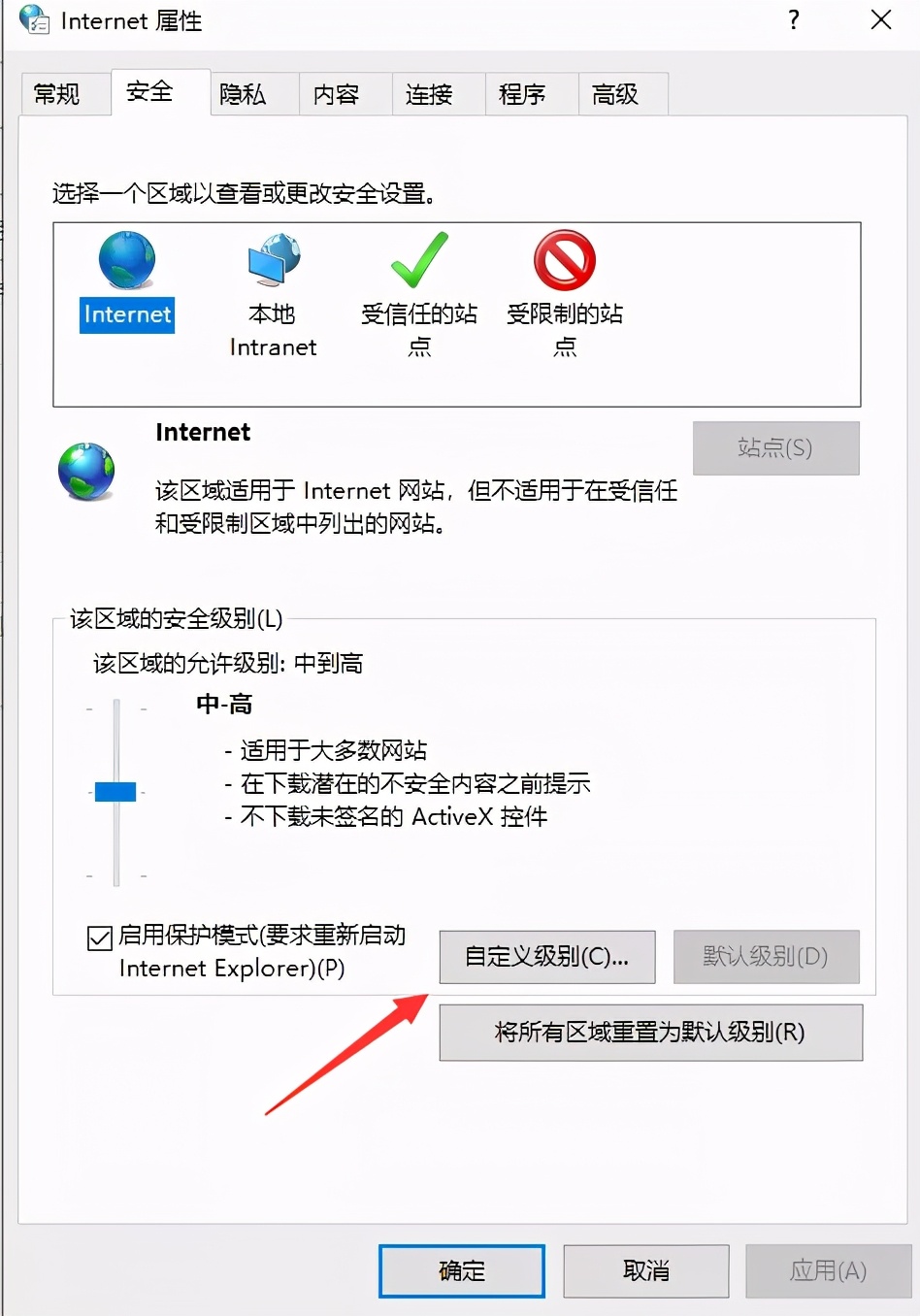
3、进去安全界面之后,点击自定义级别
相关影片资源迅雷下载推荐
pdf可以转cad文件吗(DF格式文件如何转成CAD格式文件)
4、进去设置界面之后,先将所有点击合拢,然后选择“脚本”。
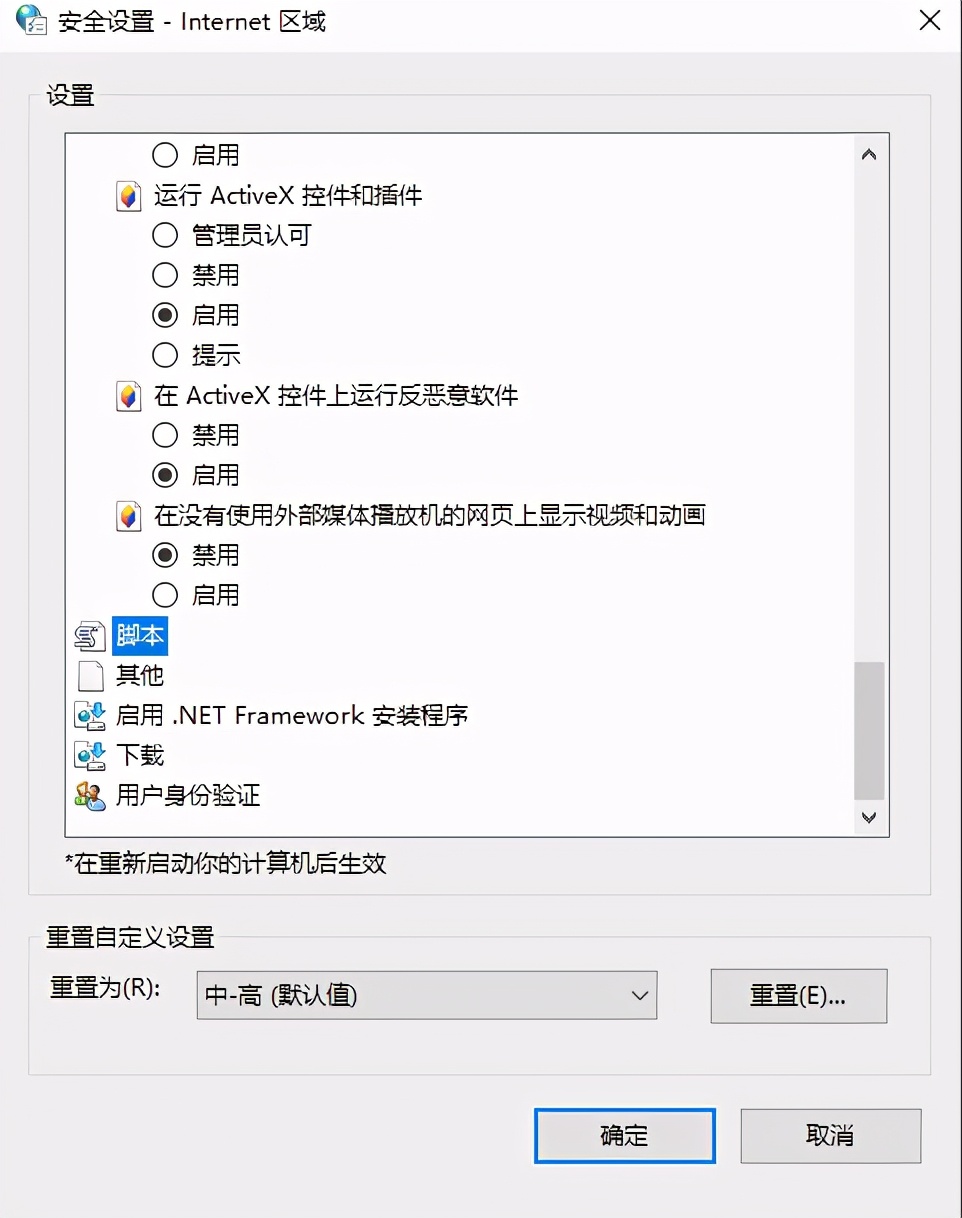
5、进去脚本界面之后,下滑找到“显示混合内容”,可以看到默认是提示,如下图所示:
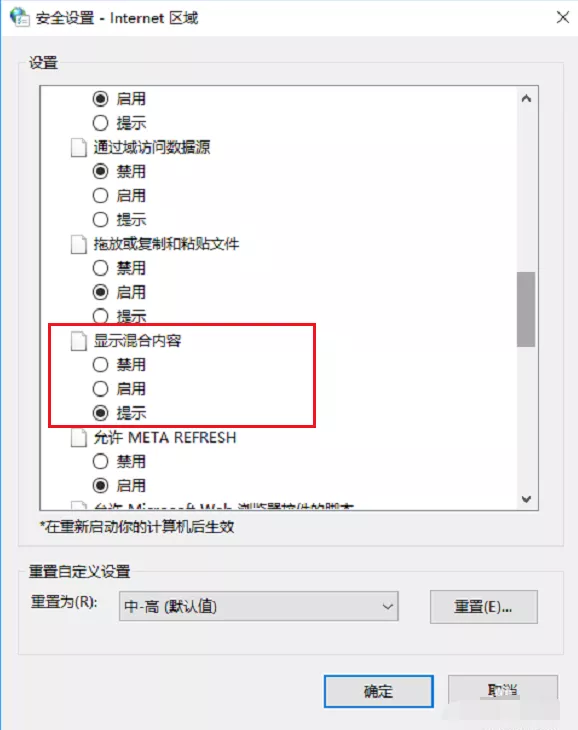
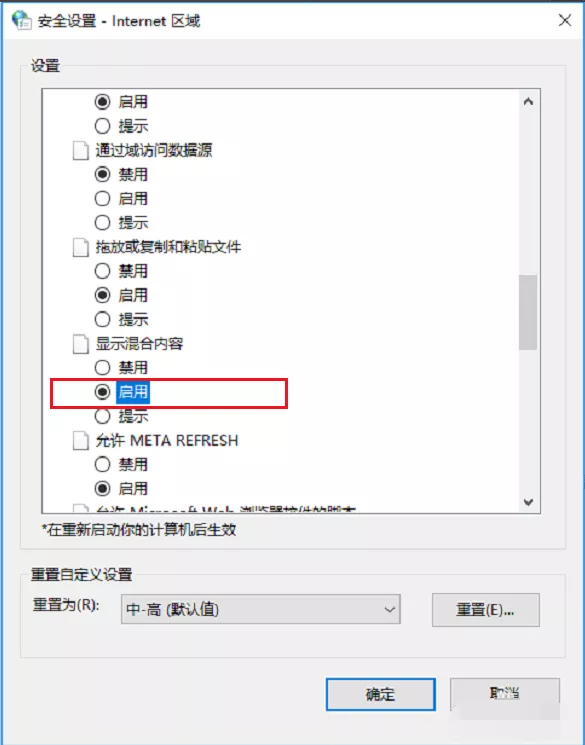
6、将显示混合内容的提示改为“启用”,点击确定之后,将安全级别调为低,点击确定就不再提示了。
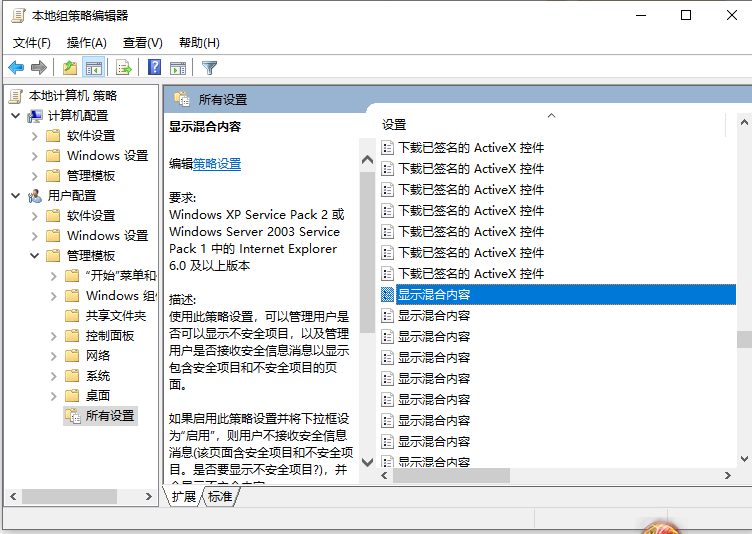
另外如果有用户在脚本中找不到显示混合内容的话,可以在运行菜单中输入gpedit.msc,打开本地组策略编辑器,在里面找到用户配置选项-管理模块-所有设置中找到显示混合内容,进行调节即可。
以上便是WIN10无法显示网页,提示此站点不安全的解决方法,希望能帮到大家。
相关影片资源迅雷下载推荐
endnote修改参考文献格式(endnote更改参考文献格式步骤)
版权声明:除非特别标注,否则均为本站原创文章,转载时请以链接形式注明文章出处。