

提到双面打印大家都不陌生吧,有的小伙伴就是弄不明白双面打印,今天我来给大家详细地说说如何双面打印,及具体设置方法。
1、首先要确定你的打印机是否支持双面打印。大家来看看什么样子的打印机支持双面打印,一般型号后面带“D”的基本都能双面打印。
2、如何设置双面打印呢?,大家来看下图:
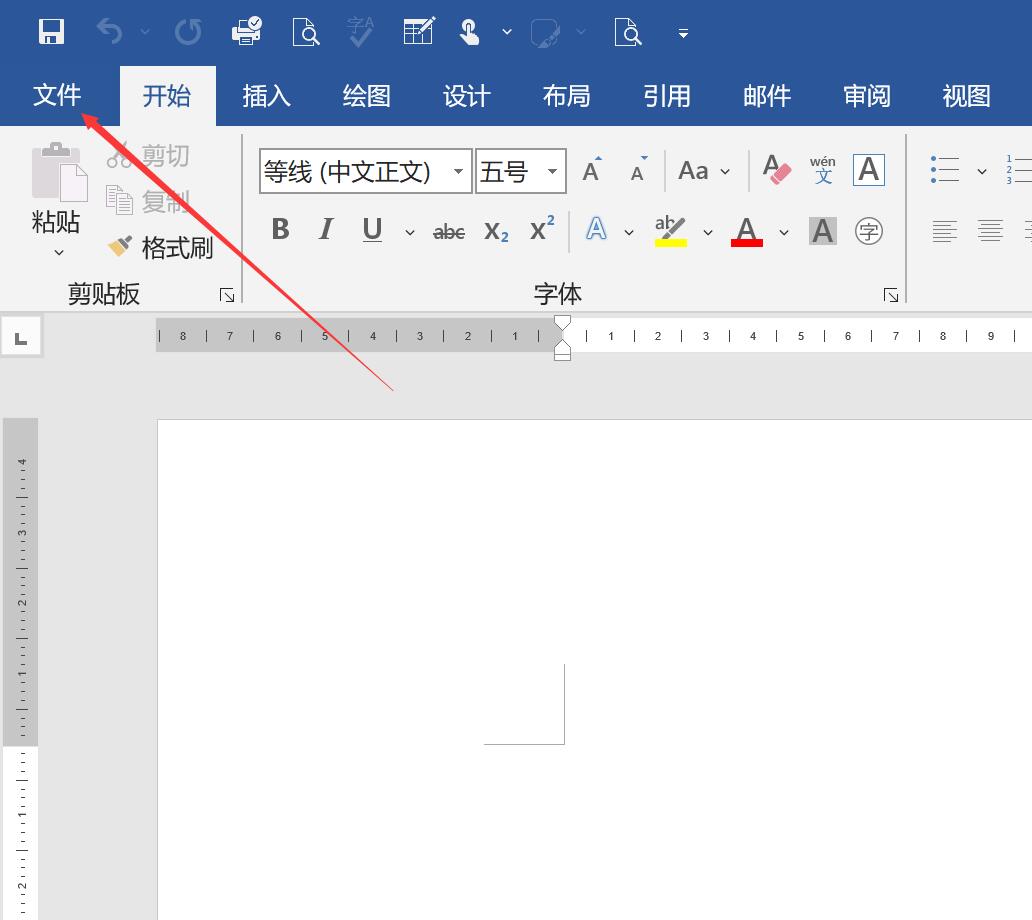
点击文件
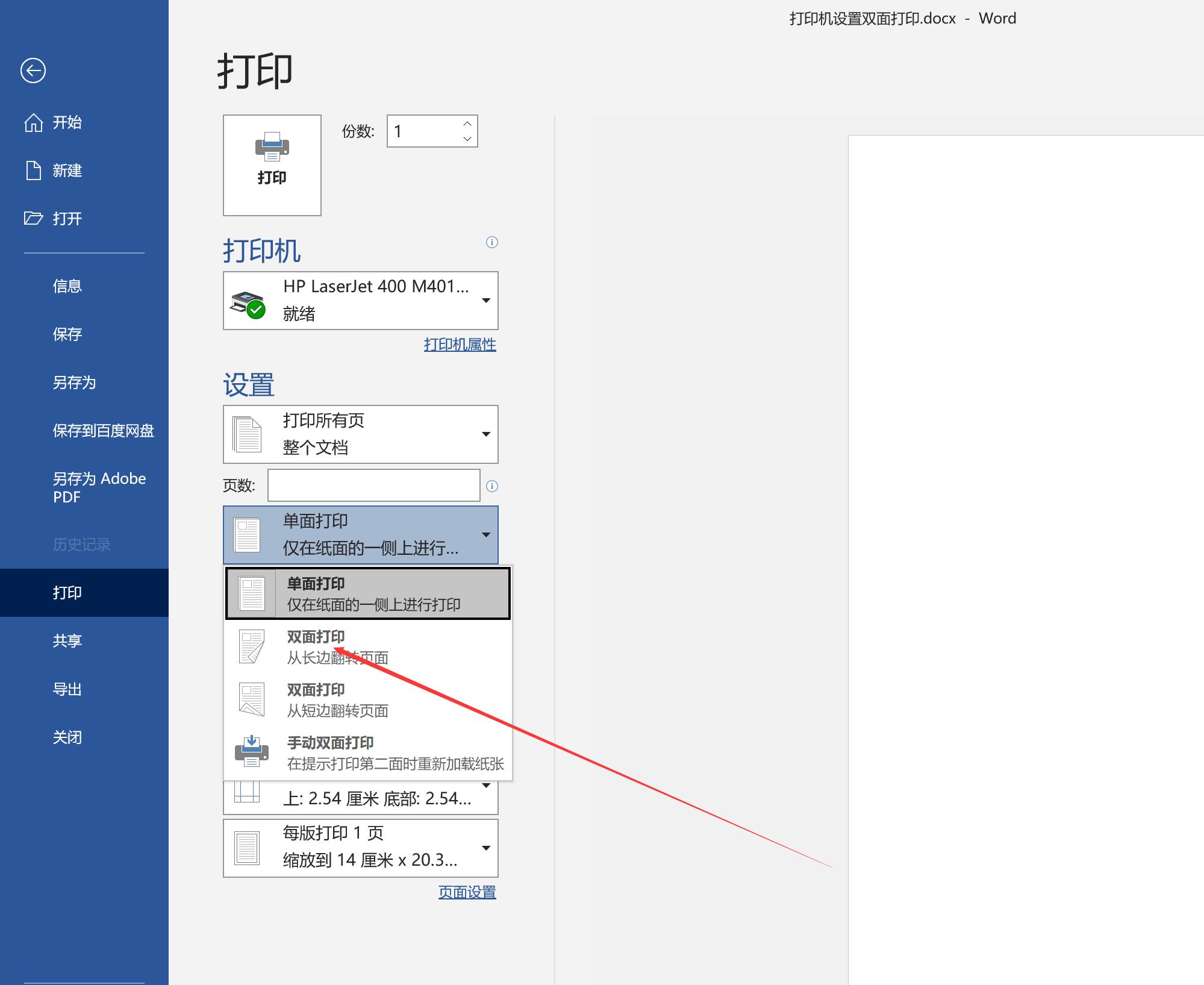
选着双面打印就可以了。
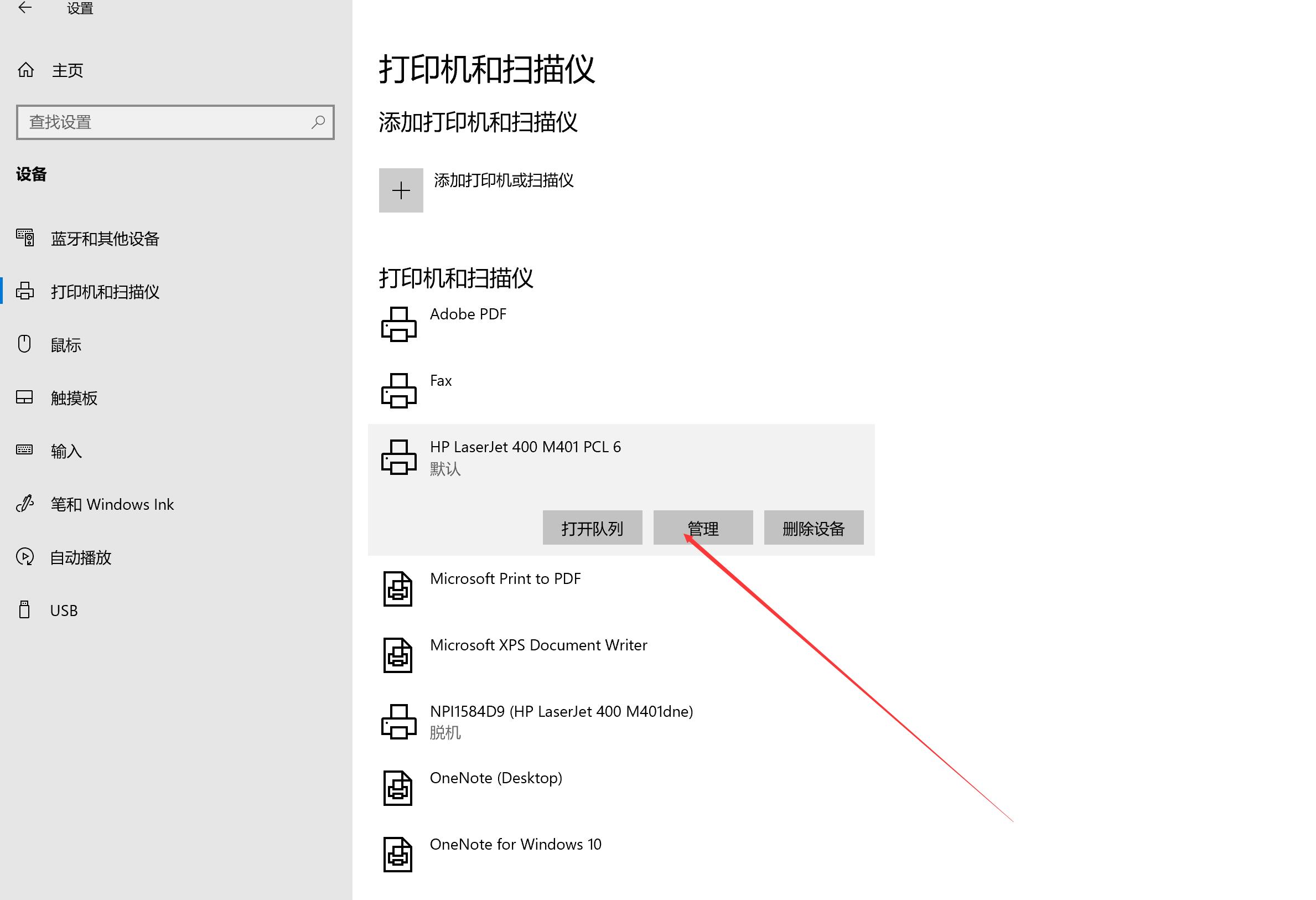
3、如果没有这个选项就是有可能你的电脑双面打印器没有安装上,下面大家看看如何安装打印器(双面打印),看下图:
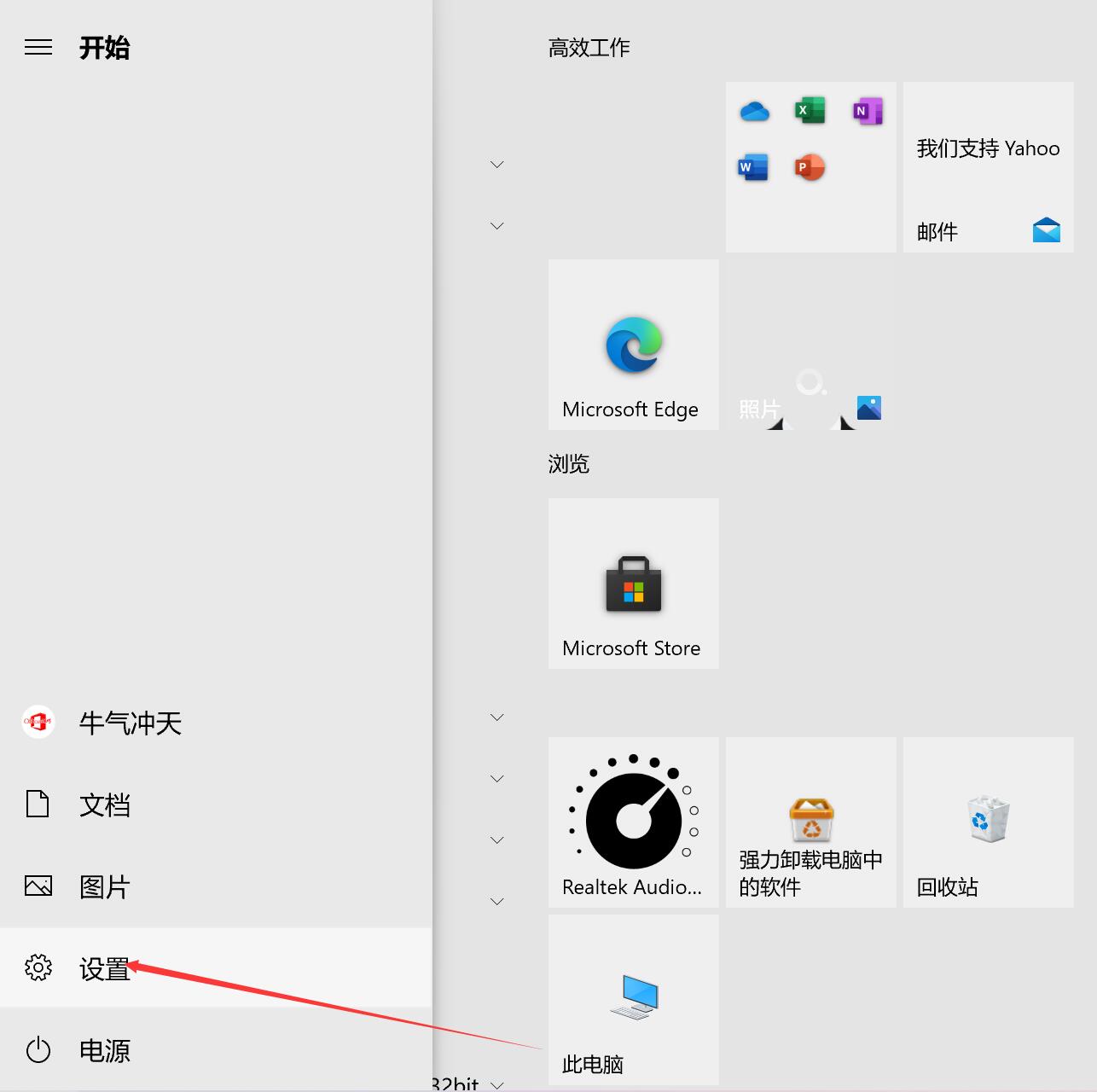
点击开始选着设置
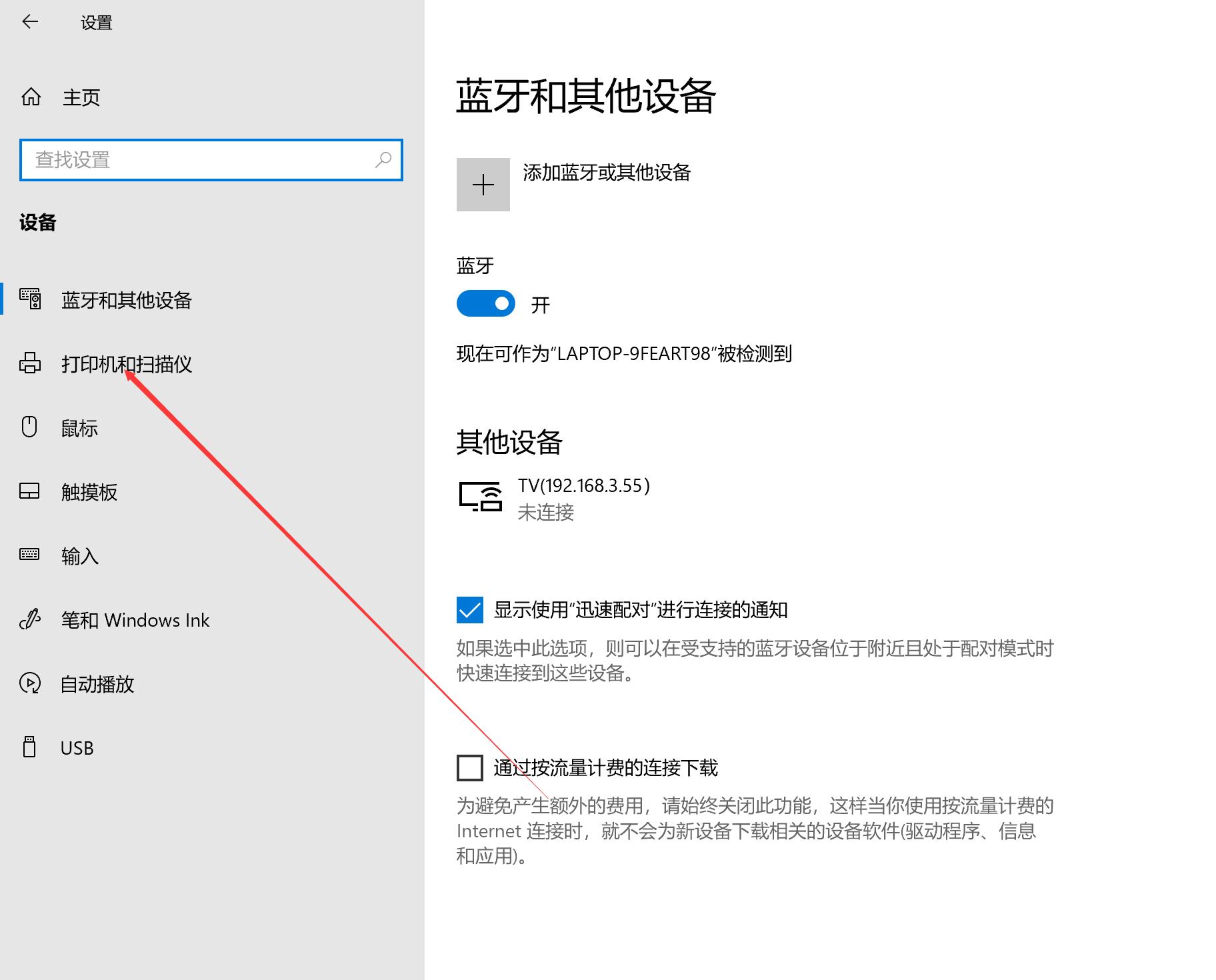
然后选着打印机和扫描仪
相关影片资源迅雷下载推荐
win7怎么连无线网(Win7无线网络选项不见了怎么办)
然后选着你用的打印机点管理
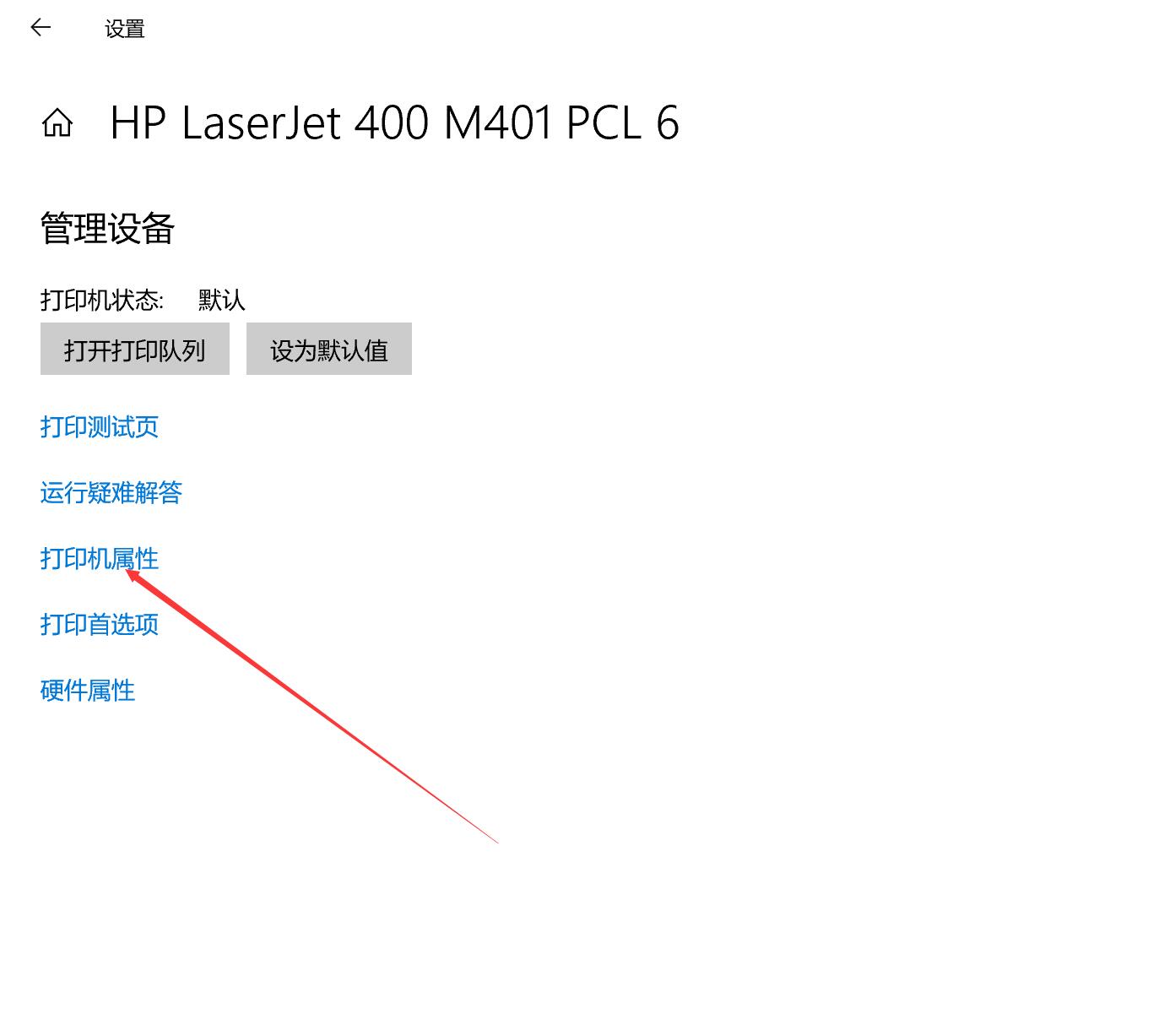
然后点击打印机属性
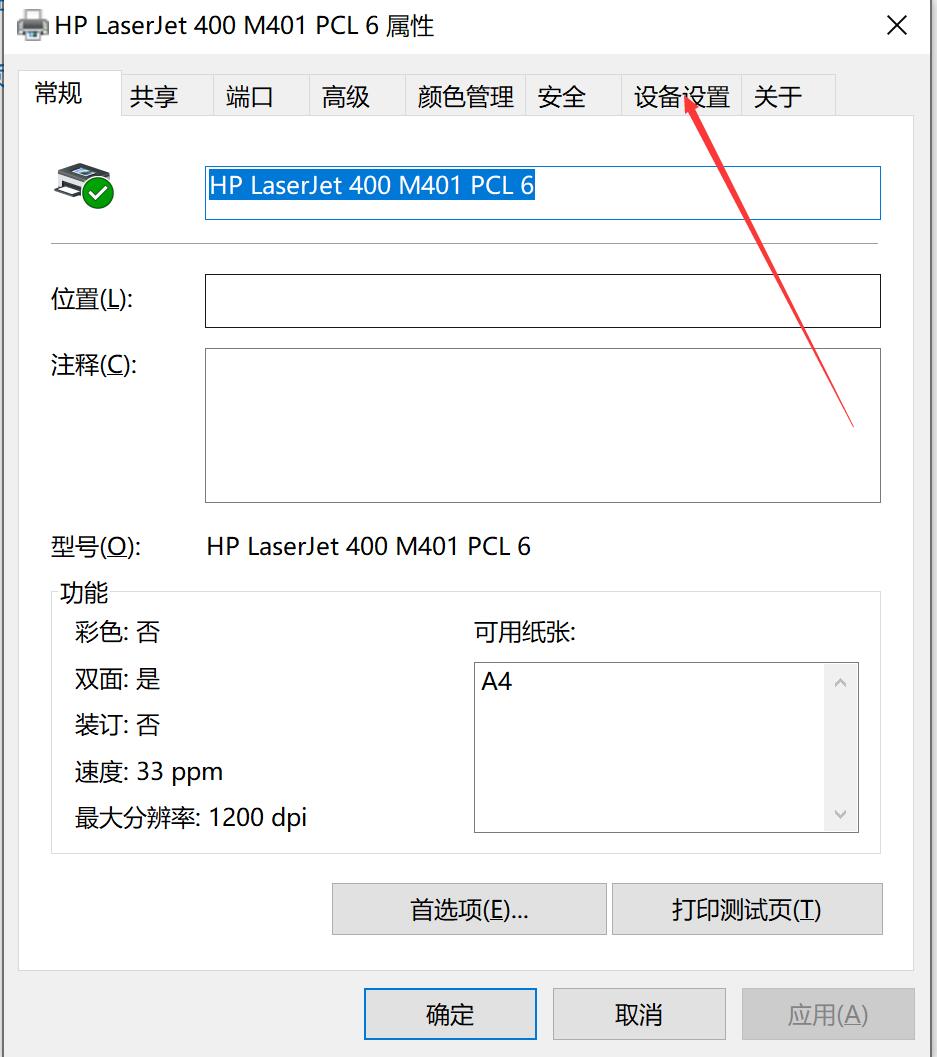
进入打印机属性点击设备设置
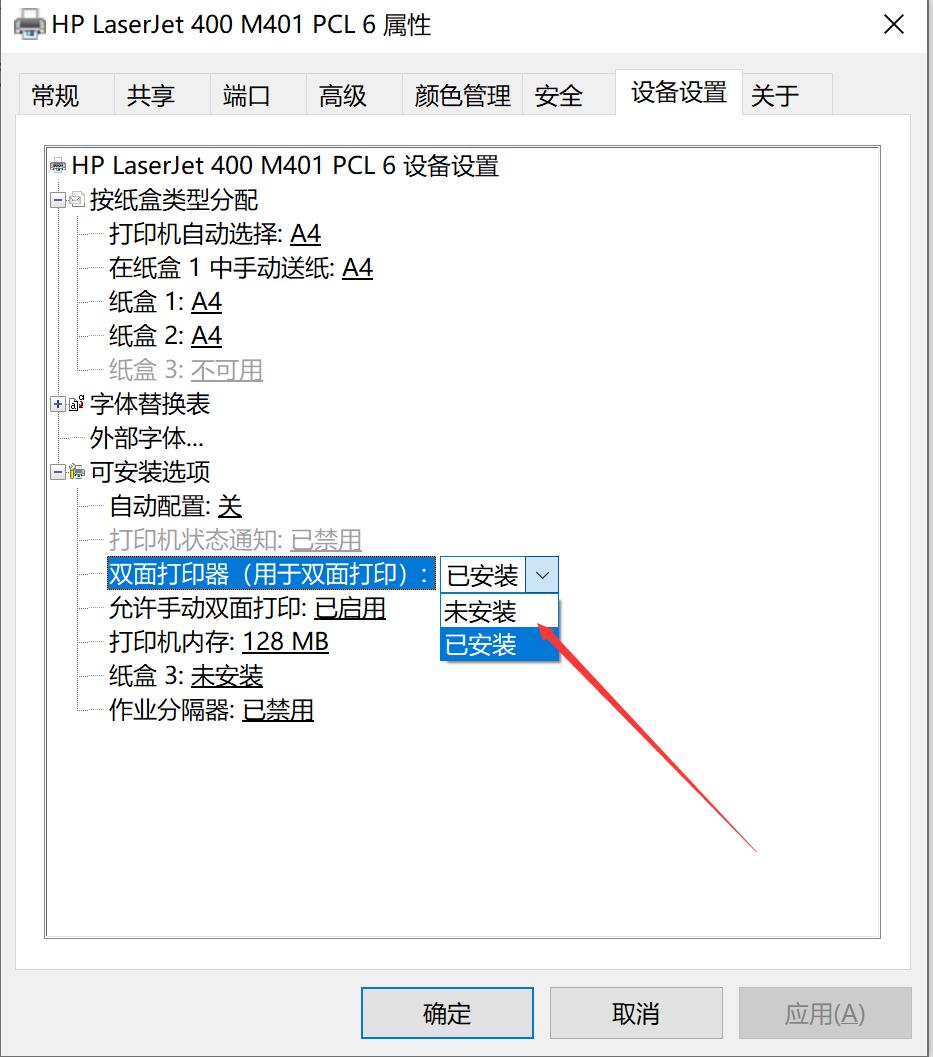
下面有个可安装选项中的双面打印器后面大家看看是否是已安装或者是未安装,然后选着已安装就好。
4、如果上面都设置完毕了,word文档中没有选着双面打印的选项,有可能就是你的是低版本的word,低版本的word如何双面打印呢,大家看下图:
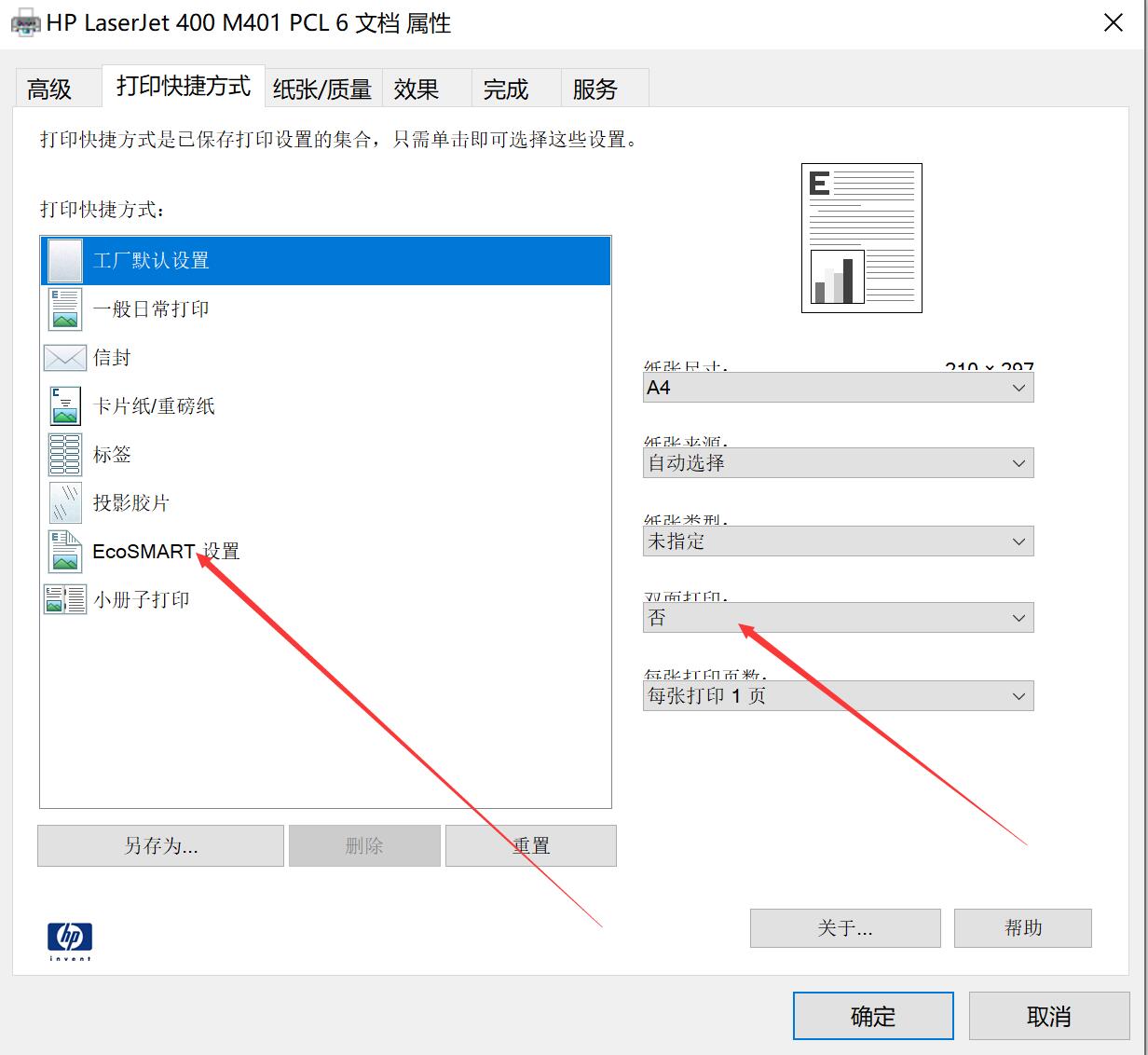
这个有这个箭头指的设置选着他,然后右侧就有个双面打印了,还有的没有就直接选哪个设置就好了。
5、好了双面打印机设置的方法已经和大家共享了。
相关影片资源迅雷下载推荐
笔记本电源已接通未充电怎么解决(笔记本电源已连接未充电为什么)
版权声明:除非特别标注,否则均为本站原创文章,转载时请以链接形式注明文章出处。