c4d安装教程怎么安装(最新版C4D软件安装包附安装教程)

电脑入门知识大全 电脑知识 14

一、软件简介:

C4D 全称Cinema 4D,是德国公司 Maxon 开发的一款三维绘图软件,被广泛运用于电影特效和工业设计中,相比其它三维软件,C4D 简化了操作界面,减少了参数,让新手可以快速的入门,C4D 不仅能渲染静态的立体模型,还能做动效,特别是里面的时间轴和 mograph 功能十分强大。

二、软件下载:

三、安装步骤:

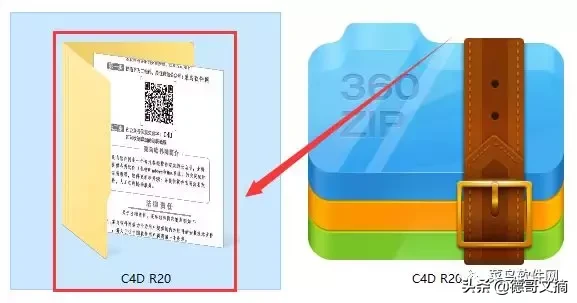
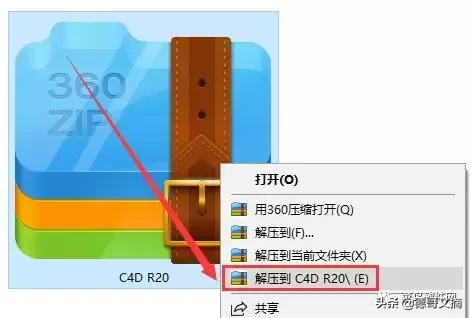
1、找到下载好的压缩包,右键点击【C4D R20】弹出框选择【解压到C4D R20\E】,如图
c4d安装教程怎么安装(最新版C4D软件安装包附安装教程)-第1张图片-90博客网

2、双击打开【C4D R20】文件夹

c4d安装教程怎么安装(最新版C4D软件安装包附安装教程)-第2张图片-90博客网

3、双击打开【安装包】文件夹

c4d安装教程怎么安装(最新版C4D软件安装包附安装教程)-第3张图片-90博客网

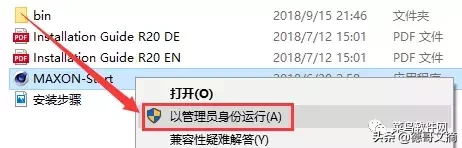
4、右键点击【MAXON-Start】弹出框选择【以管理员身份运行】

c4d安装教程怎么安装(最新版C4D软件安装包附安装教程)-第4张图片-90博客网

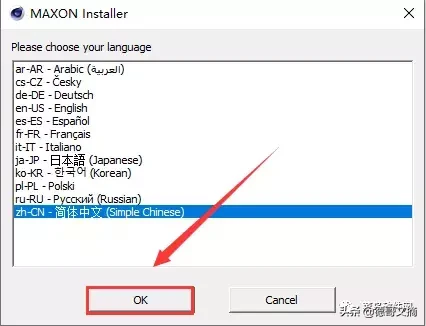
5、软件语言选择【zh-CN-简体中文】,然后点击【OK】

c4d安装教程怎么安装(最新版C4D软件安装包附安装教程)-第5张图片-90博客网

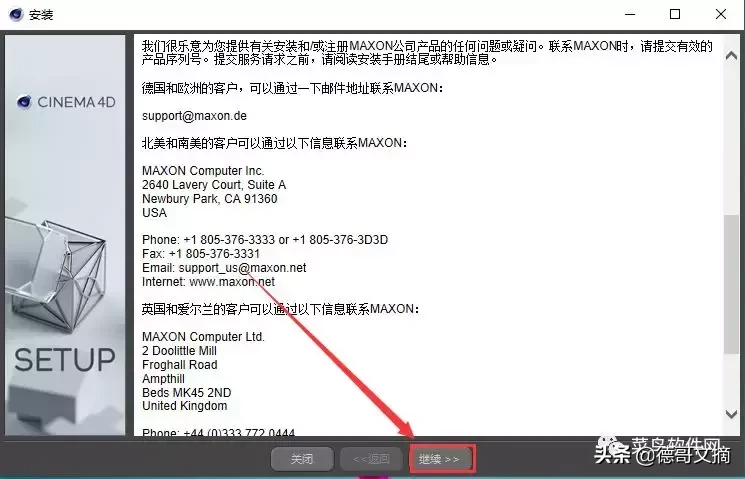
6、点击【继续】

c4d安装教程怎么安装(最新版C4D软件安装包附安装教程)-第6张图片-90博客网

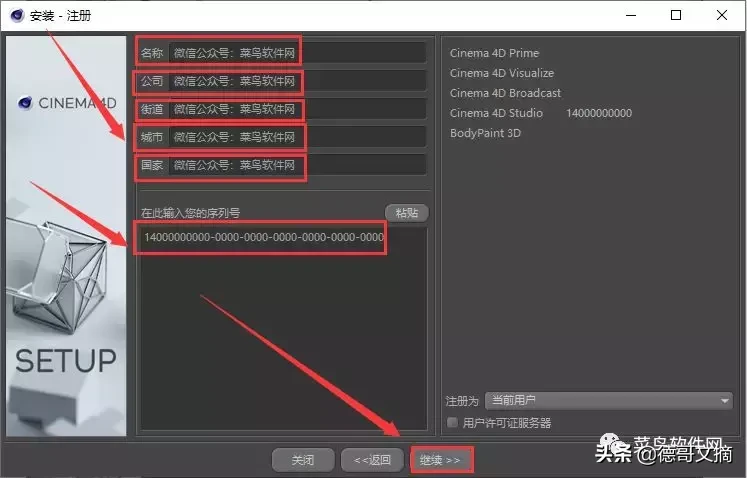
7、用户信息填写完成后,将序列号【14000000000-0000-0000-0000-0000-0000-0000】利用快捷键【Ctrl+C】复制,将其粘贴【Ctrl+V】到如图框中,然后点击【继续】
c4d安装教程怎么安装(最新版C4D软件安装包附安装教程)-第7张图片-90博客网

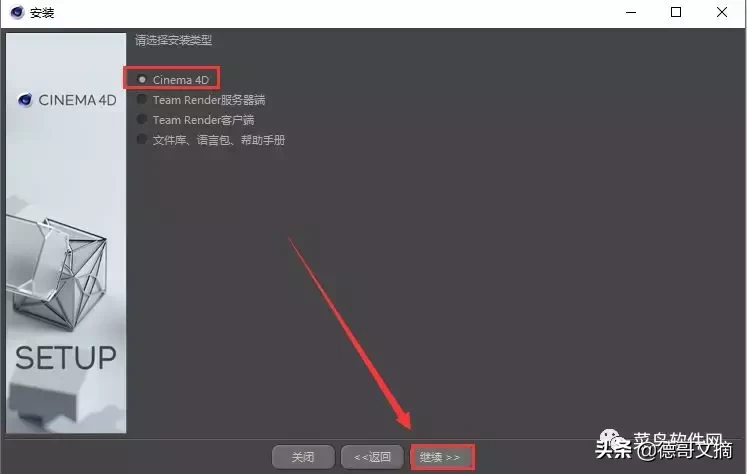
8、点选第一项,然后点击【继续】

c4d安装教程怎么安装(最新版C4D软件安装包附安装教程)-第8张图片-90博客网

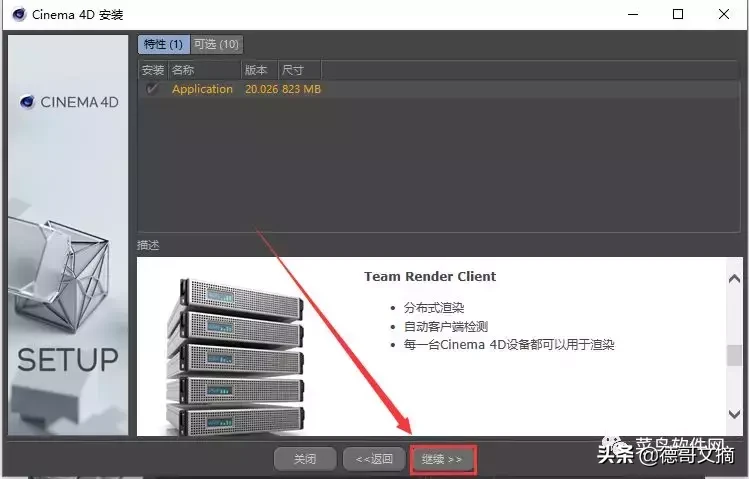
9、点击【继续】

c4d安装教程怎么安装(最新版C4D软件安装包附安装教程)-第9张图片-90博客网

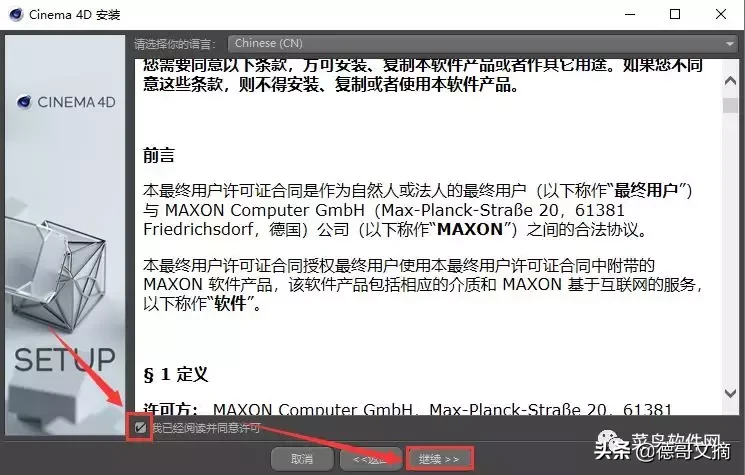
10、勾选【我已经阅读并同意许可】,然后点击【继续】

c4d安装教程怎么安装(最新版C4D软件安装包附安装教程)-第10张图片-90博客网

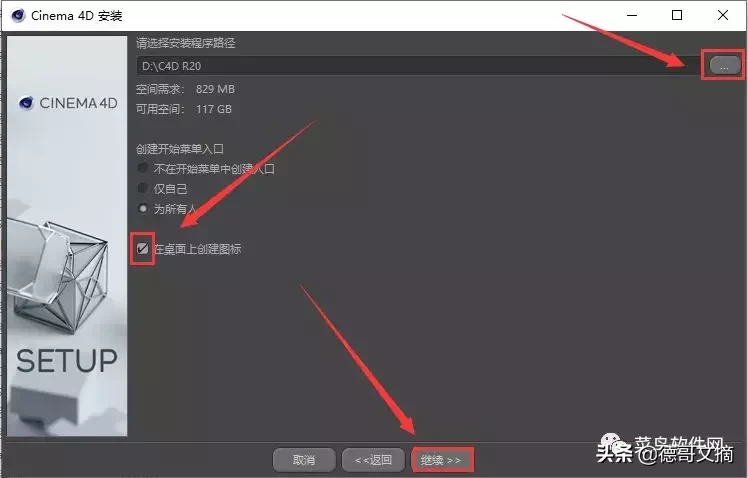
11、点击【....】选择安装路径(建议先在D盘新建【C4D R20】文件夹),完成后勾选【在桌面上创建图标】,最后点击【继续】
c4d安装教程怎么安装(最新版C4D软件安装包附安装教程)-第11张图片-90博客网

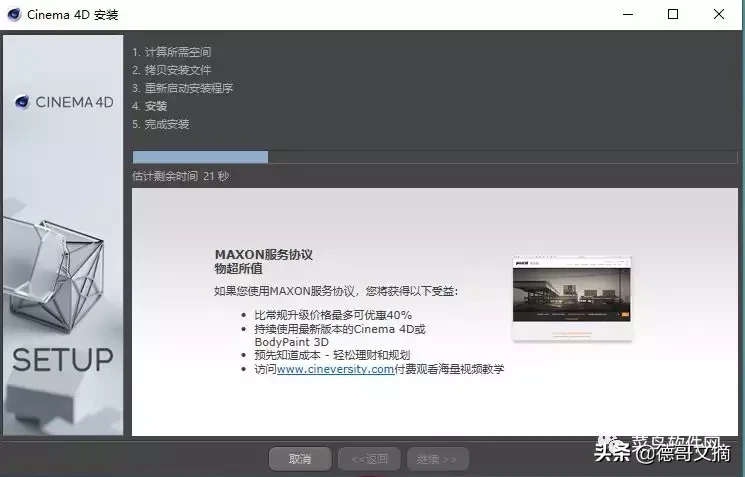
12、软件安装中.......请稍等

c4d安装教程怎么安装(最新版C4D软件安装包附安装教程)-第12张图片-90博客网

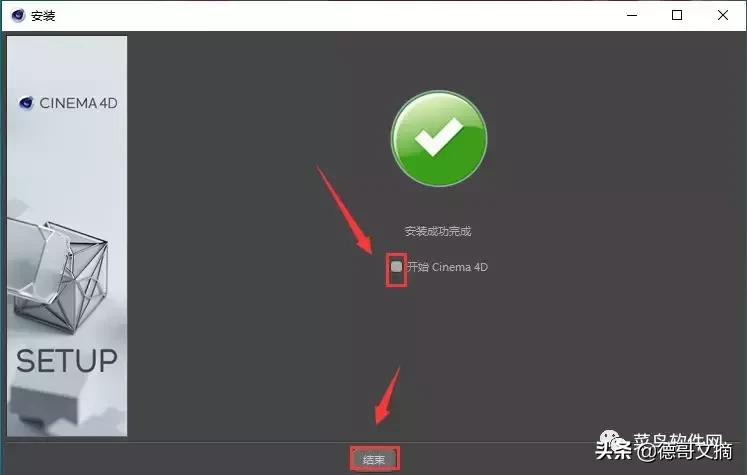
13、安装成功,去掉勾选,点击【结束】

c4d安装教程怎么安装(最新版C4D软件安装包附安装教程)-第13张图片-90博客网

14、返回软件安装包,双击打开【破解补丁】文件夹

c4d安装教程怎么安装(最新版C4D软件安装包附安装教程)-第14张图片-90博客网

相关影片资源迅雷下载推荐

台式电脑如何查询ip地址(查看本机ip地址方法)

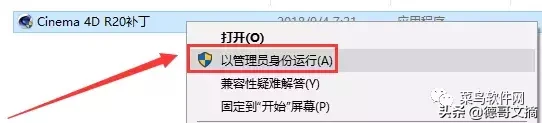
15、右键点击【Cinema 4D R20补丁】弹出框选择【以管理员身份运行】
c4d安装教程怎么安装(最新版C4D软件安装包附安装教程)-第15张图片-90博客网

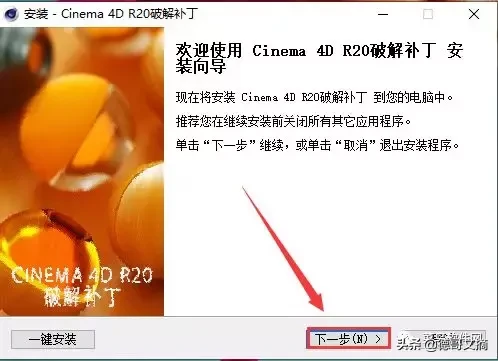
16、点击【下一步】

c4d安装教程怎么安装(最新版C4D软件安装包附安装教程)-第16张图片-90博客网

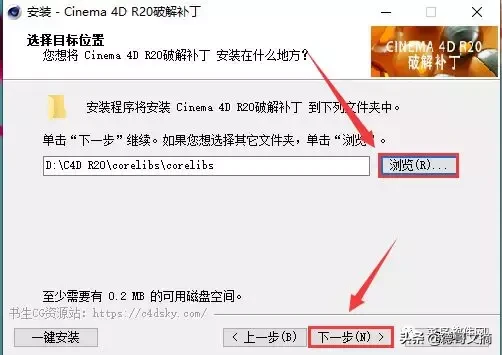
17、点击【浏览】选择安装路径下的【corelibs】文件夹,然后再点击【下一步】
c4d安装教程怎么安装(最新版C4D软件安装包附安装教程)-第17张图片-90博客网

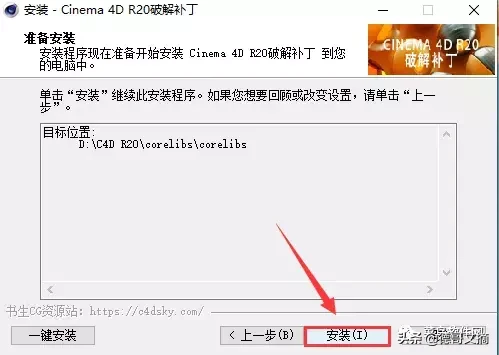
18、点击【安装】

c4d安装教程怎么安装(最新版C4D软件安装包附安装教程)-第18张图片-90博客网

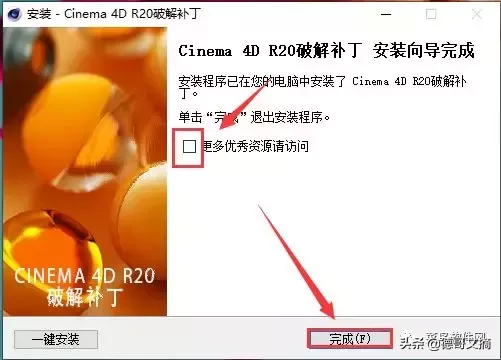
19、去掉勾选,点击【完成】

c4d安装教程怎么安装(最新版C4D软件安装包附安装教程)-第19张图片-90博客网

20、返回软件安装包,双击打开【预设库】文件夹

c4d安装教程怎么安装(最新版C4D软件安装包附安装教程)-第20张图片-90博客网

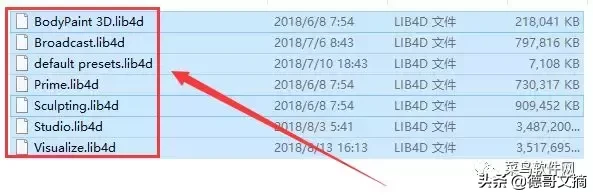
21、先利用快捷键【Ctrl+A】全选,然后再利用快捷键【Ctrl+C】复制文件
c4d安装教程怎么安装(最新版C4D软件安装包附安装教程)-第21张图片-90博客网

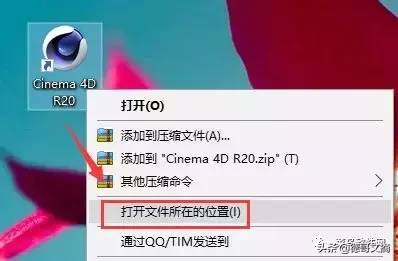
22、右键点击桌面快捷图标,弹出框选择【打开文件所在的位置】

c4d安装教程怎么安装(最新版C4D软件安装包附安装教程)-第22张图片-90博客网

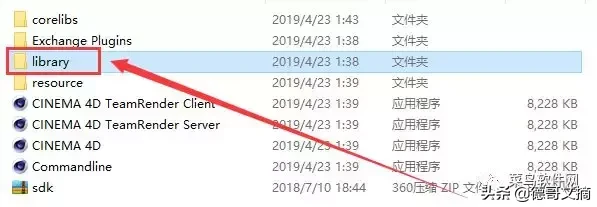
23、双击打开【library】文件夹

c4d安装教程怎么安装(最新版C4D软件安装包附安装教程)-第23张图片-90博客网

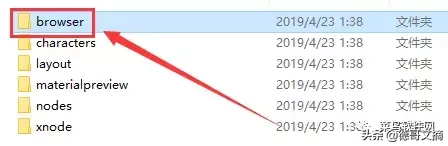
24、双击打开【browser】文件夹

c4d安装教程怎么安装(最新版C4D软件安装包附安装教程)-第24张图片-90博客网

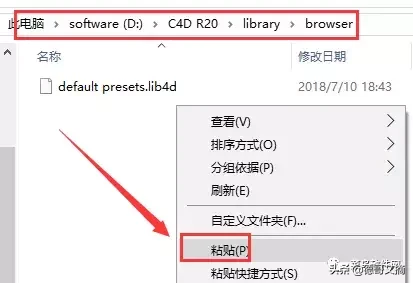
25、在空白处右键点击,弹出框选择【粘贴】

c4d安装教程怎么安装(最新版C4D软件安装包附安装教程)-第25张图片-90博客网

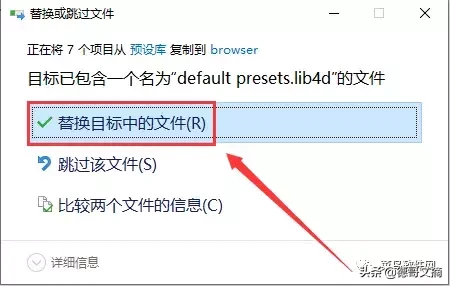
26、点击【替换目标中的文件】

c4d安装教程怎么安装(最新版C4D软件安装包附安装教程)-第26张图片-90博客网

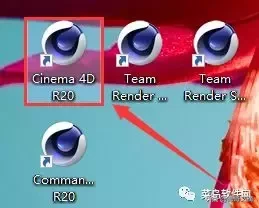
27、双击桌面快捷图标打开软件

c4d安装教程怎么安装(最新版C4D软件安装包附安装教程)-第27张图片-90博客网

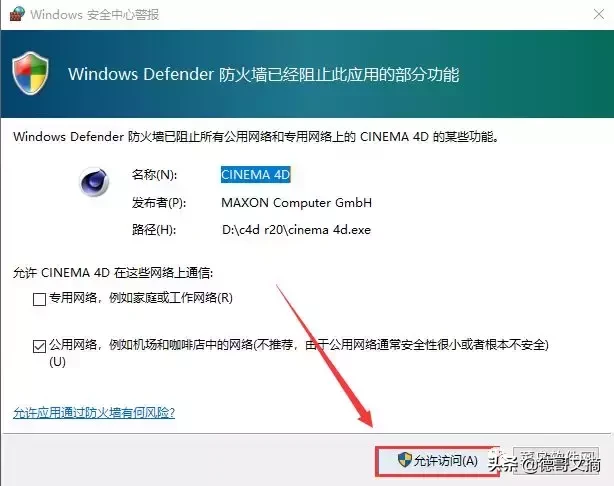
28、点击【允许访问】

c4d安装教程怎么安装(最新版C4D软件安装包附安装教程)-第28张图片-90博客网

29、软件启动中........请稍等

c4d安装教程怎么安装(最新版C4D软件安装包附安装教程)-第29张图片-90博客网

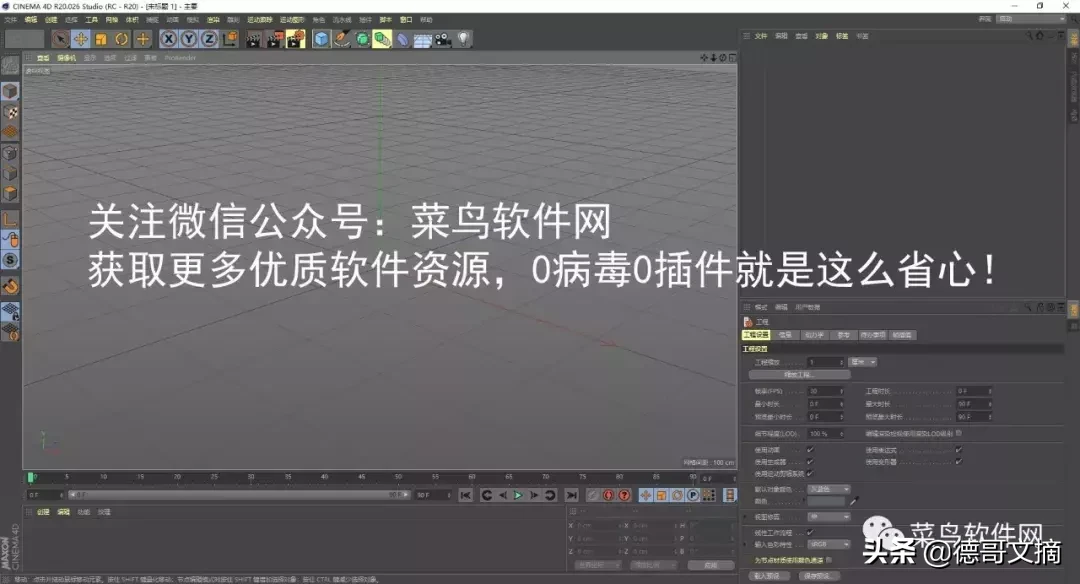
30、软件界面如图

c4d安装教程怎么安装(最新版C4D软件安装包附安装教程)-第30张图片-90博客网

相关影片资源迅雷下载推荐

cad图形界限怎么设置()

抱歉,评论功能暂时关闭!