

既然要重装系统,自然少不了独立的U盘启动盘。相较于其他的系统安装方式,U盘启动盘,放在口袋里,揣着就走了。走到哪儿,系统装到哪儿,方便。
下面写的是使用UltraISO工具制作U盘启动盘的过程,ultraiso我们从网上下载下来之后,就用试用版即可满足我们的制作需求。
需要下载UltraISO工具
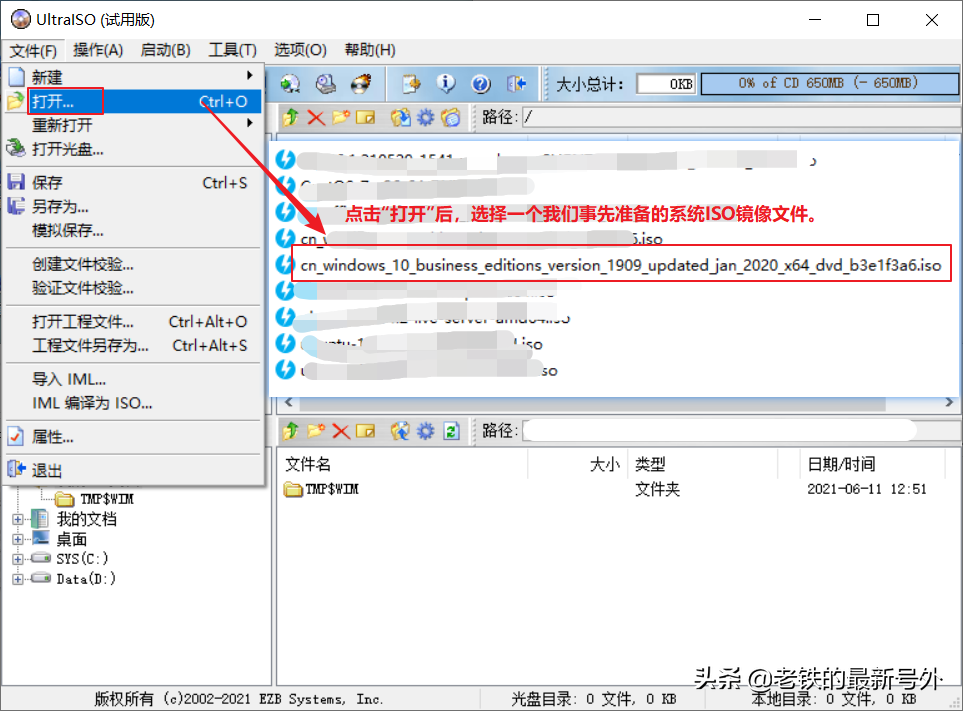
点击“文件”---打开,iso文件选择我们希望制作的系统的iso镜像即可。
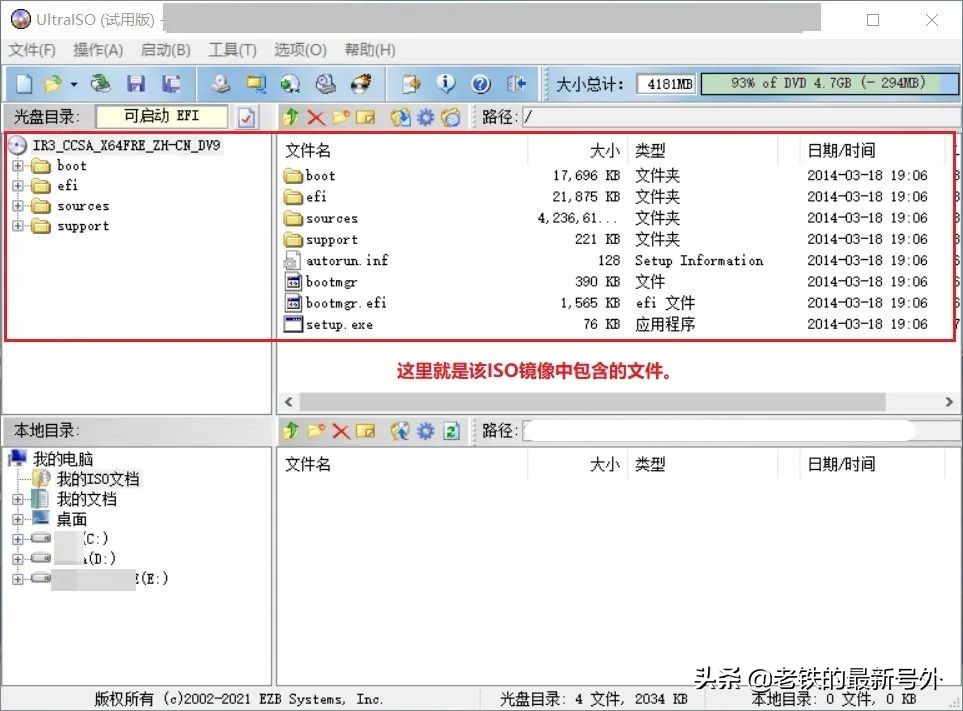
打开iso镜像文件后,如下图所示。
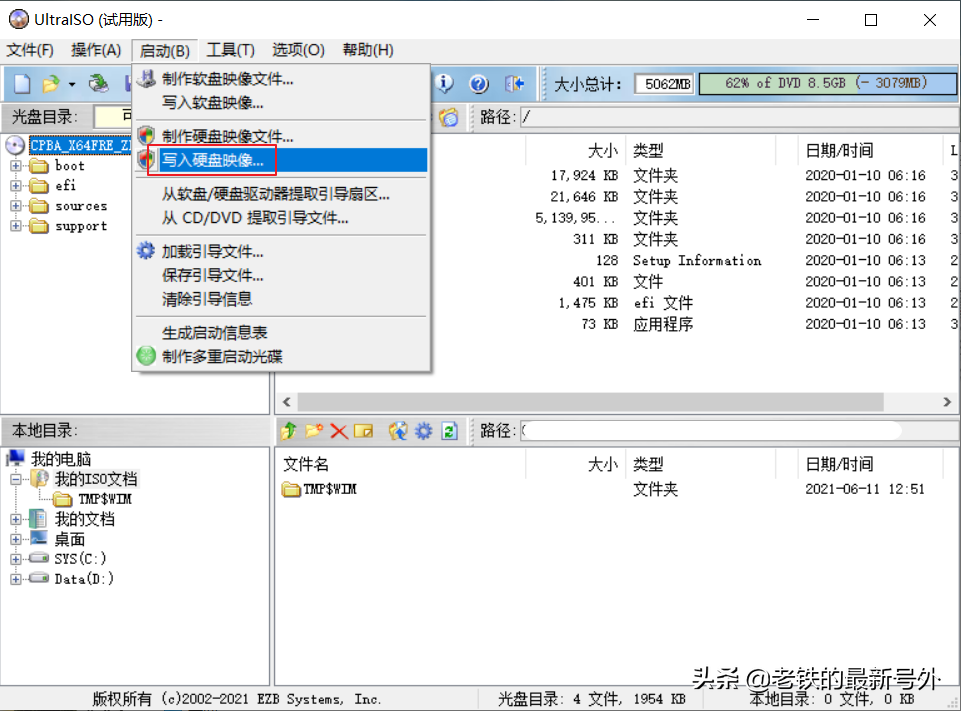
我们点击启动---“写入硬盘映像”,开始制作u盘启动盘。
相关影片资源迅雷下载推荐
如何打开电脑蓝牙win7(win7系统打开蓝牙操作方法)
在写入硬盘映像界面,我们选择“硬盘驱动器”为我们插入电脑的U盘,写入方式选择“USB-HDD+”.
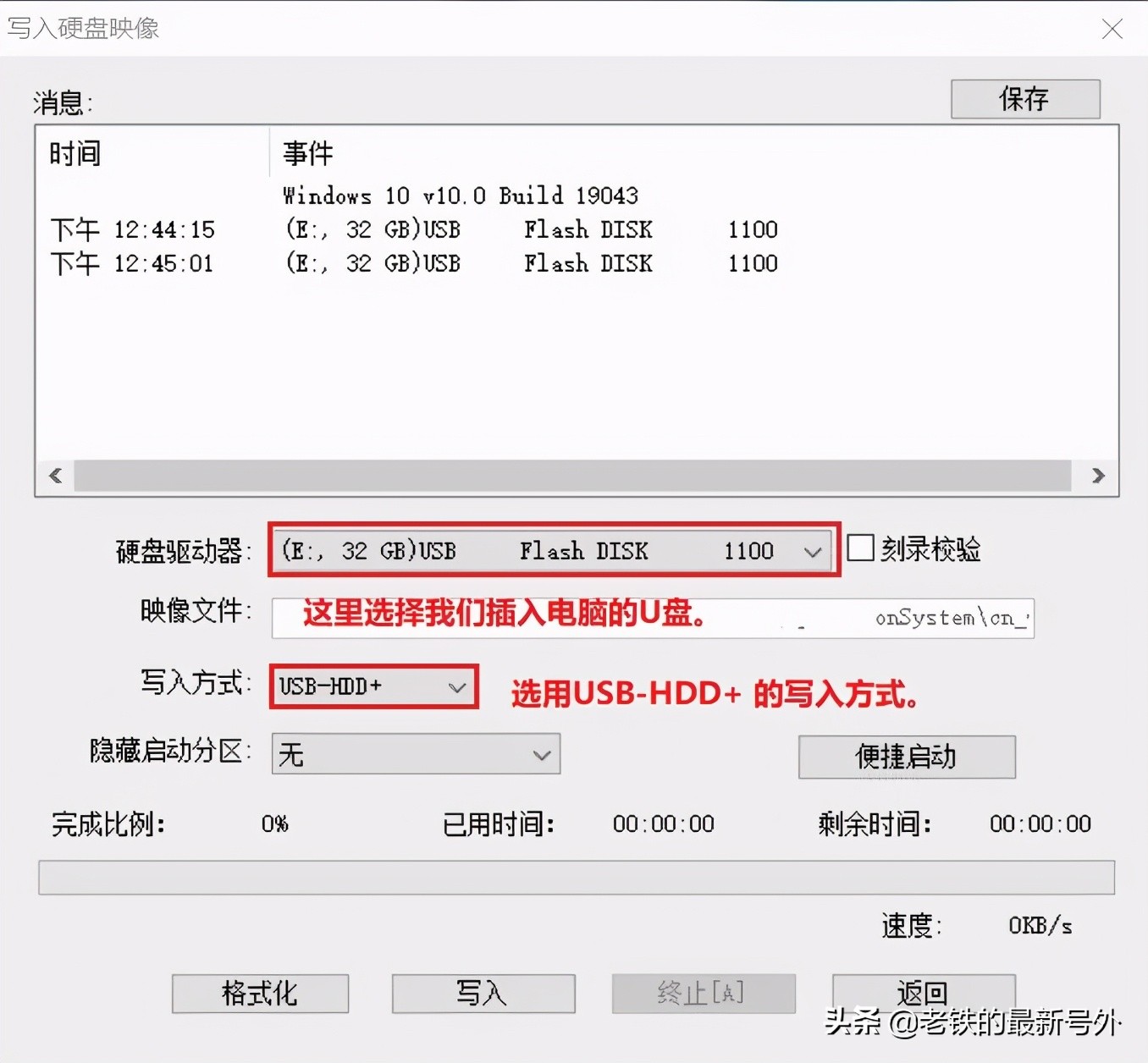
接着点击“写入”,在正式写入之前,会有一个格式化硬盘(我们选择的U盘)的操作。
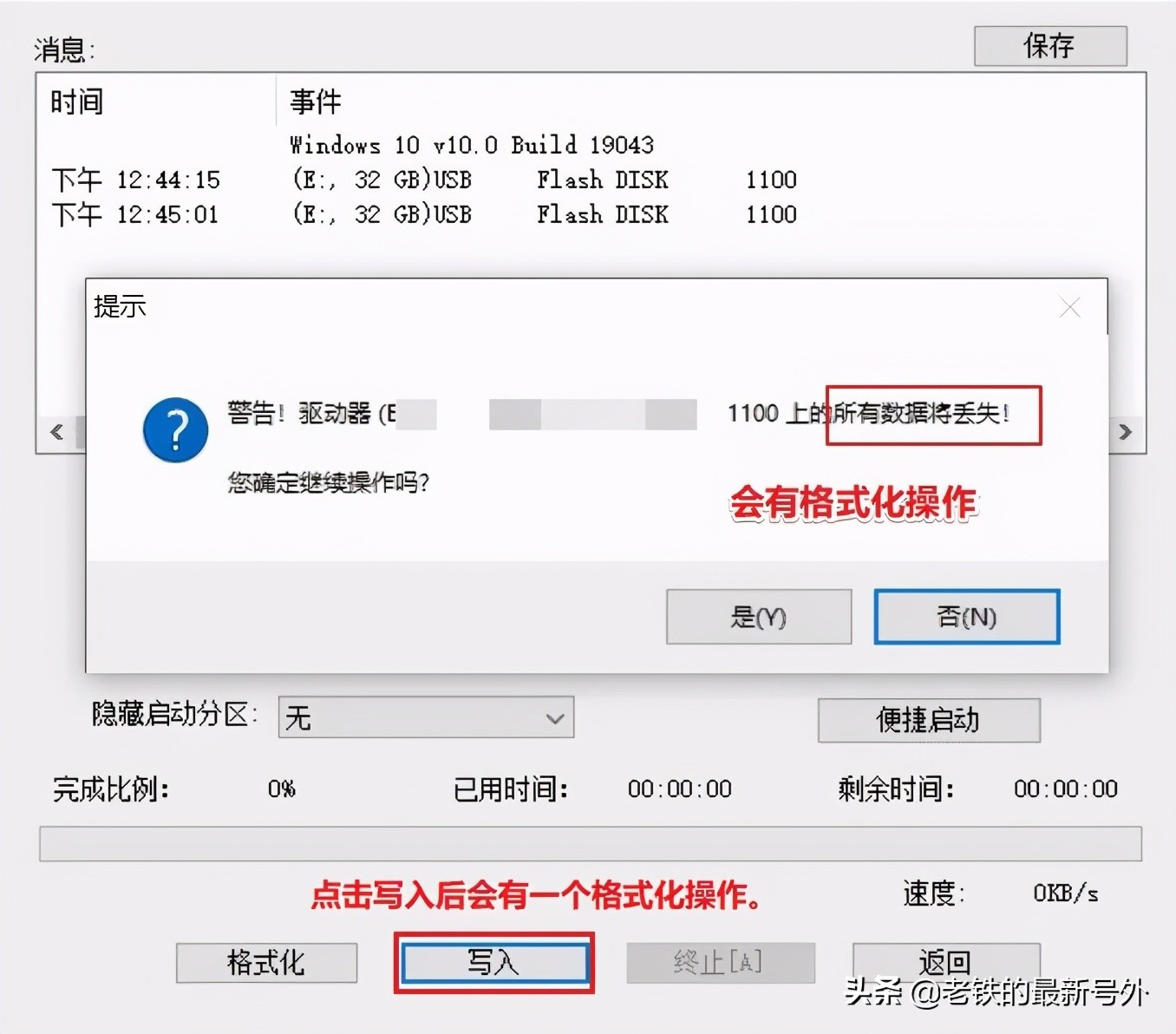
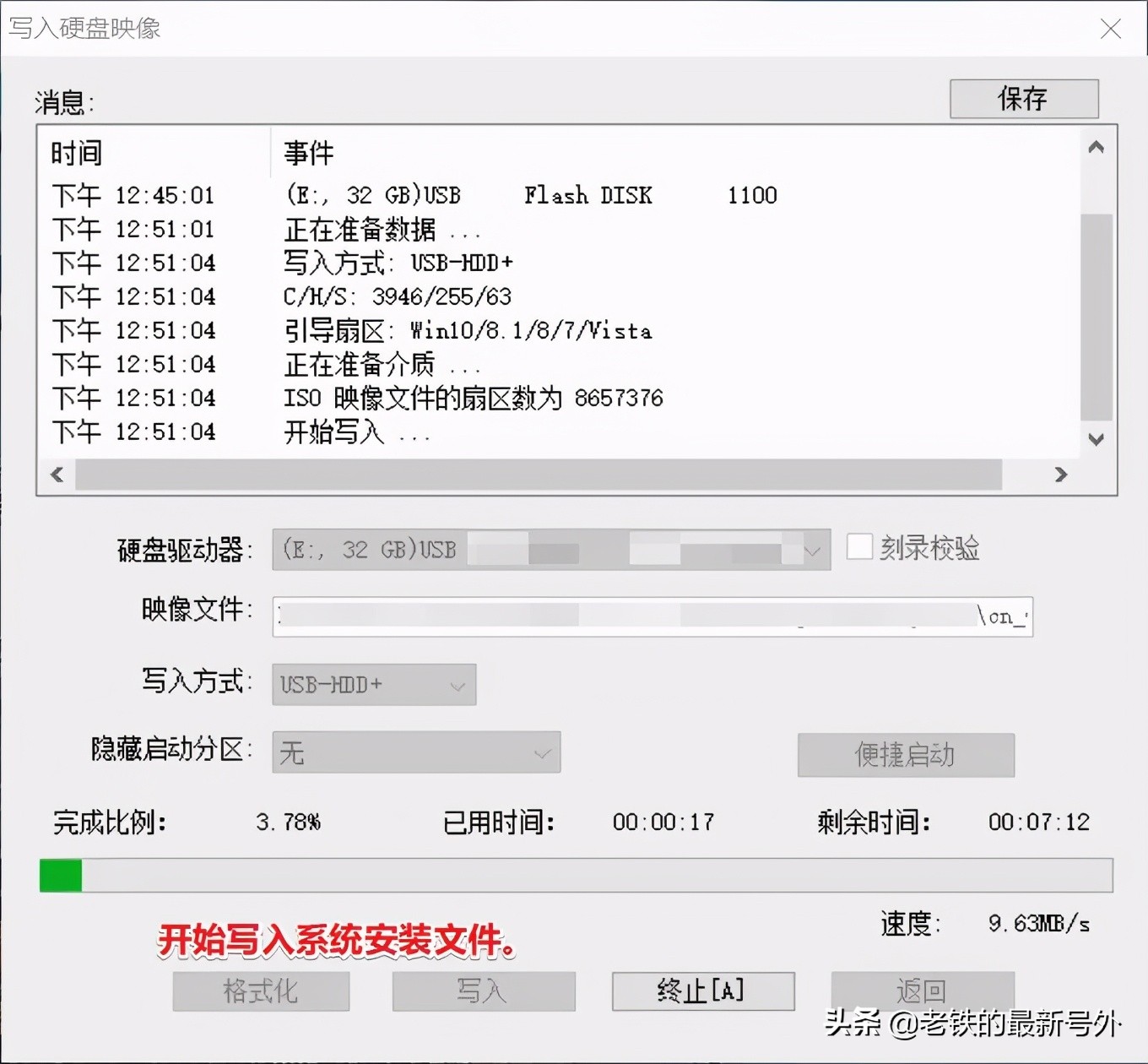
开始写入,现在U盘写入速度不会太慢。
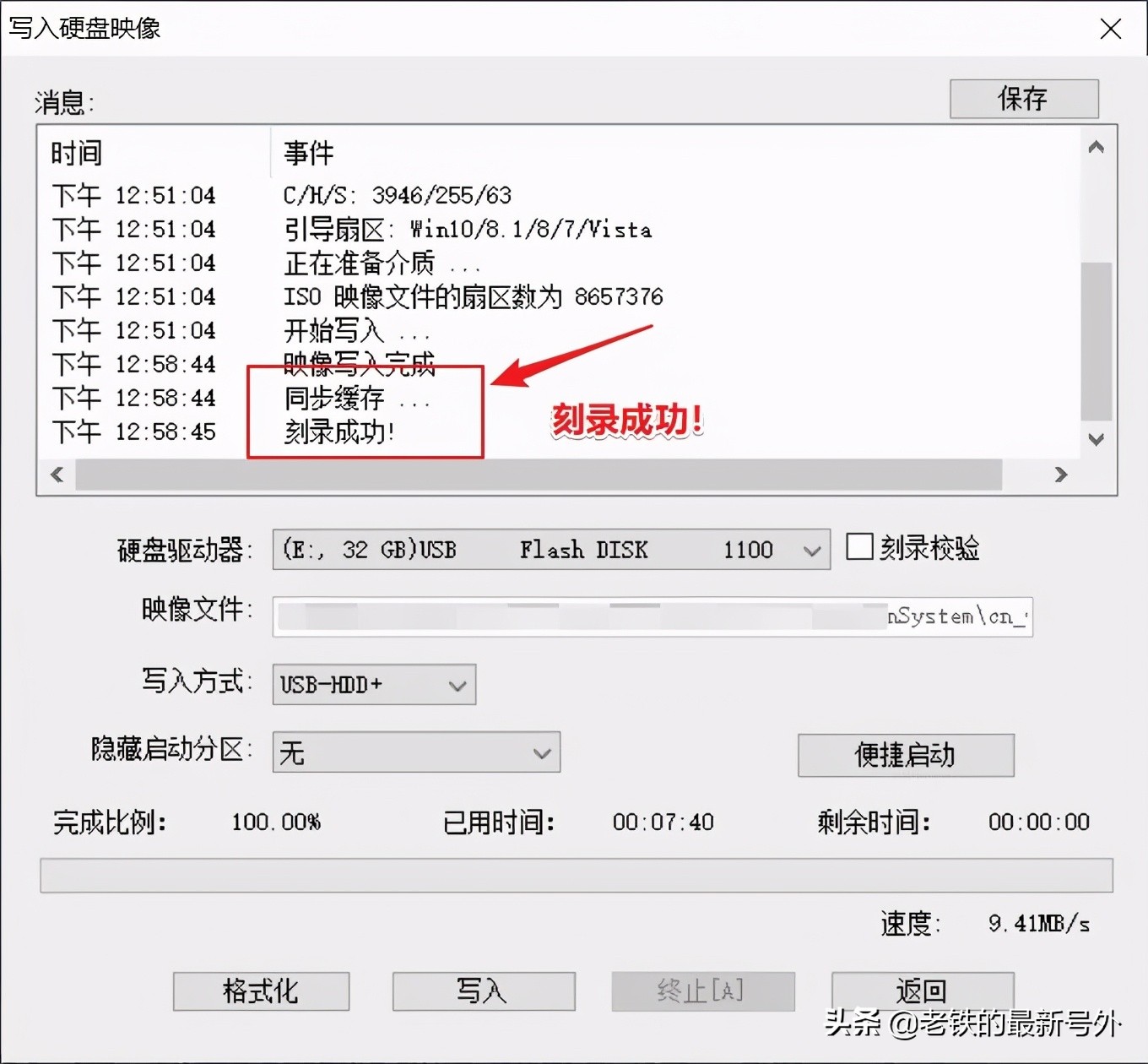
写入结束。消息中会有提示,这个时候如果需要,可以拔掉U盘了。
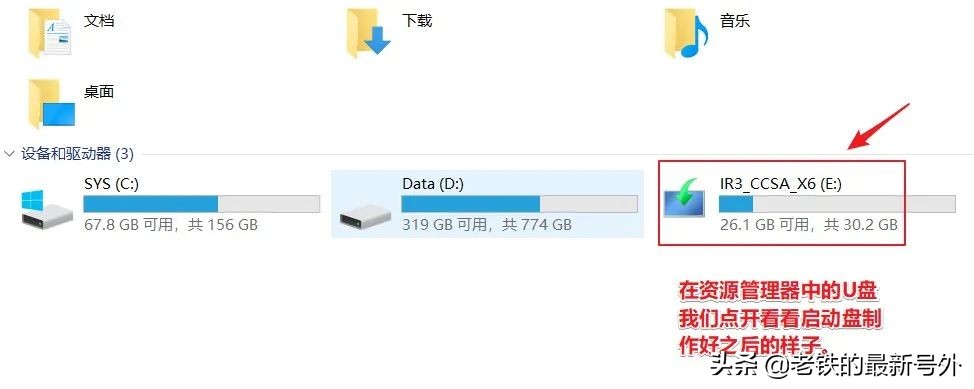
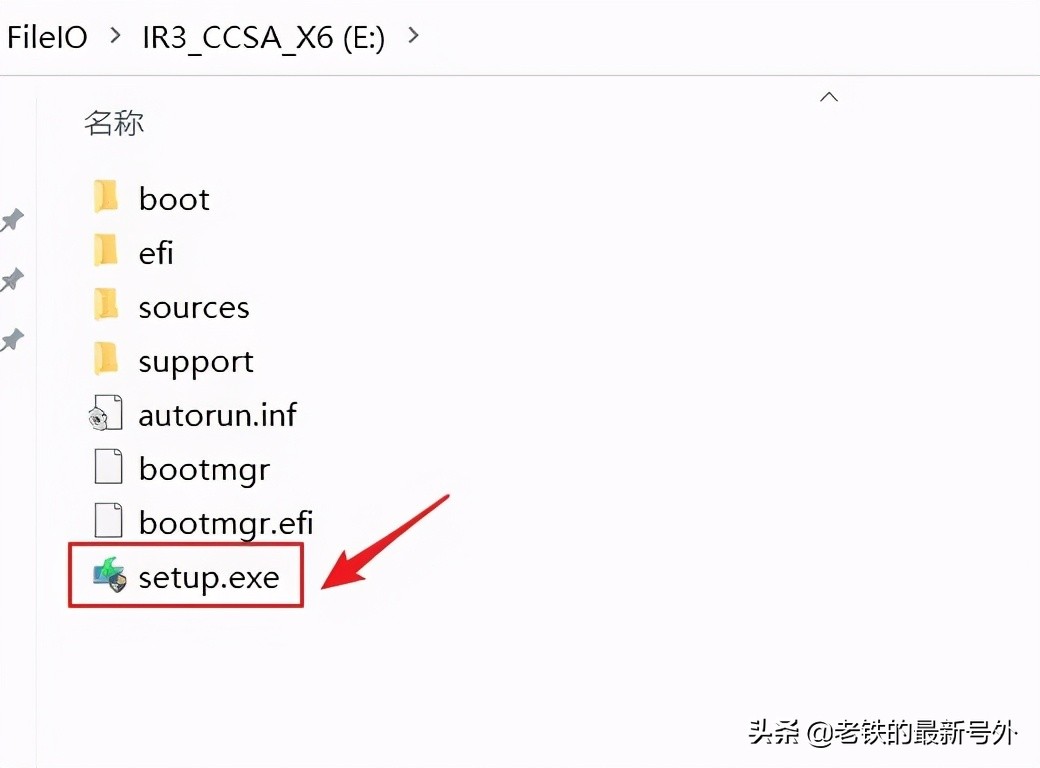
写入结束,在文件资源管理器中U盘中的文件如下图所示。
相关影片资源迅雷下载推荐
原版win7系统下载教程(下载微软原版Windows系统的正确方式)
版权声明:除非特别标注,否则均为本站原创文章,转载时请以链接形式注明文章出处。