

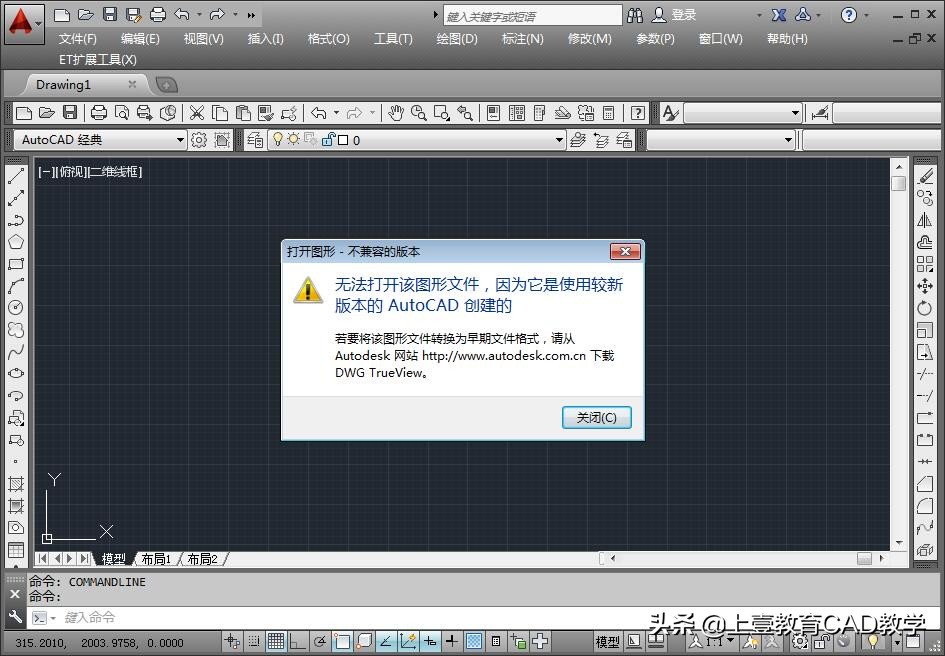
如果你打开一张图纸,显示以上对话框,那就说明图纸是用较高的版本CAD画的,保存的时候没有降版本,所以你的CAD会打不打开此图纸,那么如何解决呢?
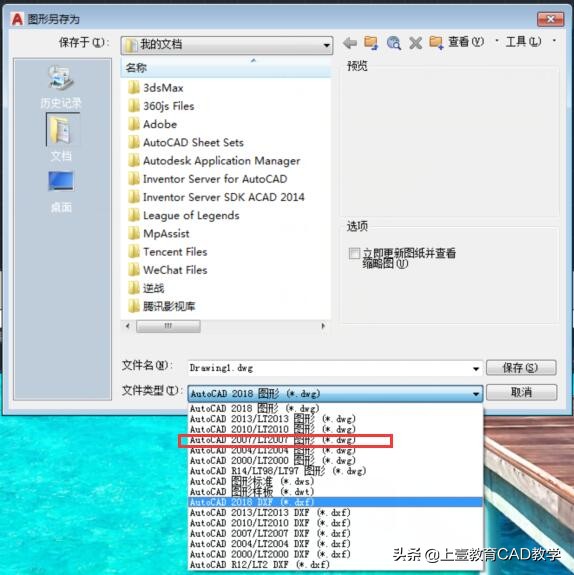
方法一:安装高版本CAD另存为低版本图纸
如果你电脑配置可以,建议装个高版本CAD,然后把图纸另存为低版本图纸
方法二:用版本转换软件转
这种方法比较适合电脑配置不高不想装高版本或者怕麻烦的学员,这里我们可以下载一个版本转换软件,把图纸版本转成低版本
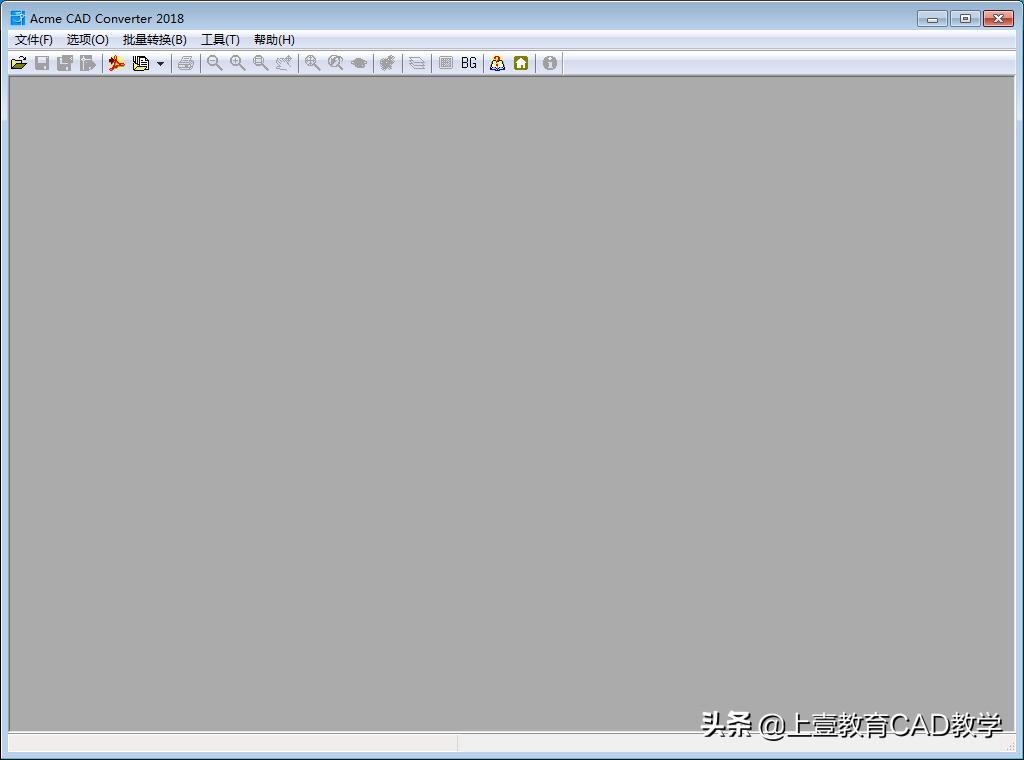
这里我用的是:AcmeCADConverter2018(需要此软件的可以关注私聊:CAD)
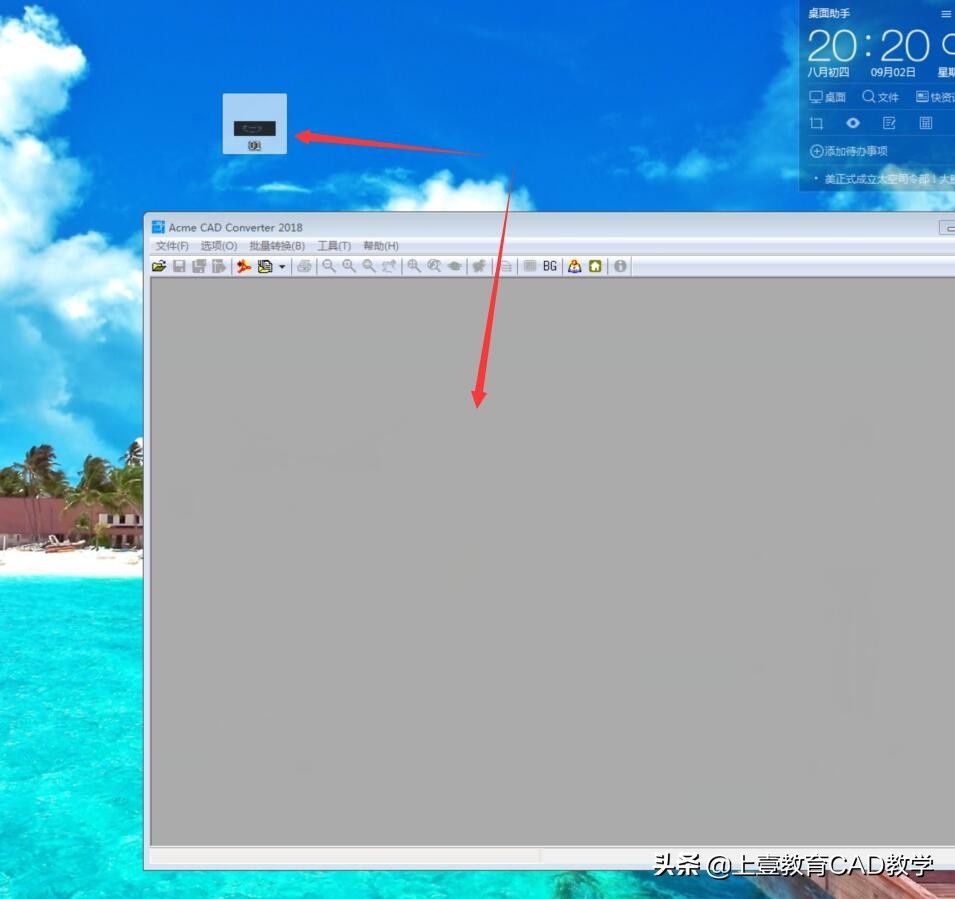
1、把需要转换的图纸放进转换软件里面
相关影片资源迅雷下载推荐
mac安装windows10(苹果电脑装windows10官网教程)
2、这里可以预览图纸内容
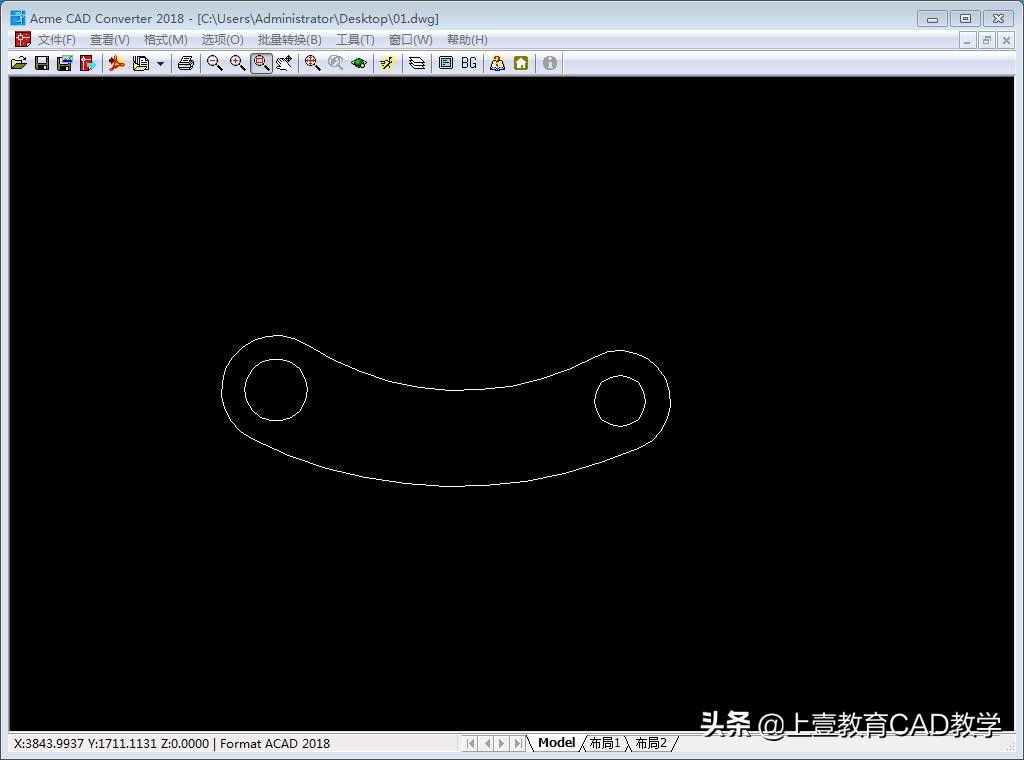
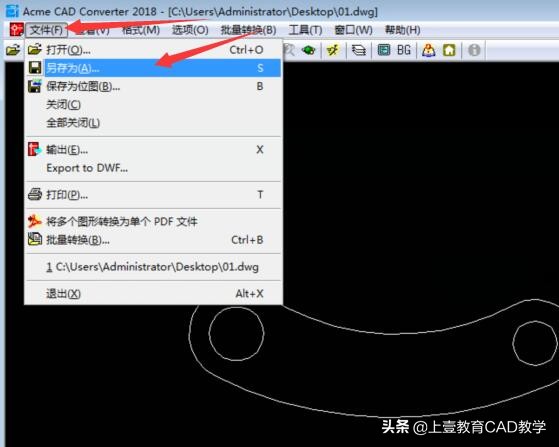
3、点击另存为
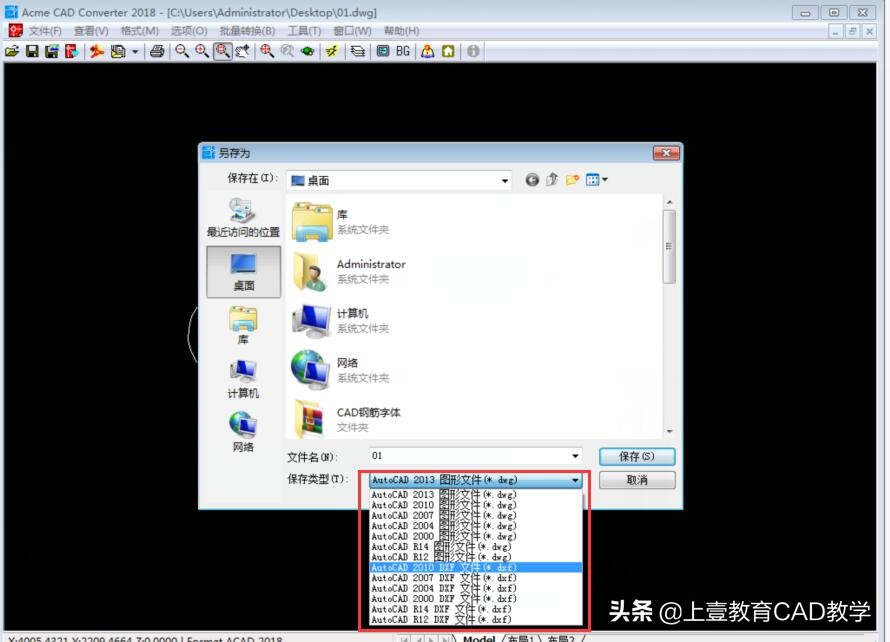
4、这里可以选择保存图纸的格式跟版本,一般选择07就可以了。
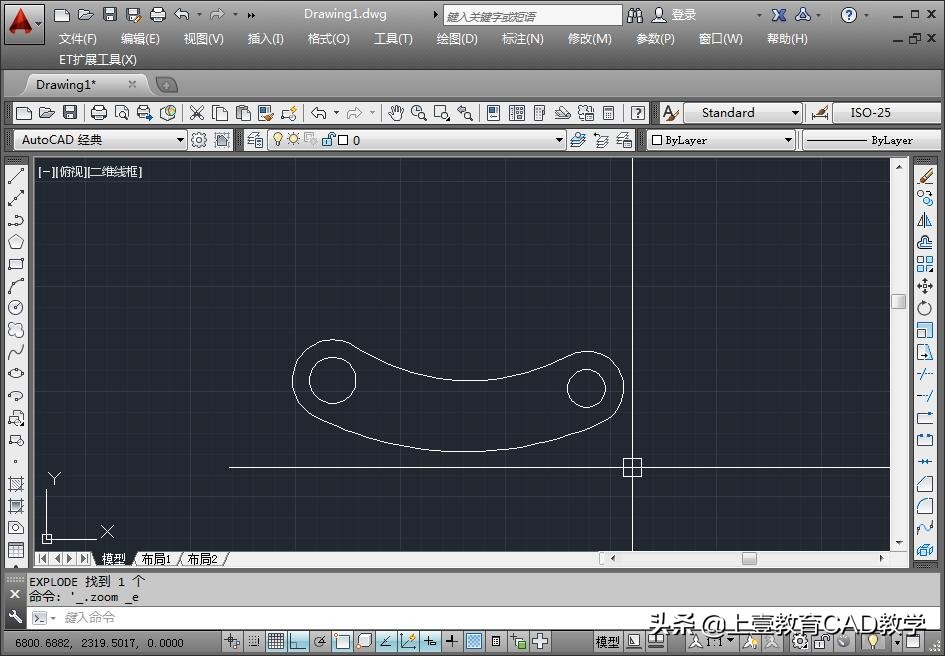
5、这样低版本CAD就可以打开了
总结:两种方法各有利弊,可以根据自己需要选择
相关影片资源迅雷下载推荐
win7开机自动登录系统账号的方法(Win7系统设置开机自动登录教程)
版权声明:除非特别标注,否则均为本站原创文章,转载时请以链接形式注明文章出处。