如何将word转换成ppt格式(免费把word转换成ppt最简单的方法)

电脑入门知识大全 电脑知识 3


今天我们来聊一聊如何将word转换成PPT

在做教学课件时,很多时候可能需要把Word改成PPT,复制粘贴起来费时又费力,其实Word也是可以一键生成PPT的,而且非常的简单方便。

那么,接下来我们就来讲解一下如何将word转换成PPT

一,给Word列大纲

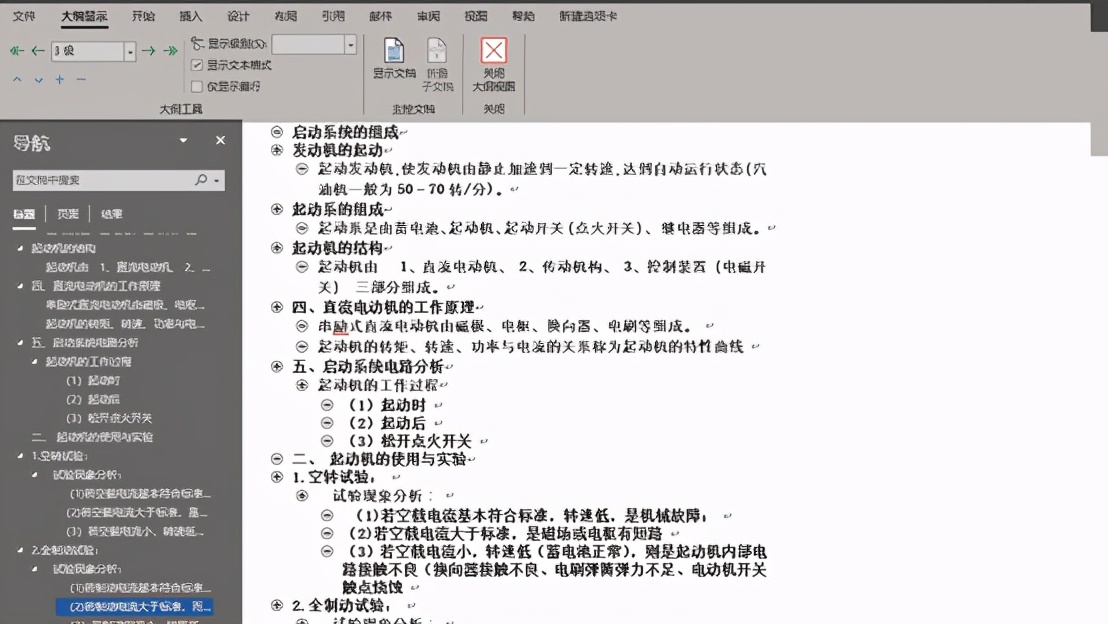
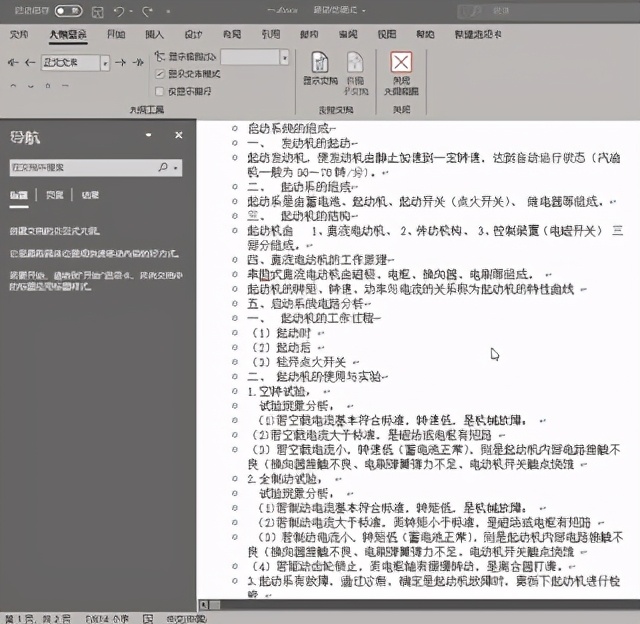
在转换PPT之前,要将文档中的大纲列清楚。我们打开文档,在【视图】功能栏中点击【大纲】,进入到大纲视图。
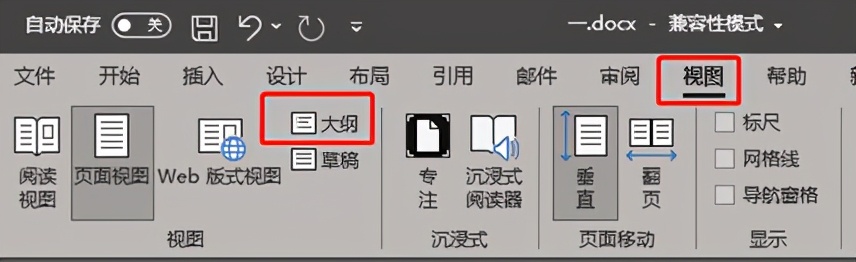
如何将word转换成ppt格式(免费把word转换成ppt最简单的方法)-第1张图片-90博客网

然后按Ctrl+F将导航栏打开,选择【标题】,这样方便我们查看划分的等级。
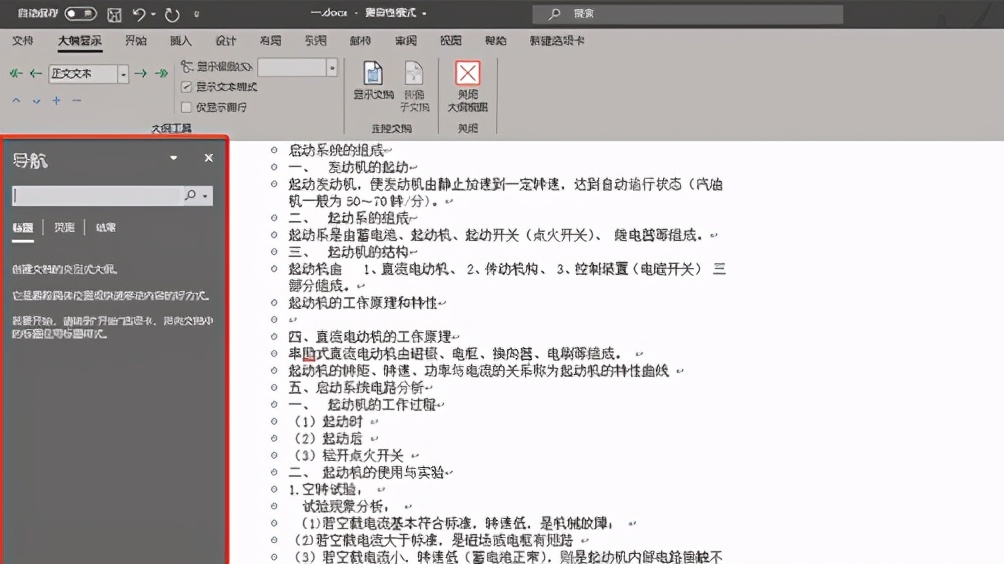
如何将word转换成ppt格式(免费把word转换成ppt最简单的方法)-第2张图片-90博客网

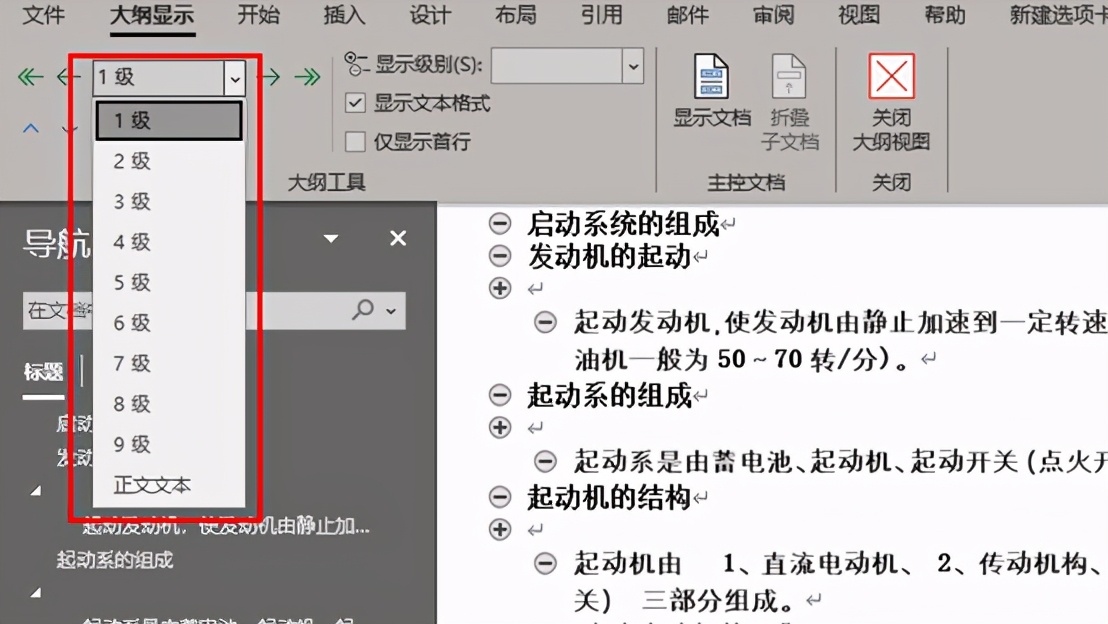
接下来,开始分级,可以按住Ctrl选中想要的一级标题,在大纲工具中将【正文文本】改为【一级】,这样就设置好了。
如何将word转换成ppt格式(免费把word转换成ppt最简单的方法)-第3张图片-90博客网

如何将word转换成ppt格式(免费把word转换成ppt最简单的方法)-第4张图片-90博客网

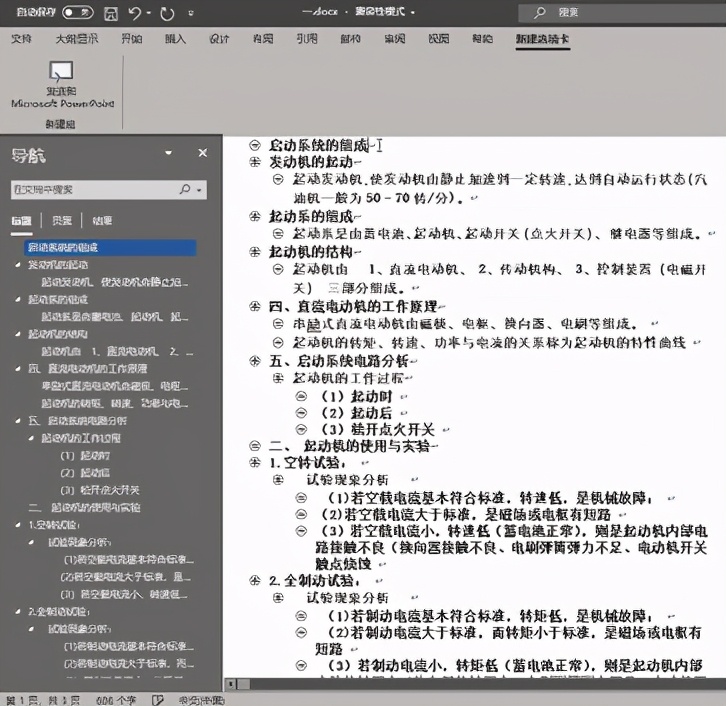
然后用同样的方式将小标题设置为二级,正文部分设置为三级。

如何将word转换成ppt格式(免费把word转换成ppt最简单的方法)-第5张图片-90博客网

这里要注意的是大纲如果是一级或者下一行内容被回车,没有二级或者三级接上,这样会单独成页,所以说如果需要单独成页,就可以这样操作。
如何将word转换成ppt格式(免费把word转换成ppt最简单的方法)-第6张图片-90博客网

二、将Word转换成PPT

小编这里是总结了三种转换方法:

相关影片资源迅雷下载推荐

u启动进不了pe系统(u盘启动进入pe系统详细步骤)

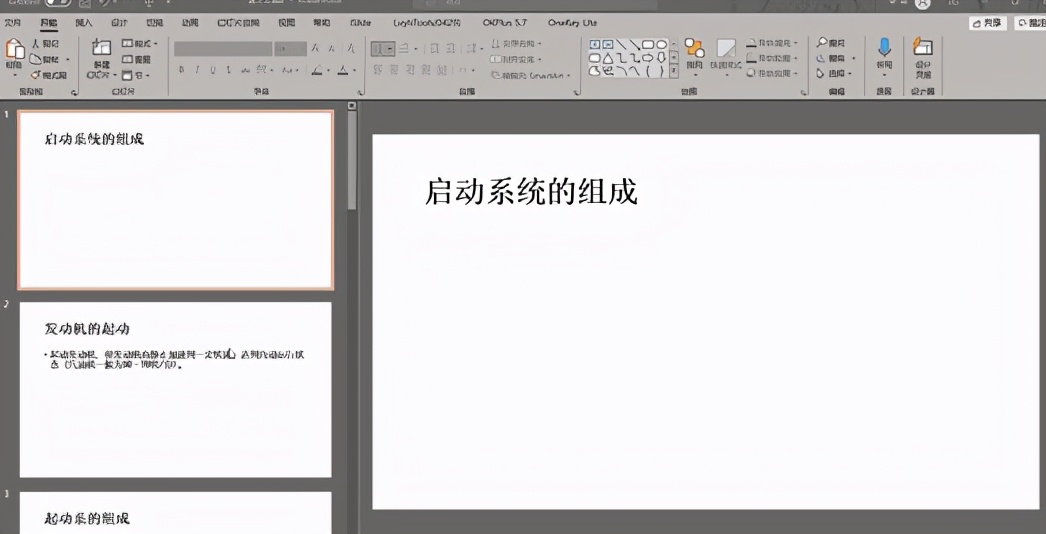
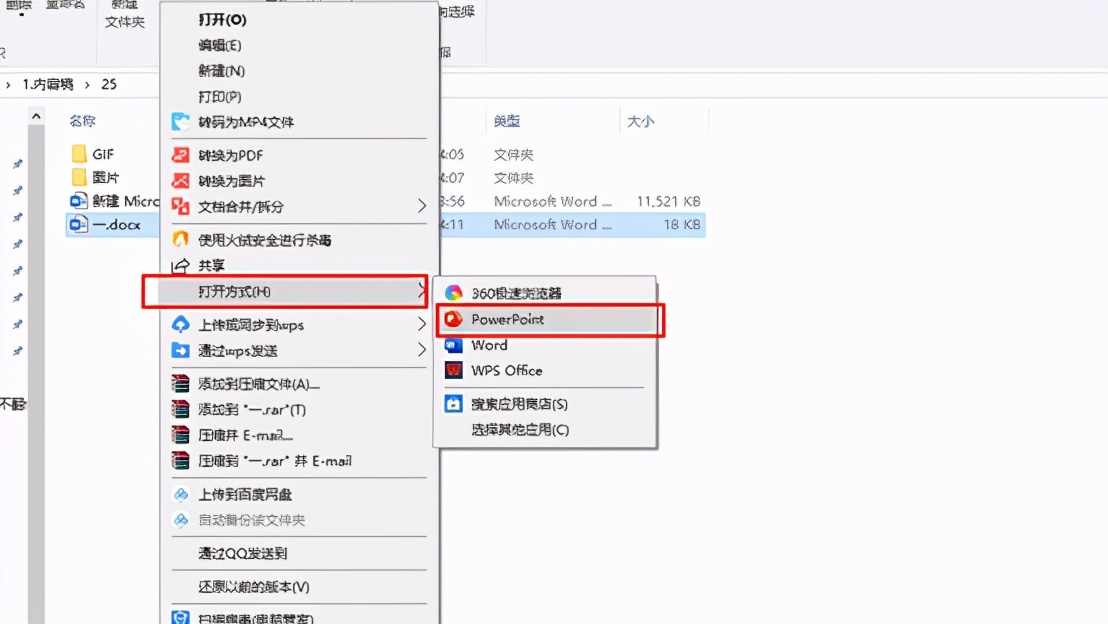
1.将分好级的文档直接保存,用鼠标右击文档,在【打开方式】中选择使用【PowerPoint】打开。
如何将word转换成ppt格式(免费把word转换成ppt最简单的方法)-第7张图片-90博客网

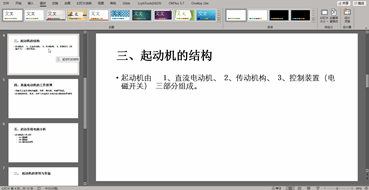
这样Word就转换成PPT了。

如何将word转换成ppt格式(免费把word转换成ppt最简单的方法)-第8张图片-90博客网

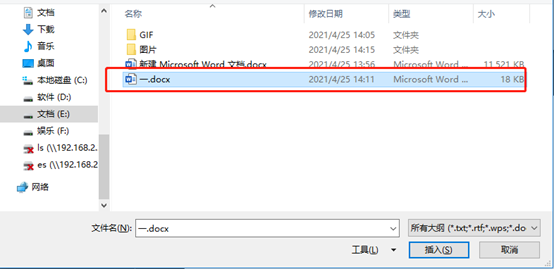
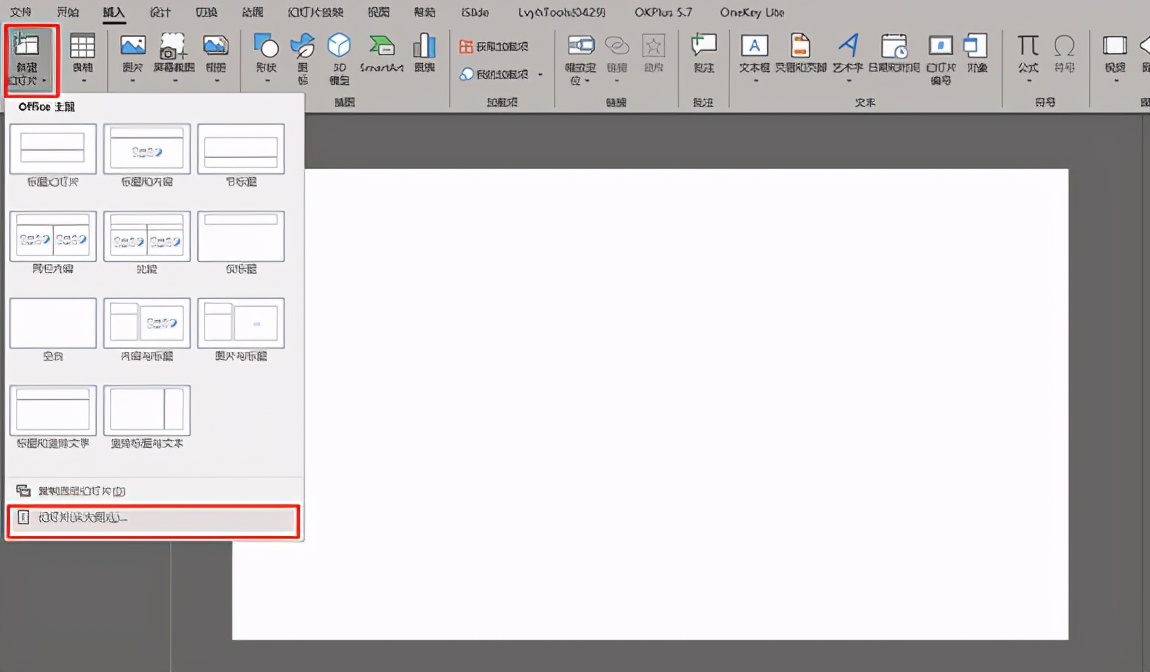
2.打开PPT,在【插入】功能栏的【新建幻灯片】中选择【幻灯片(从大纲)】。
如何将word转换成ppt格式(免费把word转换成ppt最简单的方法)-第9张图片-90博客网

在弹出的窗口中找到文档的位置,点击【插入】即可。

如何将word转换成ppt格式(免费把word转换成ppt最简单的方法)-第10张图片-90博客网

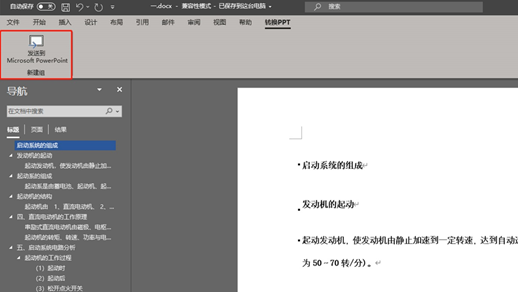
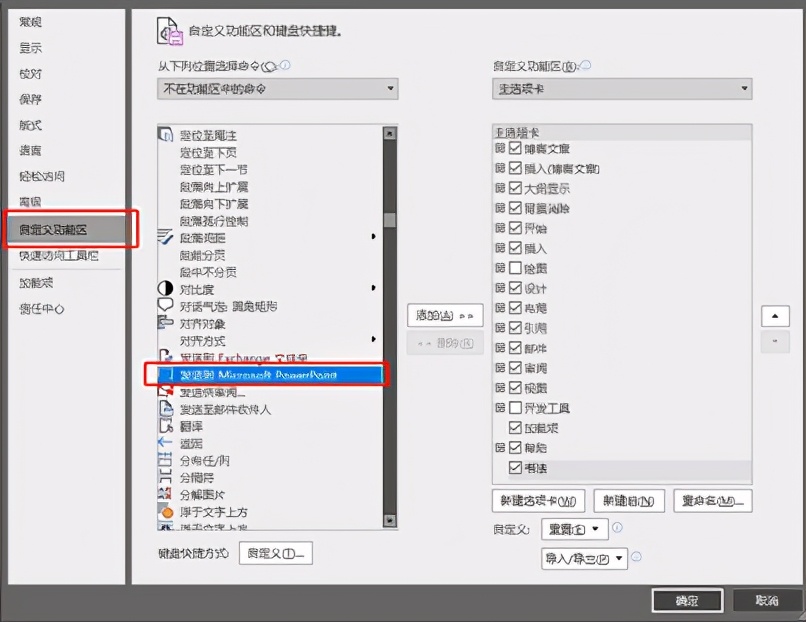
3.在Word【选项】的【自定义功能区】中将【发送到Microsoft PowerPoint】添加到功能栏中。
如何将word转换成ppt格式(免费把word转换成ppt最简单的方法)-第11张图片-90博客网

然后在功能栏点击这个功能,即可转换成PPT。(功能详见下图)

如何将word转换成ppt格式(免费把word转换成ppt最简单的方法)-第12张图片-90博客网

三.美化PPT

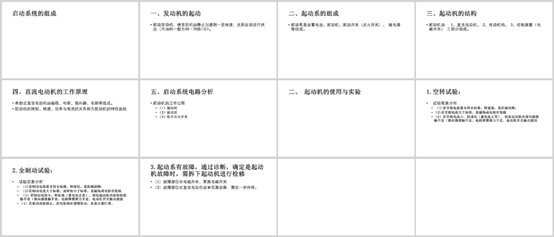
当我们转换完PPT后,它们的页面往往是这种黑色字体、白色背景的样子。
如何将word转换成ppt格式(免费把word转换成ppt最简单的方法)-第13张图片-90博客网

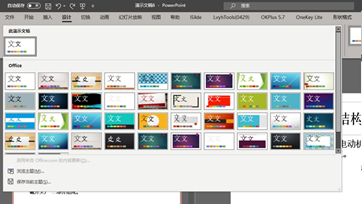
我们可以直接选用PPT中自带的模板,就在【设计】功能栏的【主题】中,选择一个模板直接插入到PPT中即可。
如何将word转换成ppt格式(免费把word转换成ppt最简单的方法)-第14张图片-90博客网

如何将word转换成ppt格式(免费把word转换成ppt最简单的方法)-第15张图片-90博客网

怎么样,看着是不是非常的简单方便。

相关影片资源迅雷下载推荐

wps怎么插入表格(如何利用WPS快速插入复杂公式表格)

抱歉,评论功能暂时关闭!