

方法一:
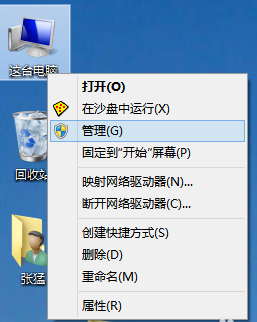
1.右键单击我的计算机,然后进入设备管理器。
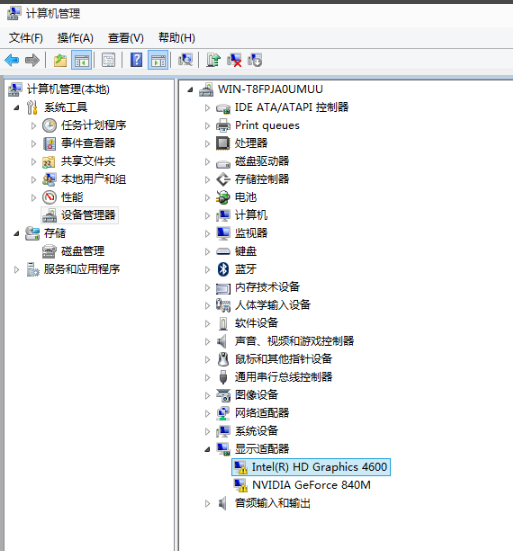
2.如果在设备管理器中看到黄色的感叹号,则表示未安装驱动程序或未正确安装驱动程序。
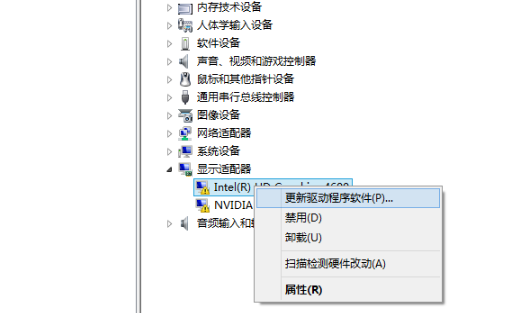
3.单击更新驱动程序软件以自动安装驱动程序(在网络环境中)。
相关影片资源迅雷下载推荐
电脑怎么增加c盘空间(如何将电脑c盘的容量扩大)
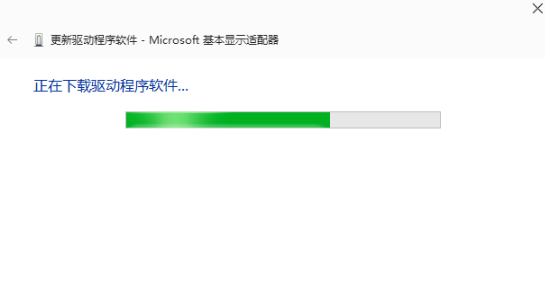
4.请注意,如果已安装驱动程序,但显示黄色感叹号,则表明驱动程序安装存在问题,您需要删除该驱动程序并重新安装。然后继续执行步骤3,删除驱动程序并重新安装。
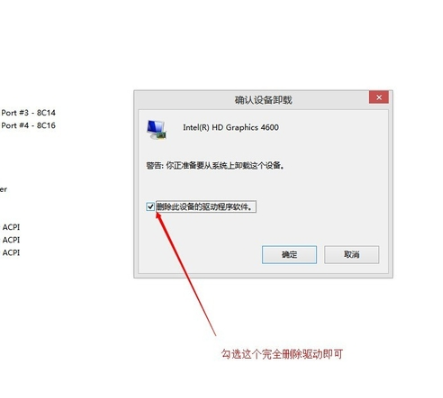
方法2:第三方工具来更新驱动程序
1.下载“驱动程序向导”或“驱动程序主”之类的软件,双击进入该软件,然后选择驱动程序查询;
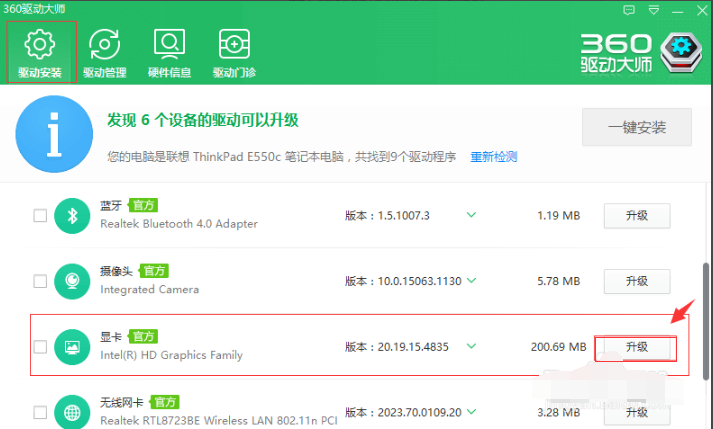
2.选择图形卡升级,将升级软件,并在升级安装完成后使用新的驱动程序。
相关影片资源迅雷下载推荐
打不开文件夹怎么办(U盘中毒文件及文件夹都打不开的解决方法)
版权声明:除非特别标注,否则均为本站原创文章,转载时请以链接形式注明文章出处。