

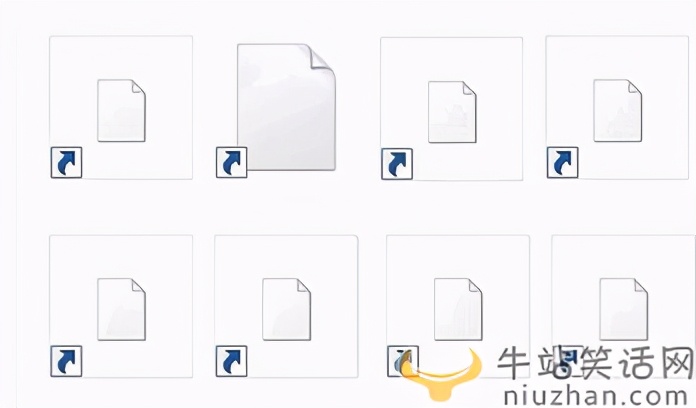
桌面上都有很多图标,都是一些快捷方式,这样我们就能很快的速度打开这些图标,而有时候出现桌面快捷方式打不开的情况。这时候怎么办呢,下面就教大家怎么解决。如上图这样的,图标都变成了白色的。
方法一:
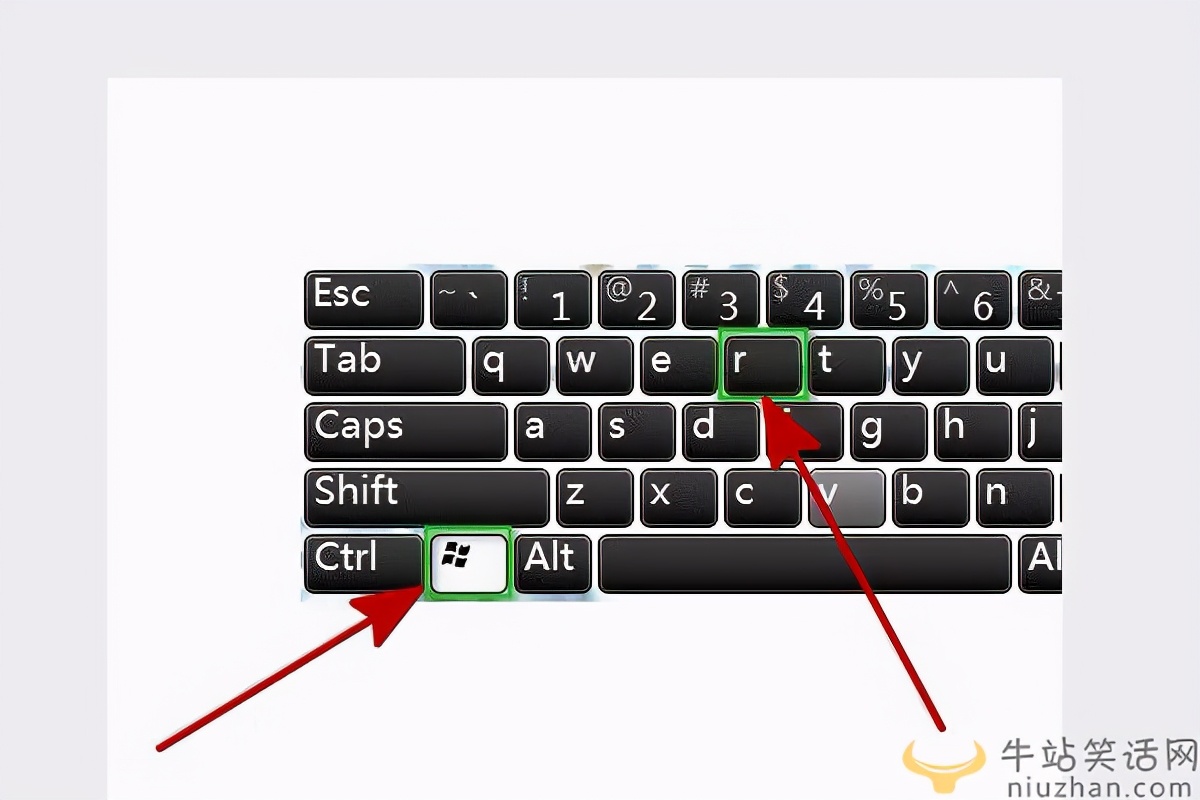
1、我们用键盘上的组合按键,WIN+R打开运行窗口,如下图键盘的位置
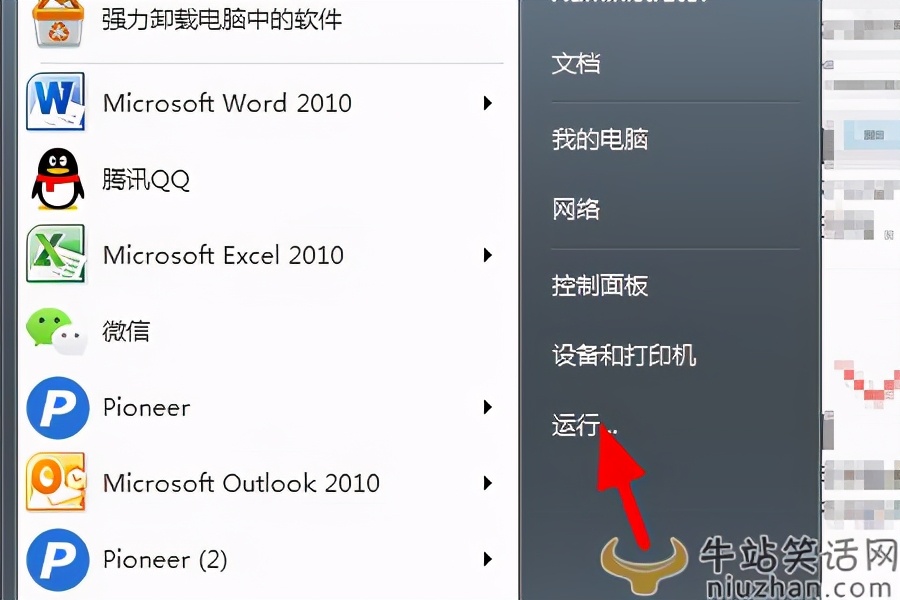
我们也可以用鼠标点击左下角的开始菜单,然后找到运行按钮打开也可以。
我们也可以用鼠标点击左下角的开始菜单,然后找到运行按钮打开也可以。
相关影片资源迅雷下载推荐
怎么更改电脑开机密码(Win10修改电脑开机密码的简单方法)
2、然后我们在运行里输入cmd命令,如下图
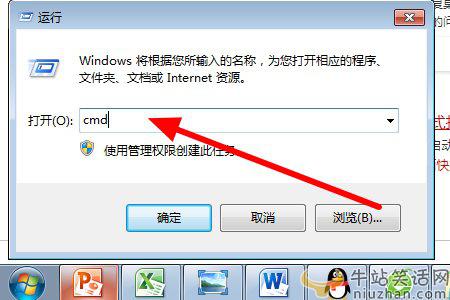
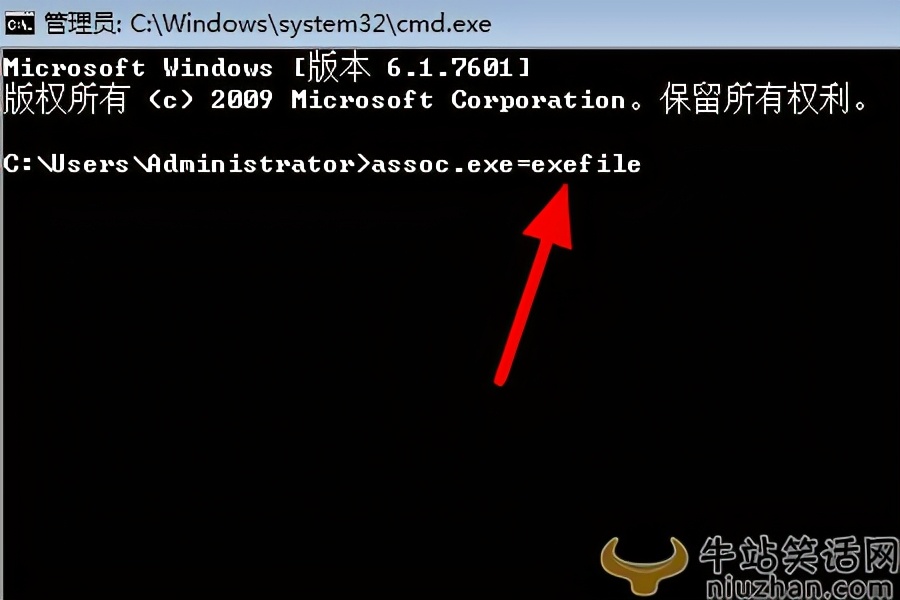
3、这样就会出现dos窗口,然后我们在窗口里输入命令assoc .exe=exefile 注意(assoc与.exe之间有一空格)
完成后重启电脑,exe文件关联就会恢复
以上就是解决桌面快捷方式打不开的办法啦,希望对你有所帮助。 。
相关影片资源迅雷下载推荐
cad2010安装教程图解及激活方法(cad2010安装详细步骤)
版权声明:除非特别标注,否则均为本站原创文章,转载时请以链接形式注明文章出处。