

Win7系统使用msconfig来限制电脑性能?相信每一位用户都遇到过自己电脑被占用,但是因为各种原因不好拒绝,这个时候我们就是通过使用msconfig来限制电脑性能,那么详细的操作方法是什么呢?接下来就为大家分享win7系统使用msconfig限制电脑性能的操作步骤。
操作方法:
1、打开运行命令窗口,快捷键为Win+R,在运行窗口输入msconfig,然后点击确定;如图所示:

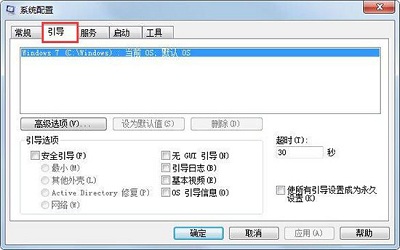
2、在弹出的系统配置中,切换选择“引导”选项卡;如图所示:
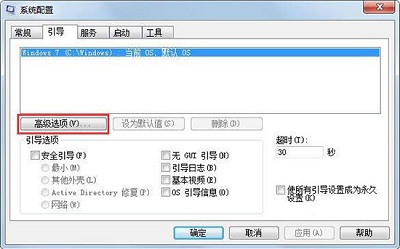
3、在“引导”选项卡中,点击选择“高级选项”;如图所示:
相关影片资源迅雷下载推荐
∪盘打不开了怎么回事(U盘打不开的原因有这几种)
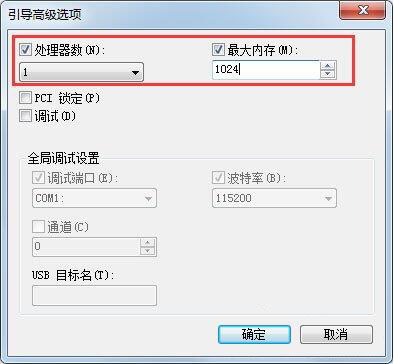
4、把处理器数、最大内存进行勾选,处理器数设置为1,内存可设置为较小值,如1G或者更小;如图所示:
5、这里是当前没有修改前电脑的性能,这里可以看到CPU为四核,当然线程数也被认为核心数,如i5双核四线程,也显示成四核(四个窗口),也显示内存的大小;如图所示:
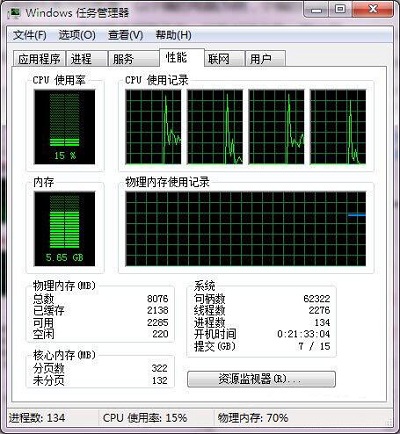
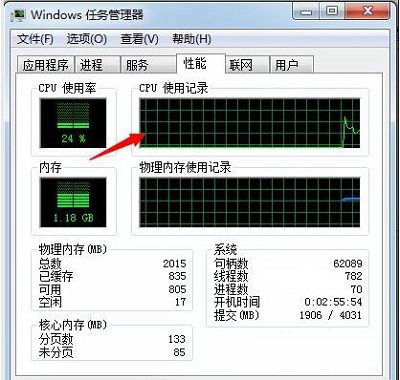
6、然后重启电脑,再看电脑的任务管理器,CPU核心数显示为1,内存也变为1G了,如果电脑内存限制更小,电脑基本都卡得不能用了!如图所示:
以上内容就是有关于win7系统使用msconfig限制电脑性能的操作步骤,如果你想要使用msconfig来限制电脑性能但是又不知道如何操作,那么就按照上述的方法进行操作吧。
相关影片资源迅雷下载推荐
手提电脑怎么一键还原系统(笔记本电脑怎么恢复出厂设置)
版权声明:除非特别标注,否则均为本站原创文章,转载时请以链接形式注明文章出处。