

当电脑没有接收到win11的升级推送消息,自己又想体验win11系统功能的时候怎么办呢?我们可以借助工具快速一键重装win11系统实现,那么怎么重装win11系统?下面教下大家简单的小白一键重装win11系统教程。
小白一键重装win11系统详细步骤如下:
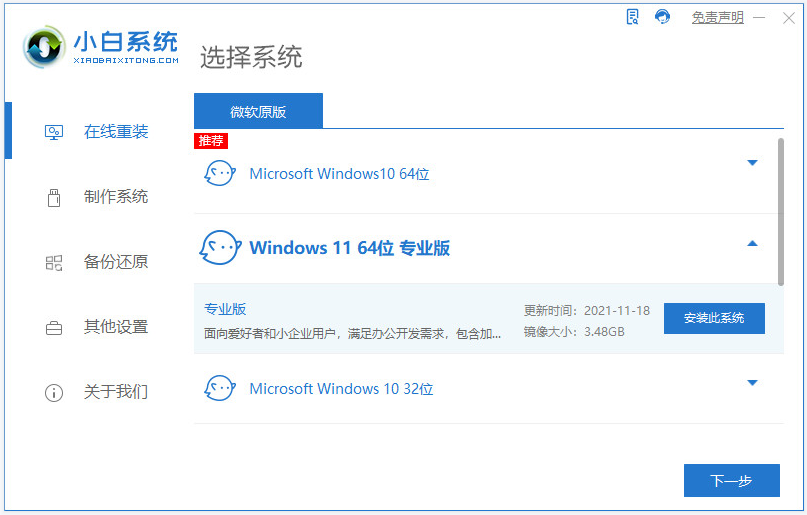
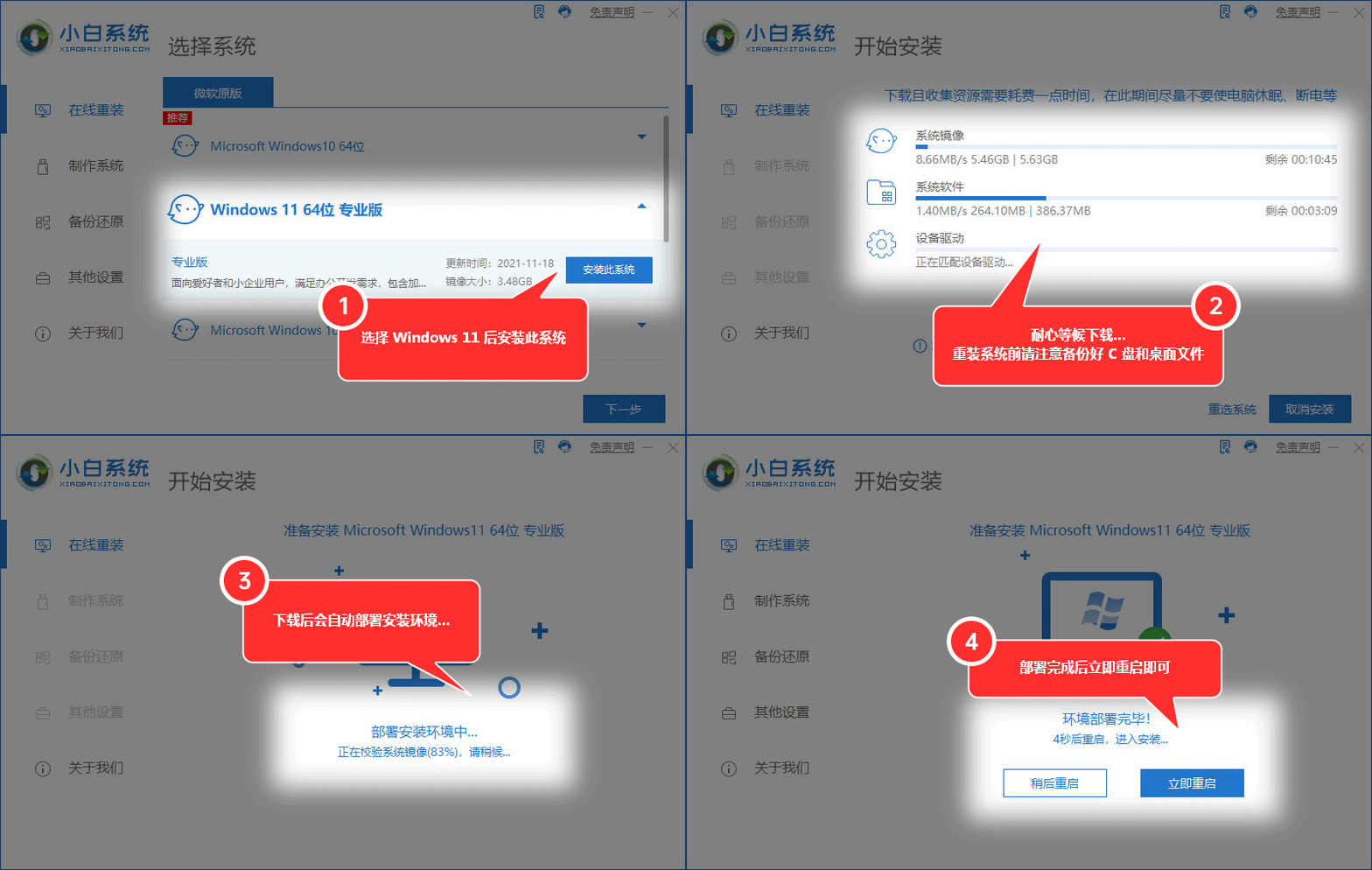
1、在电脑上下载安装好小白一键重装系统工具并打开,在线重装界面就可以选择win11系统点击安装此系统。(注意在安装前备份好c盘重要资料,关掉电脑上的杀毒软件避免被拦截)
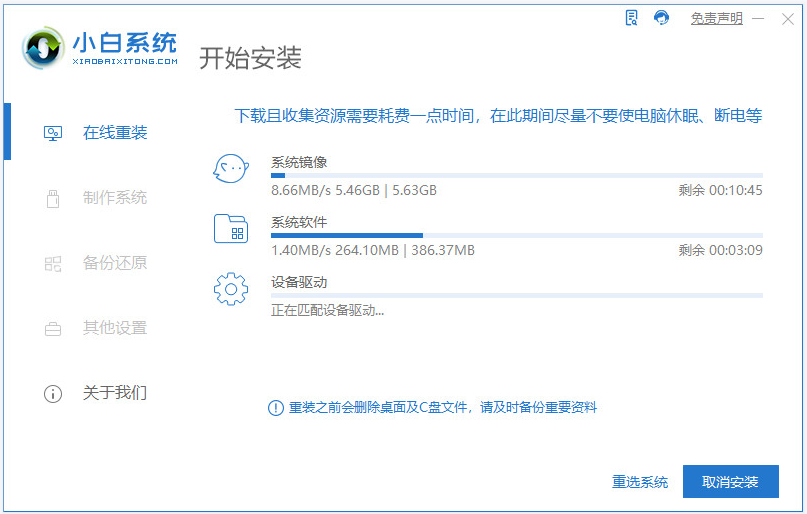
2、等待软件自动下载win11系统镜像文件资料等,期间无需操作。
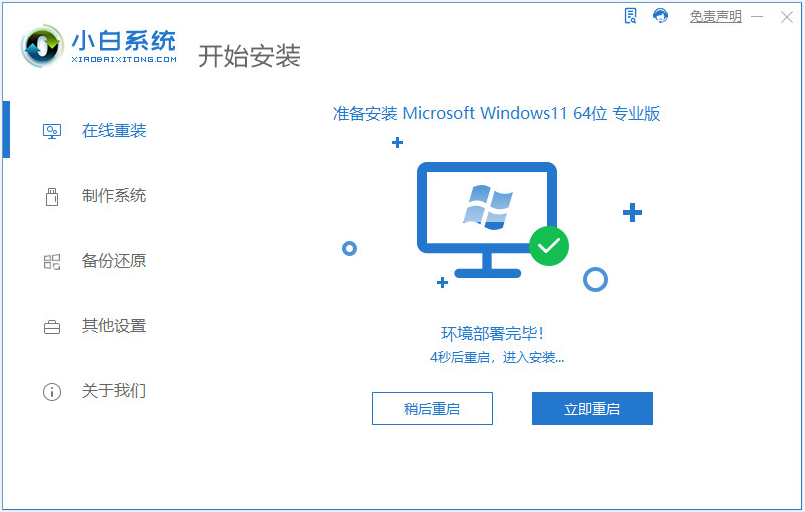
3、部署完成后,选择重启电脑。
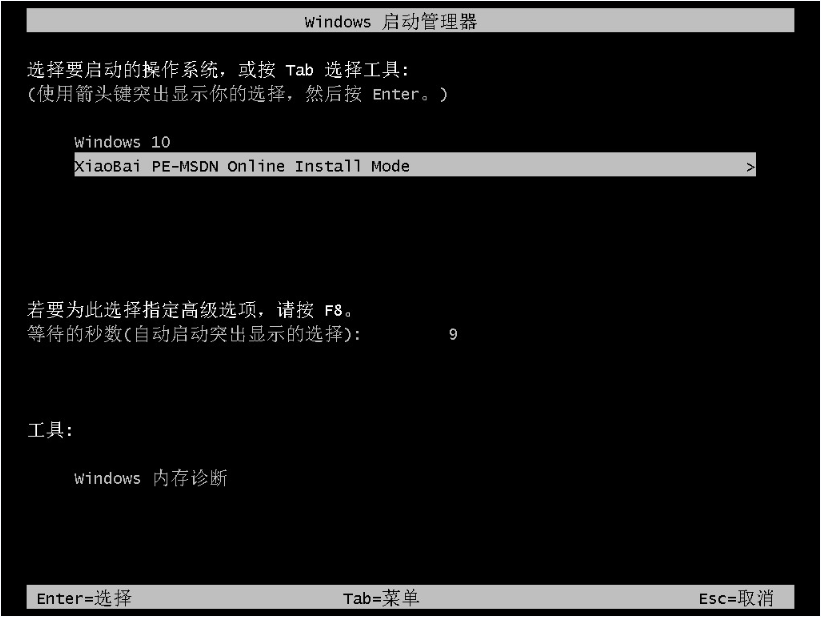
4、当进入到开机选项界面,选择第二项xiaobai-pe系统进入。
相关影片资源迅雷下载推荐
笔记本专用xp系统下载(电脑安装xp系统教程)
5、进入pe系统后,小白装机工具自动重启并安装win11系统,等待一段时间即可。
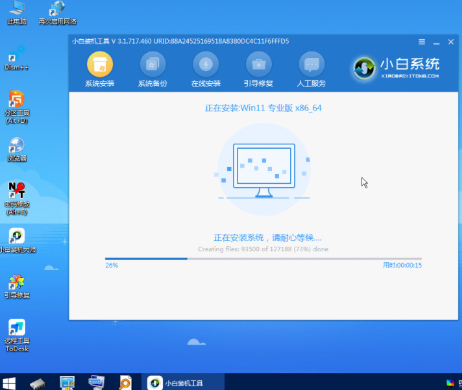
6、安装完成后,重启电脑。
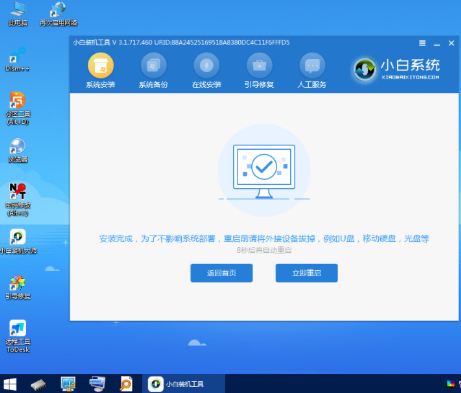
7、期间可能会多次自动重启电脑,进入到新的win11系统桌面就安装成功可以正常使用啦。
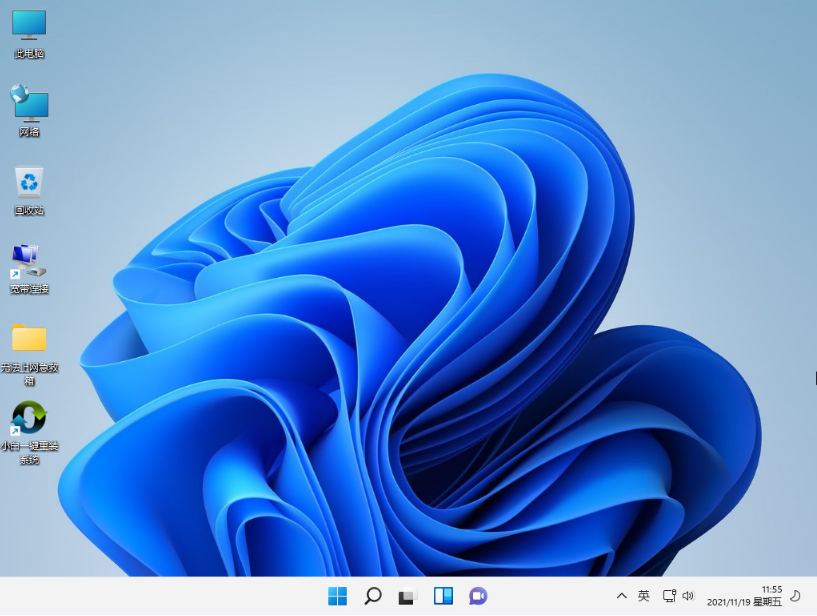
如何装win11?看这里,直接安装无需顾虑微软推送的升级限制
相关影片资源迅雷下载推荐
pdf提取文字内容(如何从PDF文件中提取表格到Excel)
版权声明:除非特别标注,否则均为本站原创文章,转载时请以链接形式注明文章出处。