打印机设置纸张大小怎么设置(打印纸张大小设置)

电脑入门知识大全 电脑知识 12

1 打印机配置

1.1 添加打印机格式

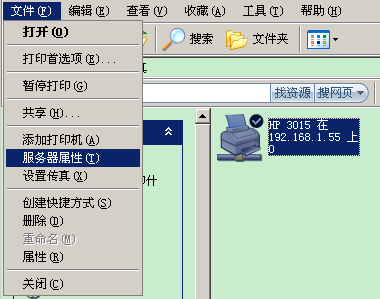
1.1.1 服务器属性

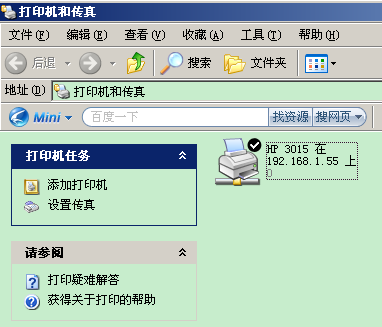
于WINDOWS开始菜单按设置,按打印机和传真,进入打印机和传真,画面如下:
打印机设置纸张大小怎么设置(打印纸张大小设置)-第1张图片-90博客网

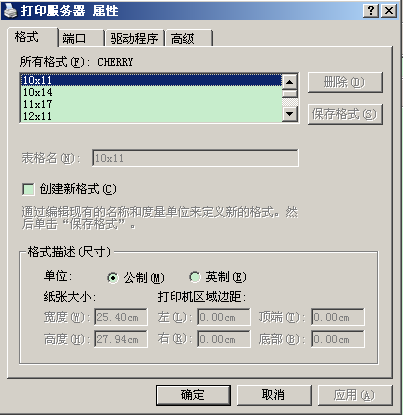
于文件按服务器属性,画面如下

打印机设置纸张大小怎么设置(打印纸张大小设置)-第2张图片-90博客网

打印机设置纸张大小怎么设置(打印纸张大小设置)-第3张图片-90博客网

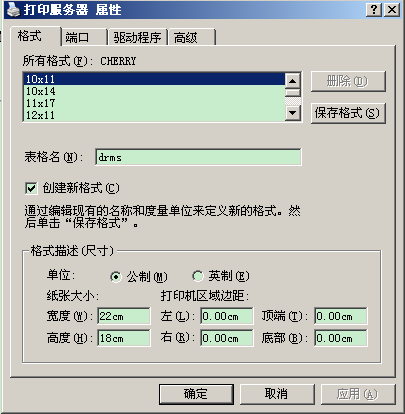
选择创建新格式,输入表格名,例如drms,纸张大小宽度和高度,例如22cm,18cm,修改完毕按 保存格式保存成功后自动退出。
打印机设置纸张大小怎么设置(打印纸张大小设置)-第4张图片-90博客网

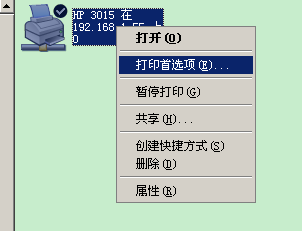
1.1.2 打印首选项

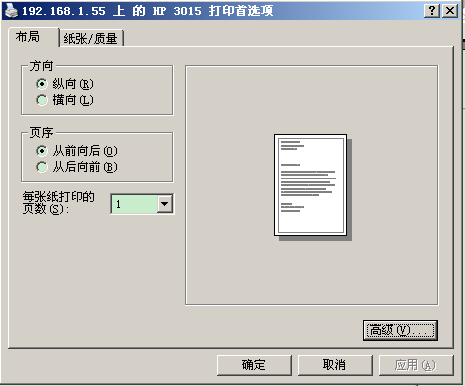
打印机右键按打印首选项,画面如下:

打印机设置纸张大小怎么设置(打印纸张大小设置)-第5张图片-90博客网

按高级

打印机设置纸张大小怎么设置(打印纸张大小设置)-第6张图片-90博客网

相关影片资源迅雷下载推荐

cad2015安装教程激活(CAD2015软件下载及安装教程)
打印机设置纸张大小怎么设置(打印纸张大小设置)-第7张图片-90博客网

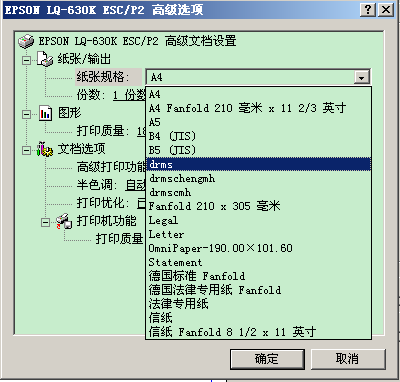
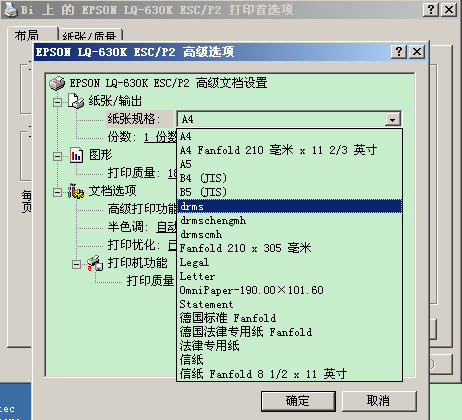
纸张规格选择drms,点确定打印机配置完成

2 DRMS打印机配置

2.1 打印预览

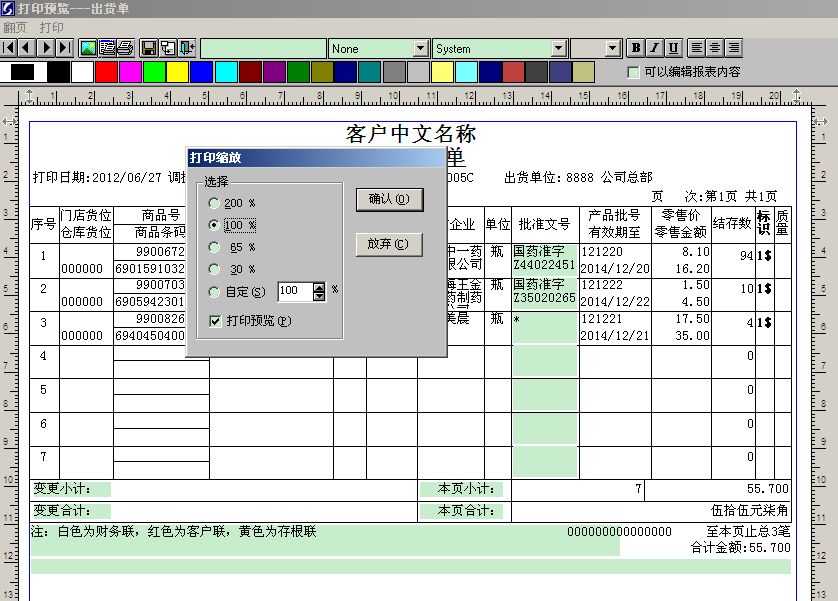
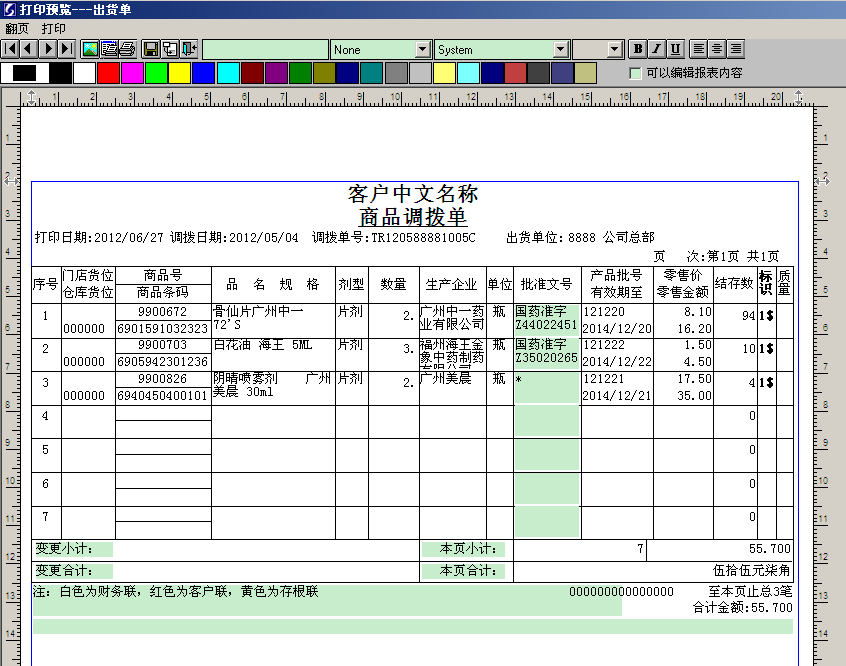
进入打印画面,点预览,调打印缩放大小,或调标尺
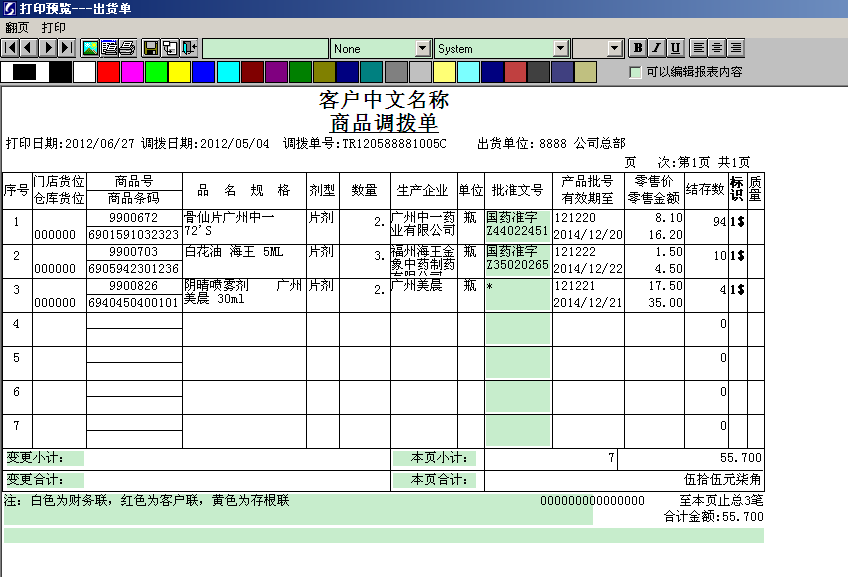
打印机设置纸张大小怎么设置(打印纸张大小设置)-第8张图片-90博客网

打印机设置纸张大小怎么设置(打印纸张大小设置)-第9张图片-90博客网

打印机设置纸张大小怎么设置(打印纸张大小设置)-第10张图片-90博客网

2.2 打印设定

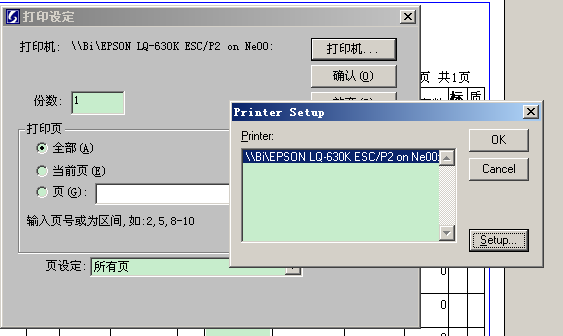
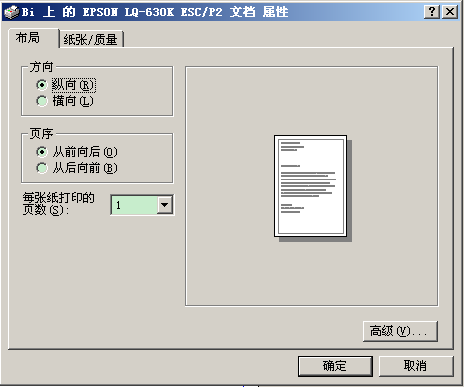
点打印机,setup,点高级选择设定的纸张例如drms,点2次确定完成设定,
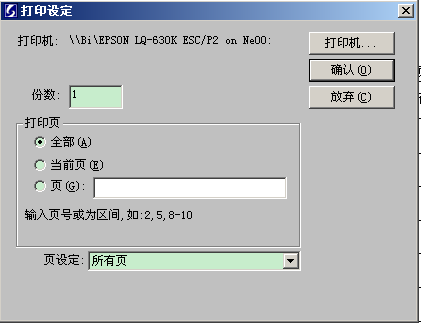
打印机设置纸张大小怎么设置(打印纸张大小设置)-第11张图片-90博客网

打印机设置纸张大小怎么设置(打印纸张大小设置)-第12张图片-90博客网

打印机设置纸张大小怎么设置(打印纸张大小设置)-第13张图片-90博客网

打印机设置纸张大小怎么设置(打印纸张大小设置)-第14张图片-90博客网

PAGE

相关影片资源迅雷下载推荐

笔记本电脑可以连接蓝牙耳机(蓝牙耳机连接电脑方法)

抱歉,评论功能暂时关闭!