

连接共享打印机需与打印机主机在同一个网断,就是在一个路由器或交换机。电脑连接wifi只要是在同一个网段也是可以连接的。
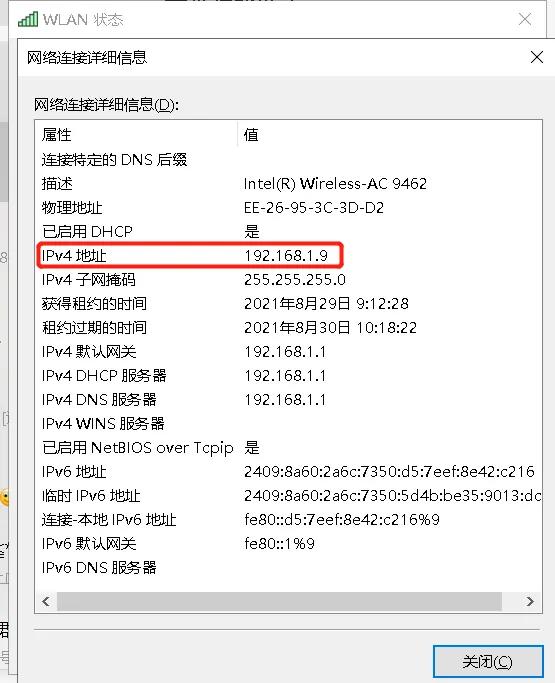
一、在打印机主机打开【控制面板】,点击【网络和Internet】
1.点击连接
2.点击详细信息
3.找到ip地址
二、打开共享打印机主机点击管理(图一)
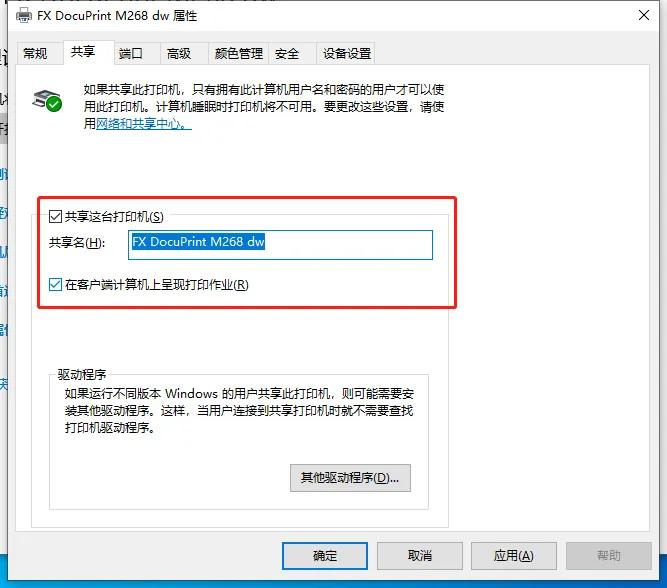
1.打开打印机属性,点击共享,选择共享这台打印机。
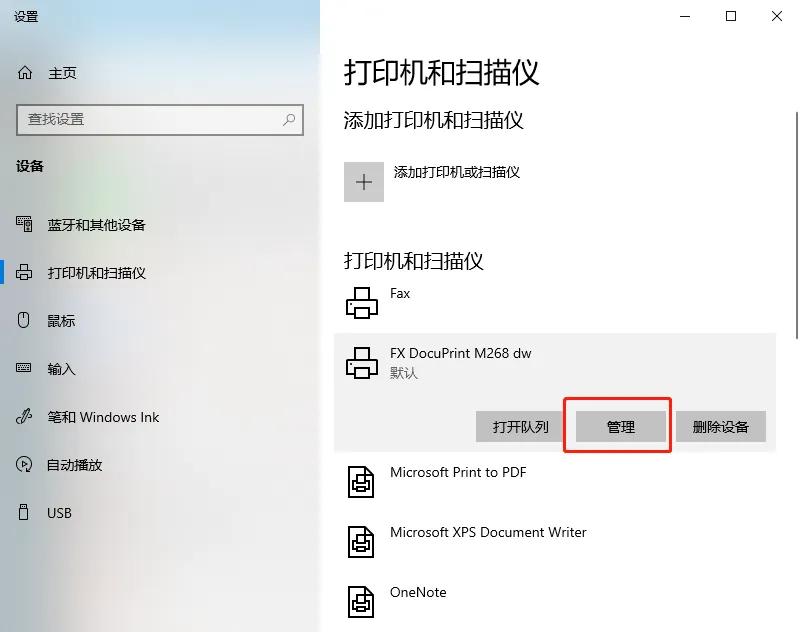
图一
相关影片资源迅雷下载推荐
如何还原系统win7(win7电脑恢复出厂设置的教程)
三、打开网络和共享中心(图一)。
1.打开更改高级共享设置
2.点击启用网络发现和启用文件和打印机共享(图二)
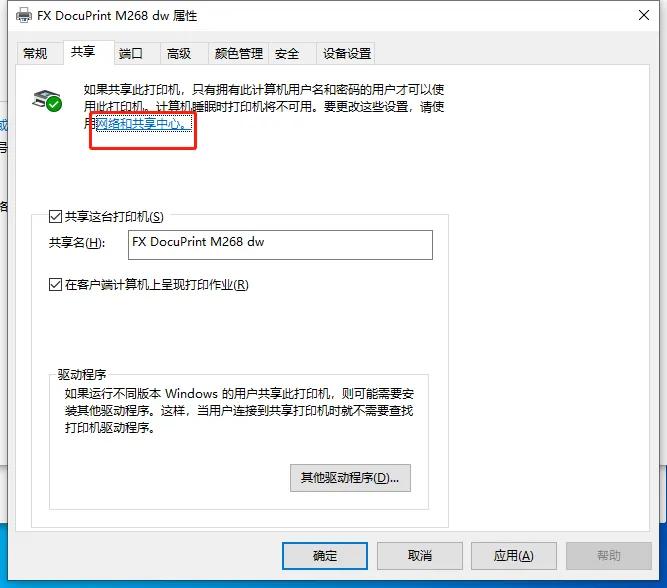
图一
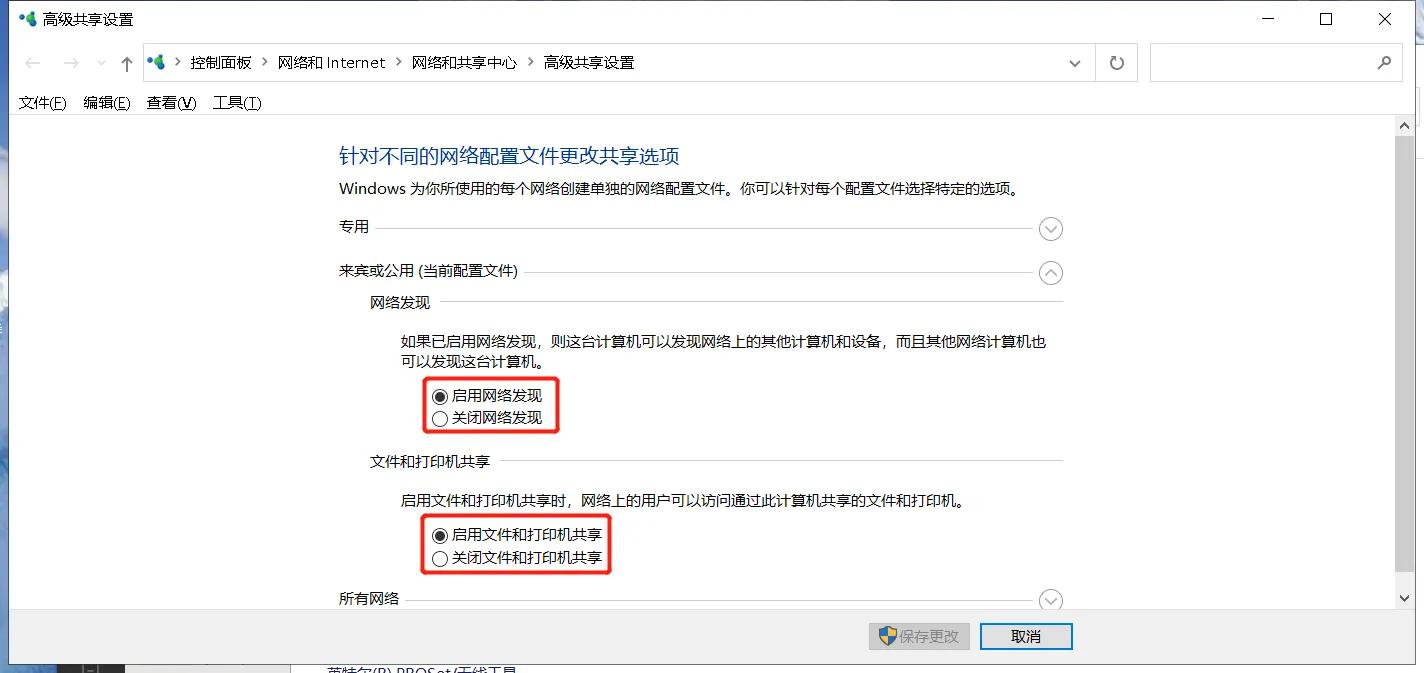
图二
以上共享打印机主机设置完成
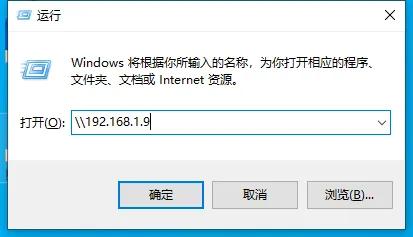
四、到未连接打印机重复第三点操作后,按win+R键,打开【运行】,输入主机ip地址:\\192.168.1.9,点击确定,最后会弹出打印机主机连接的共享打印机,点击共享打印机等待连接就可以了。
以上就是打印机共享怎么设置的详细教程了,大家可以看到,其实如何设置打印机共享并不难,只要按照上面的步骤一步步来就能很轻松地完成,大家快去试试吧。
相关影片资源迅雷下载推荐
任务栏点击打不开窗口(电脑任务栏没反应怎么修复)
版权声明:除非特别标注,否则均为本站原创文章,转载时请以链接形式注明文章出处。