

联想笔记本电脑有不少朋友都在使用,当联想笔记本电脑的系统出现问题需要通过U盘重装系统时,怎么设置U盘启动来使用启动U盘呢?下面就和大家介绍一下联想笔记本电脑设置U盘启动的简单方法,有需要的朋友可以参考一下。

联想笔记本电脑u盘启动bios设置教程
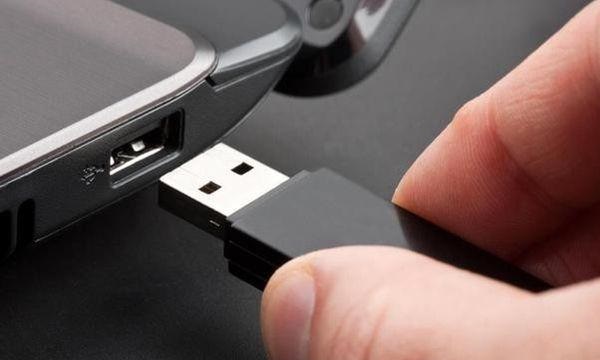
1、将制作好的启动U盘连接到电脑上。
相关影片资源迅雷下载推荐
怎样制作系统u盘启动盘制作(如何制作u启动原版系统u盘)
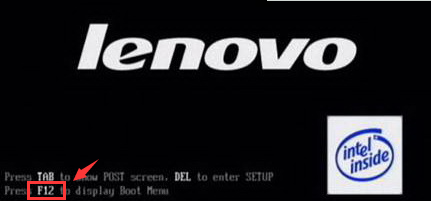
2、启动或重启联想笔记本电脑,在屏幕上出现微星的品牌logo时连续按下键盘上的F12键。
3、在打开的启动选择界面中使用键盘的上下方向键选择u盘设备,按下回车键确认。
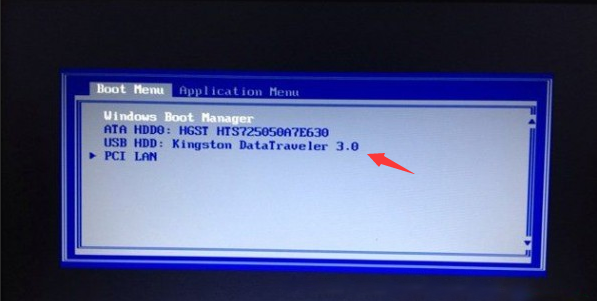
4、进入启动U盘界面后就表示U盘启动成功了。
以上就是联想笔记本电脑设置U盘启动的操作方法了。
相关影片资源迅雷下载推荐
mac突然无法连接wifi(Mac连接不上无线网络的解决方法)
版权声明:除非特别标注,否则均为本站原创文章,转载时请以链接形式注明文章出处。