

在我们平时的生活当中,WPS是我们经常会用到的一款办公软件,使用这款软件不仅能够编写文字文档,制作数据表格,还能够制作演讲PPT等等。
而我们在使用WPS来编写文档的时候,可能是因为自己设置的问题,编辑好以后的文档,并没有被保存成doc格式,而是存储成了wps格式或者docx格式的。那么怎样才能将文档另存为doc格式呢?其实这个方法非常的简单,下面就跟着小编一起来学习一下吧,希望能够对大家有所帮助。
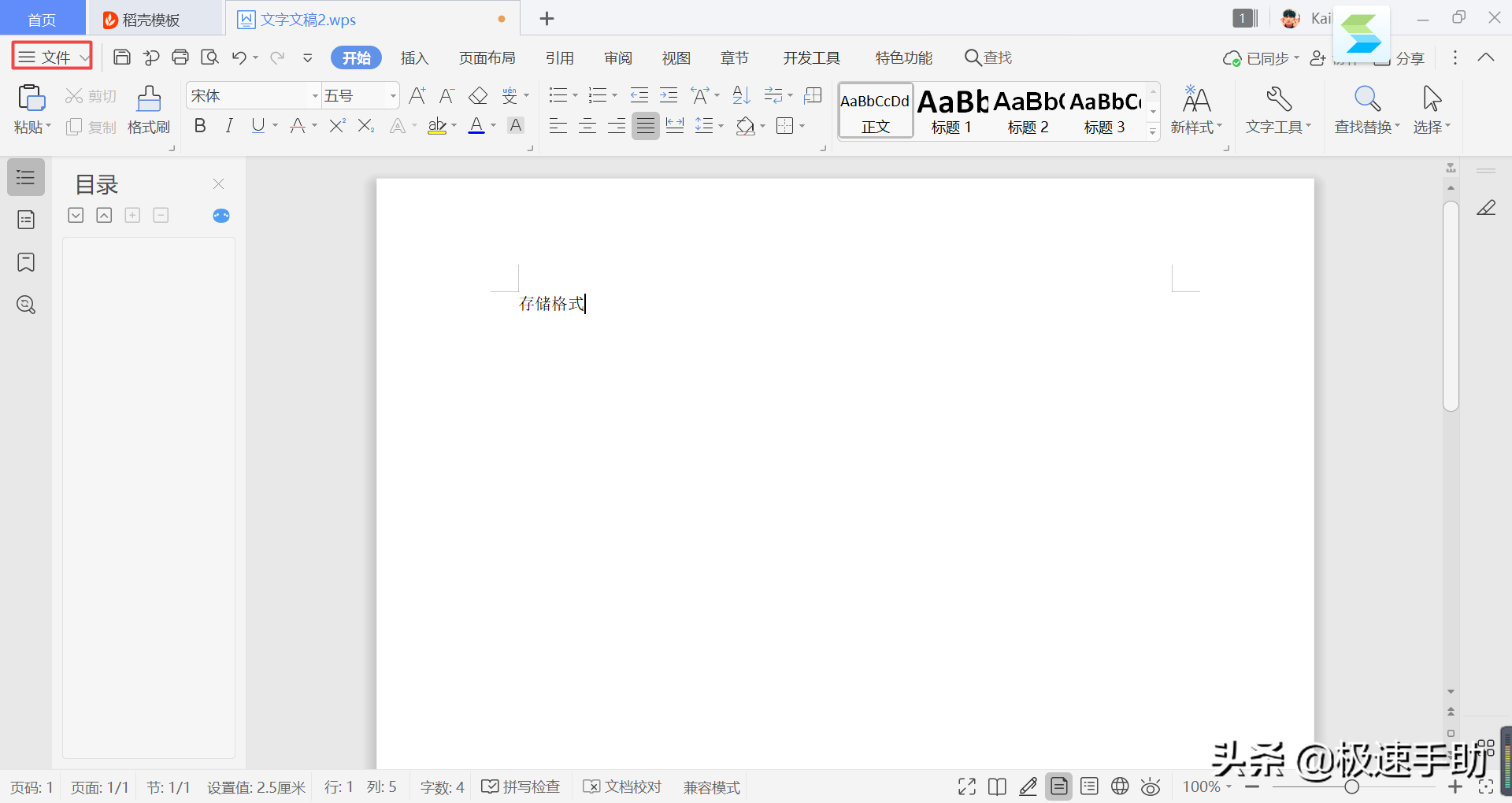
第一步,打开电脑上的WPS程序,然后新建一个空白文档,接着输入你需要编写的文字内容,编写完成后,我们找到工具栏上的【文件】选项卡。
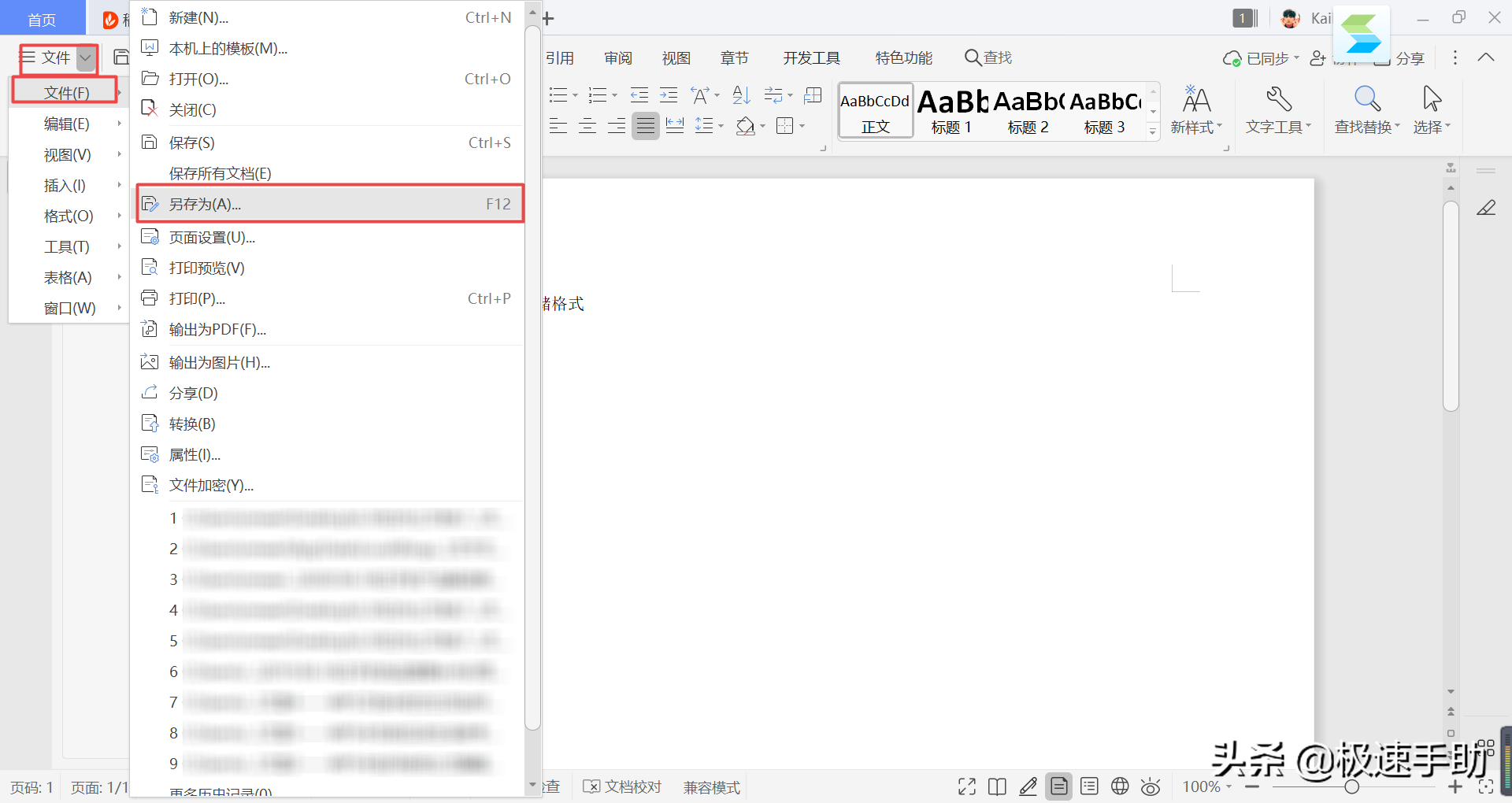
第二步,接着,在弹出的下拉选项中,找到【文件】选项,再找到【另存为】选项,并点击。
相关影片资源迅雷下载推荐
手机怎么远程控制电脑(手机控制电脑最简单的方法)
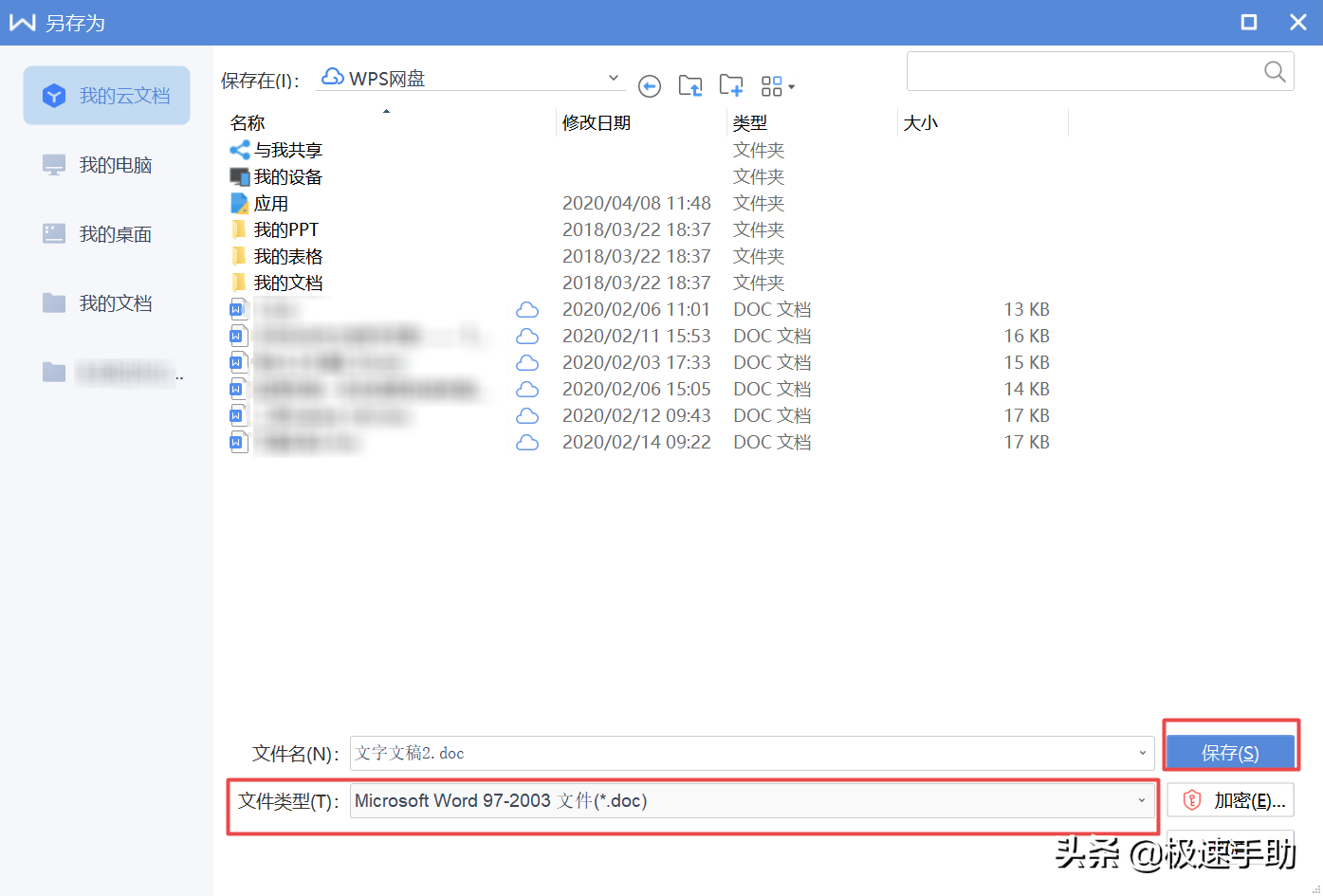
第三步,紧接着就会弹出另存为的窗口了,我们在此窗口中找到最下面的【文件类型】选项,然后找到并选择需要保存成的doc格式的选项,最后点击【保存】按钮,就可以直接存储为doc格式的文档了。
当然了,你也可以通过按下键盘上的【F12】按键,来快速的进入到文档另存为的界面当中哦。
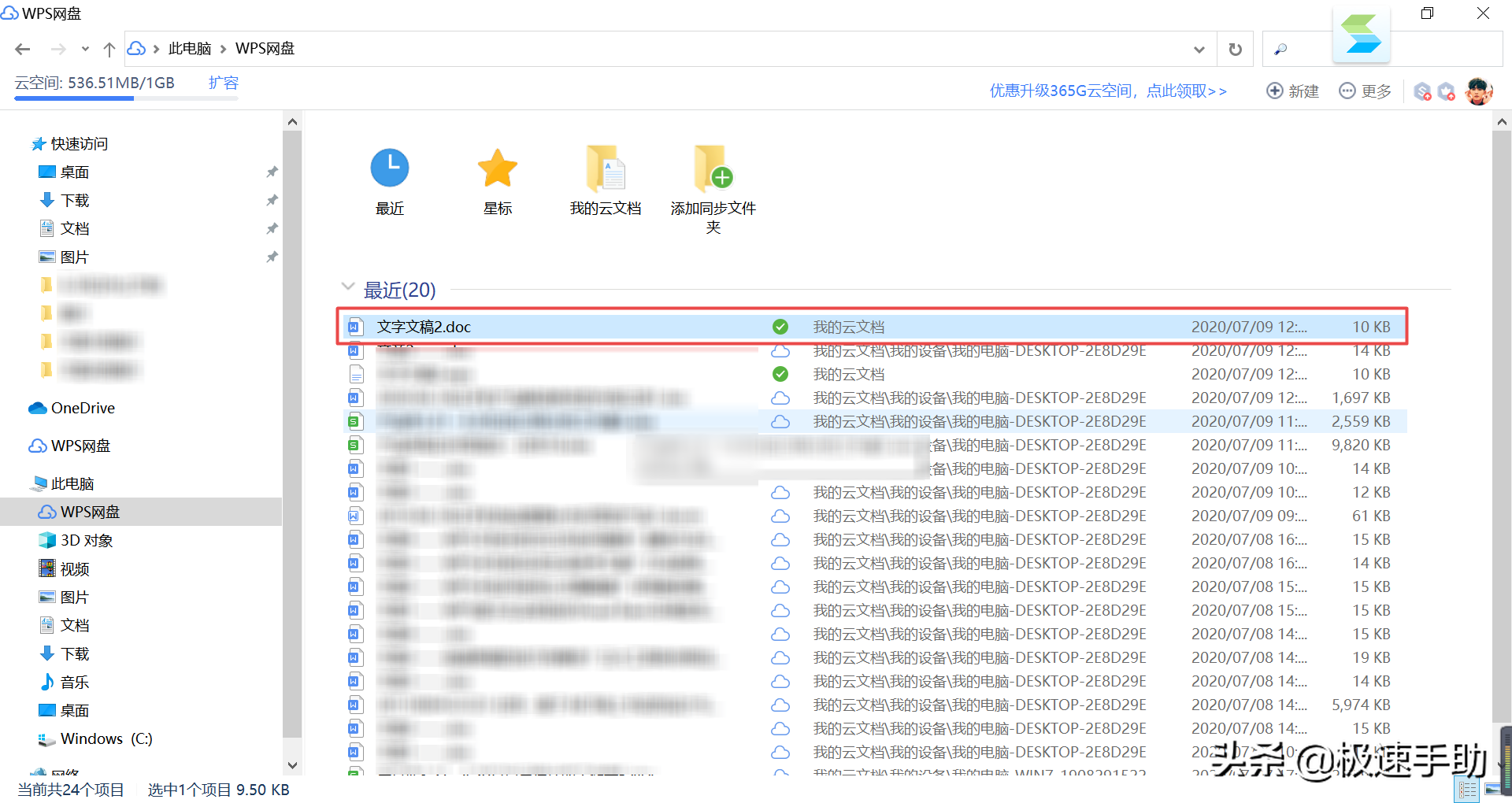
以上呢就是小编为大家总结的关于WPS文档另存为doc格式的方法了,如果你平时也遇到过文件存储并不是自己所需要的格式的话,那么不妨跟着本文将存储为相应的需要的格式吧,日后的工作就会变得更为轻松了。
相关影片资源迅雷下载推荐
u盘写保护无法格式化怎么办(u盘被写保护无法强制格式化)
版权声明:除非特别标注,否则均为本站原创文章,转载时请以链接形式注明文章出处。