

苹果电脑中卸载应用程序的方式和Windows差别很大,刚入手mac的小伙伴一定很疑惑,如何在Mac上卸载程序,让我们一起来看看吧!
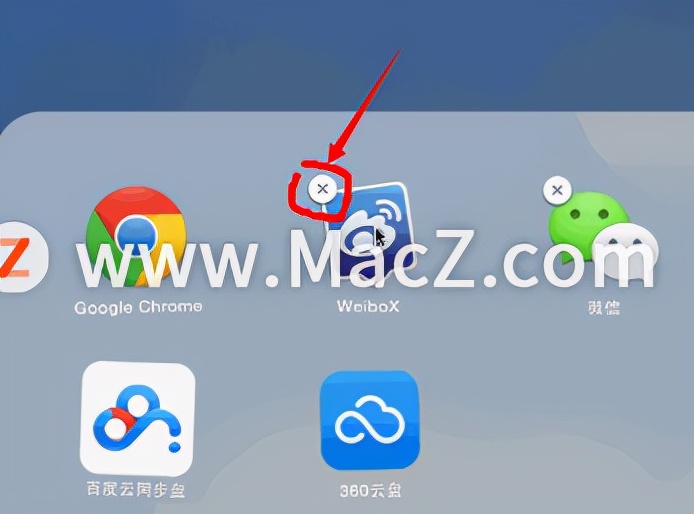
方法一:打开Launchpad,按住一个图标不松手,当图标开始摇晃时,有些程序上角出现×,此时点击×即可卸载应用了。点击空白处退出,拖到图标可以给他们排序。此种方法只能删除部分应用。
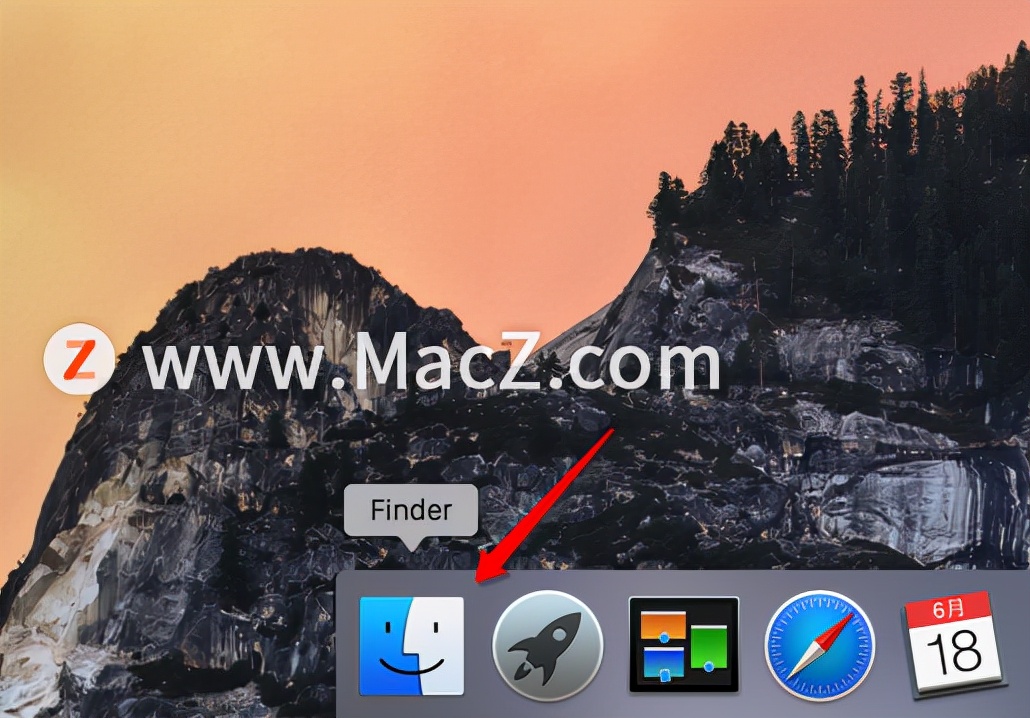
方法二:1.打开Finder,
2.点击应用程序,
相关影片资源迅雷下载推荐
win7旗舰版开机密码忘了(电脑win7开机密码忘记了怎么解开)
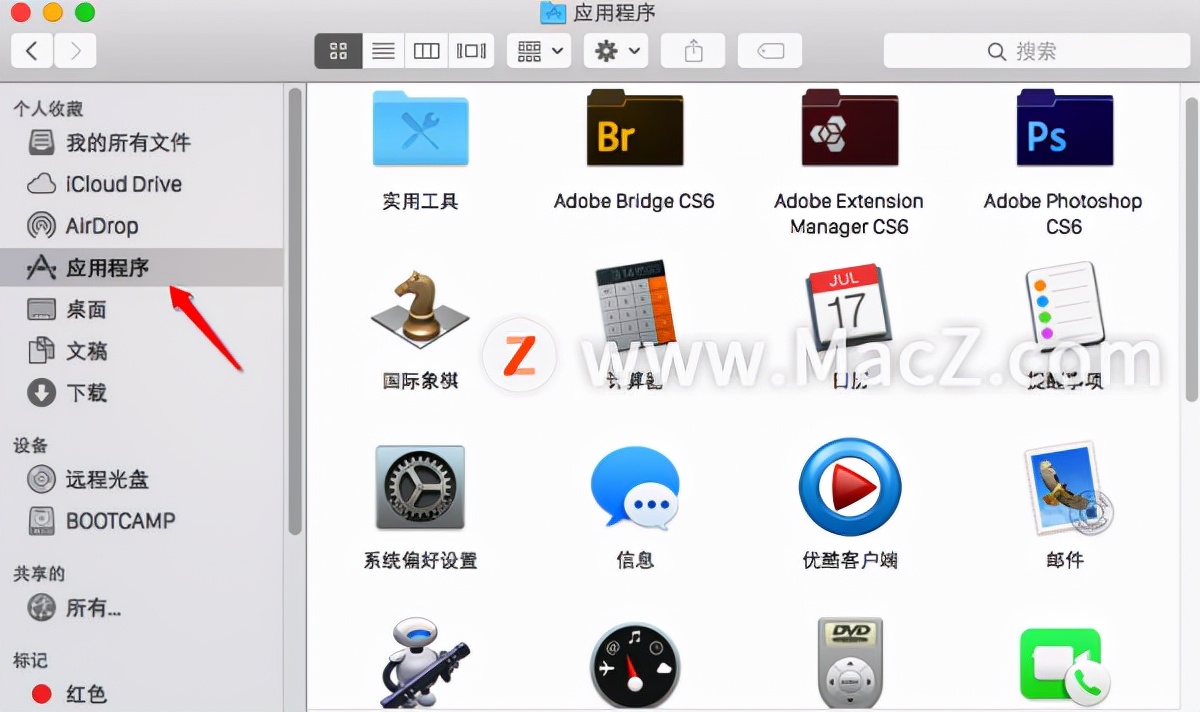
3.进入之后我们就能看见我们电脑上自己安装的所有程序,我们选择自己想要卸载的软件,点击鼠标右键,选择移动到废纸篓。
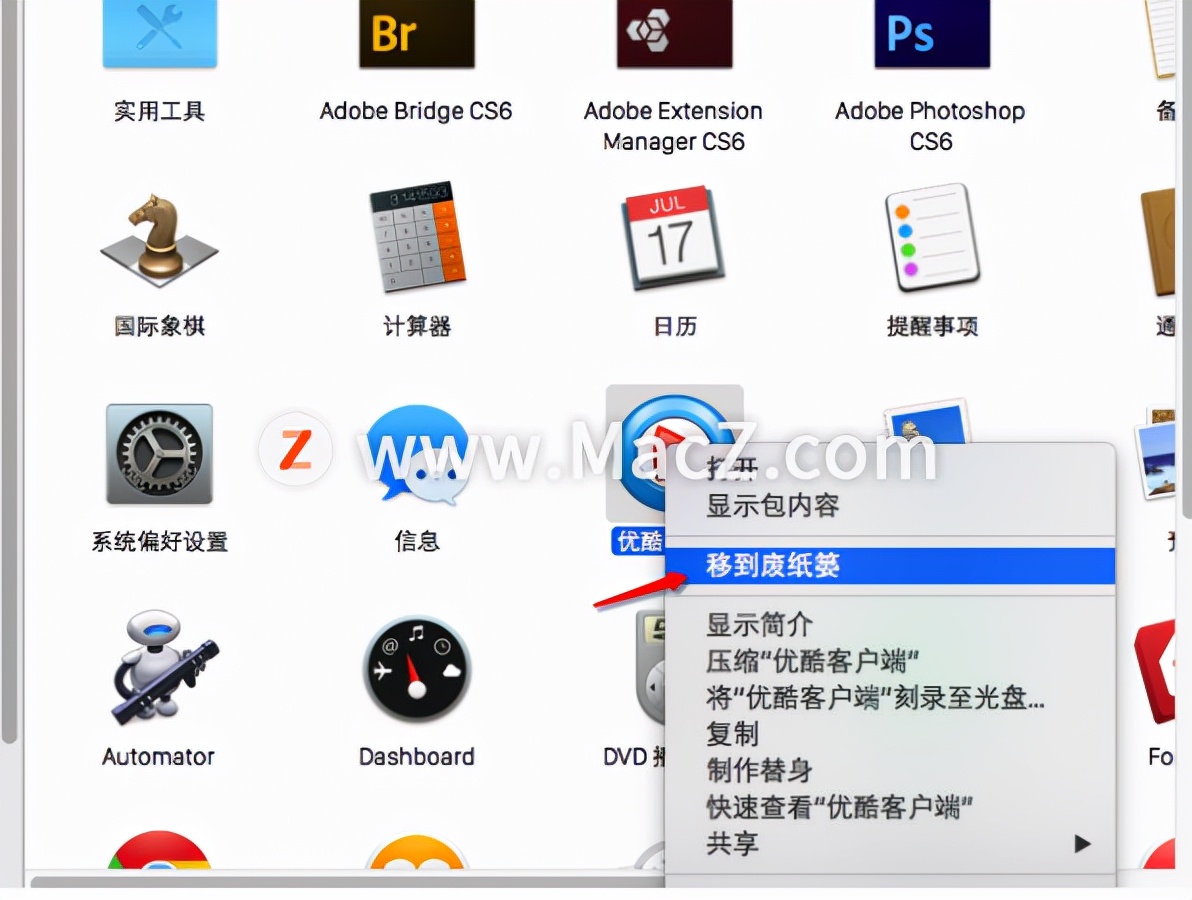
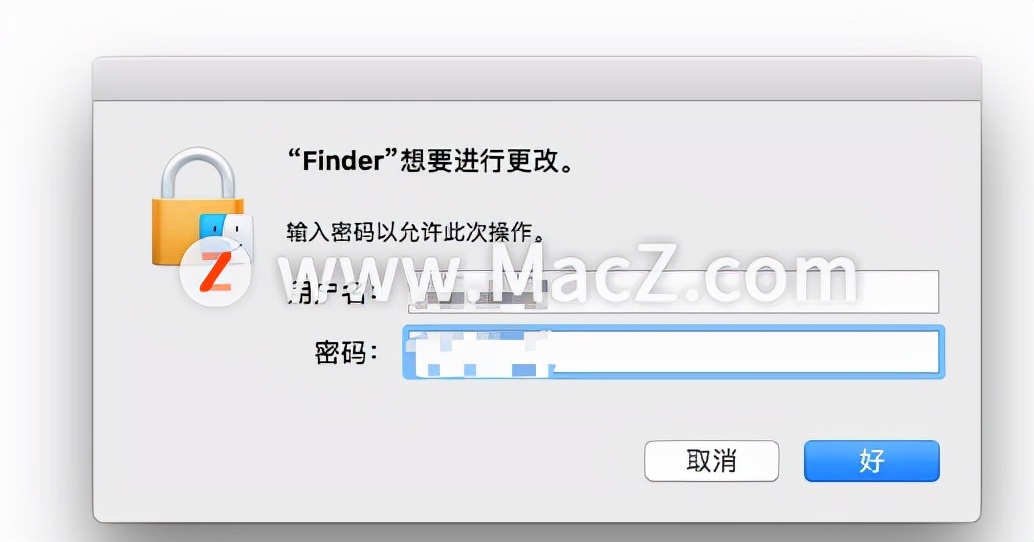
4.将他们拖到废纸篓,此时可能需要系统密码
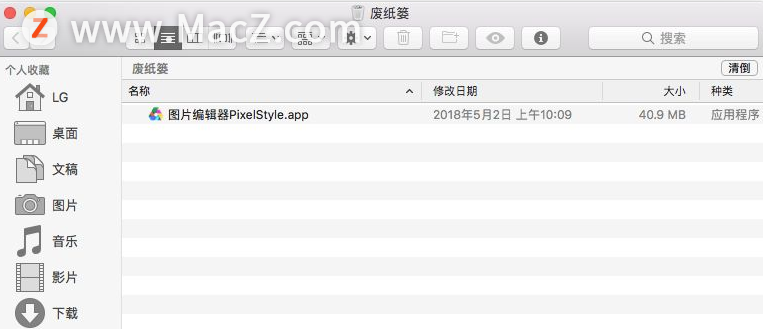
5.再到废纸篓中删除他们,或直接清空废纸篓即可。在废纸篓中不想删除的话可以再将他们放回原处即可还原,一旦从废纸篓中删除那就彻底没了。
以上就是“如何在Mac上卸载程序”全部内容。
相关影片资源迅雷下载推荐
电脑可以连蓝牙耳机吗(电脑最简单连接蓝牙耳机的方法)
版权声明:除非特别标注,否则均为本站原创文章,转载时请以链接形式注明文章出处。