电脑安装系统软件下载(Windows 11 中文系统下载及安装教程)

电脑入门知识大全 电脑知识 115

Windows 11是由微软公司(Microsoft)开发的操作系统,应用于计算机和平板电脑等设备,Windows 11提供了许多创新功能,旨在支持当前的混合工作环境,侧重于在灵活多变的全新体验中提高最终用户的工作效率 。

安装

步骤

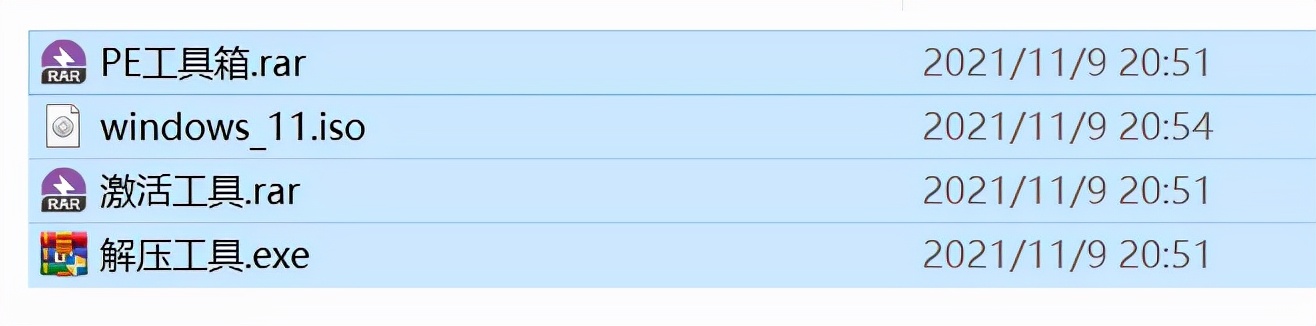
1.打开下载的文件夹,复制以下内容到制作好的【PE系统】U盘里。
电脑安装系统软件下载(Windows 11 中文系统下载及安装教程)-第1张图片-90博客网

2.设置电脑从U盘启动(常见的方法有两种):

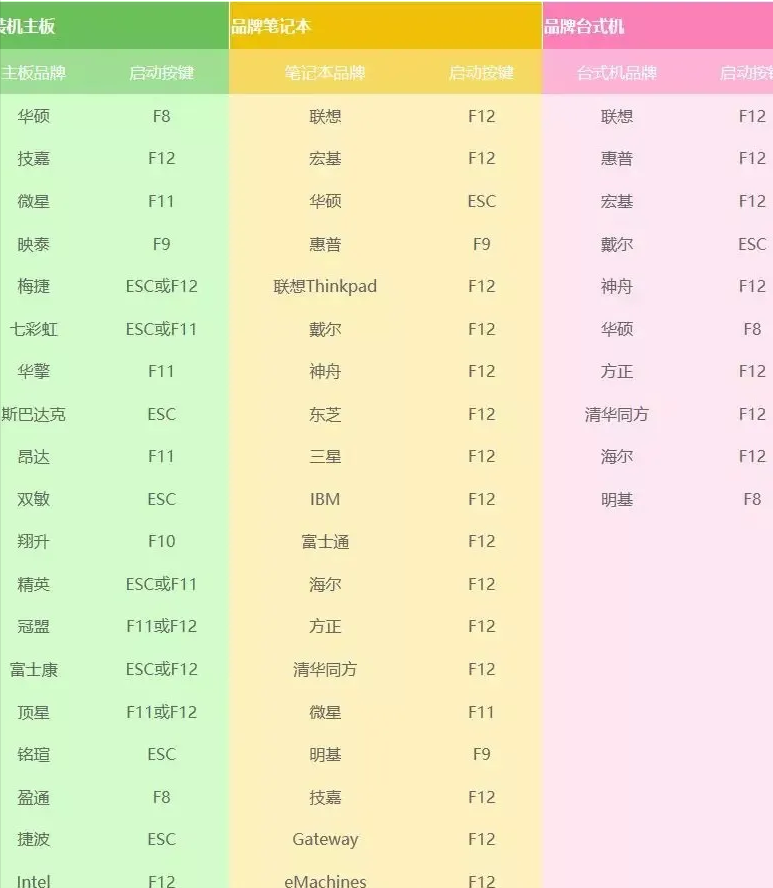
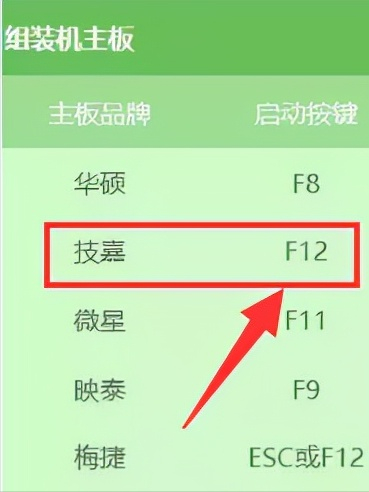
第一种:开机画面出现立刻按【快捷键】,然后选择U盘启动(以下快捷键表格可供参考,适用绝大部分机型)。
电脑安装系统软件下载(Windows 11 中文系统下载及安装教程)-第2张图片-90博客网

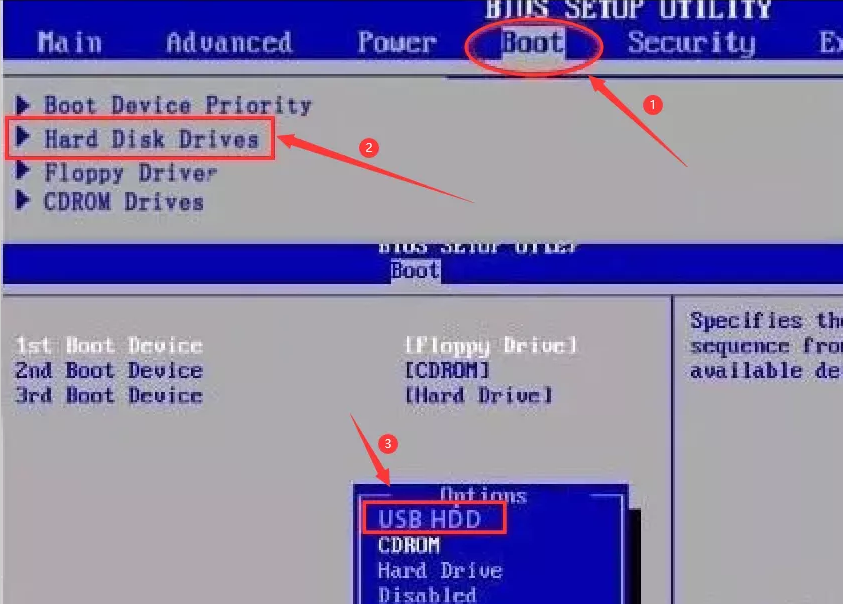
第二种:进入电脑Bios,设置U盘为第一启动项(当第一种方法使用快捷键启动无法选择U盘时用此方法设置)。由于不同电脑进入Bios设置U盘启动各有差异,以下仅供参考(建议用户根据自己的电脑品牌自行搜索设置方法)。

开机出现【Press“ F2” to enter SETUP】 时,按【F2】键(具体以自己的电脑开机显示为准)。按键盘上的方向键切换到【BOOT】项,点击【Hard Disk Drives】,将【1ST BOOT】修改为【USB HDD】,然后按【F10】保存更改,重启电脑时就会自动进入PE系统。
电脑安装系统软件下载(Windows 11 中文系统下载及安装教程)-第3张图片-90博客网

3.重启电脑后,在开机画面出来的时候按【快捷键】,选择U盘启动(以组装台式机技嘉主板为例,开机按F12,开机画面很短,可以不停的按快捷键)。
电脑安装系统软件下载(Windows 11 中文系统下载及安装教程)-第4张图片-90博客网

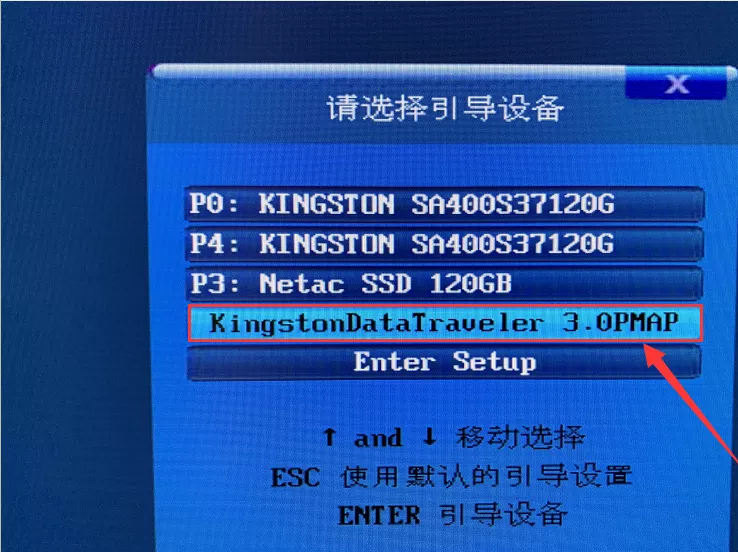
4.在键盘上按上下方向键"↑↓"选择到U盘启动(选项有显示USB或U盘品牌英文名称),我这里选择【KingstonDataTraveler 3.0PMAP】,然后按【Enter】键进入PE系统。
电脑安装系统软件下载(Windows 11 中文系统下载及安装教程)-第5张图片-90博客网

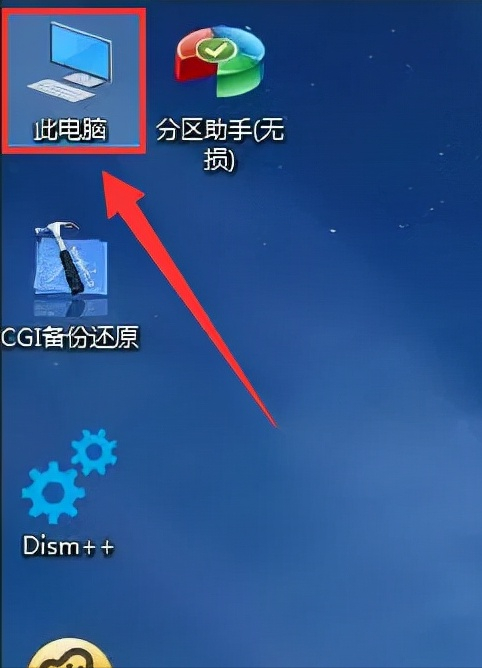
5.进入PE系统后,格式化系统盘(一般为C盘)。

①双击打开桌面【此电脑】。
电脑安装系统软件下载(Windows 11 中文系统下载及安装教程)-第6张图片-90博客网

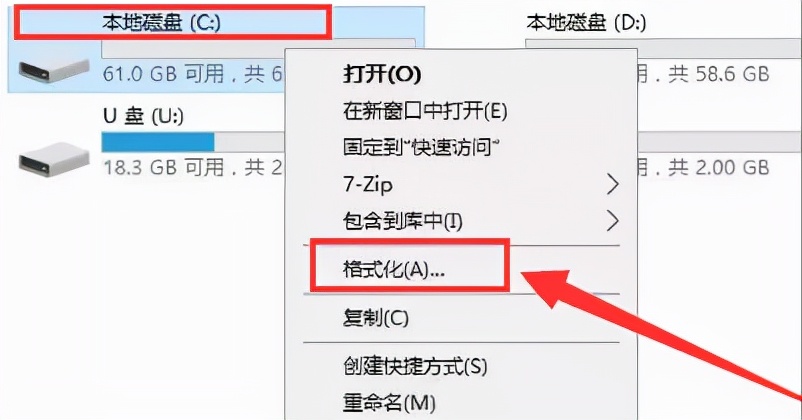
②鼠标右击【C】盘,选择【格式化】。

电脑安装系统软件下载(Windows 11 中文系统下载及安装教程)-第7张图片-90博客网

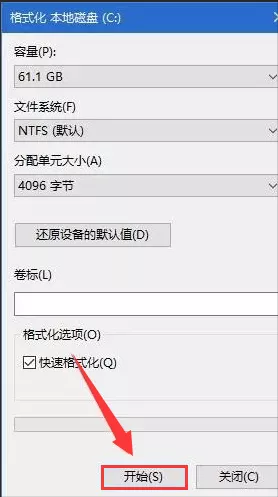
③点击【开始】,格式化系统盘。

电脑安装系统软件下载(Windows 11 中文系统下载及安装教程)-第8张图片-90博客网

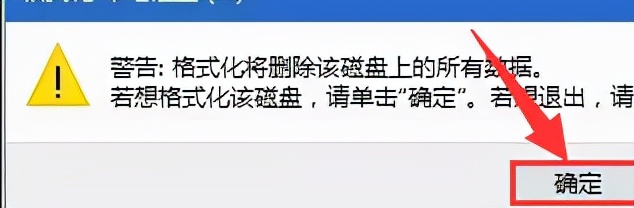
④点击【确定】。

电脑安装系统软件下载(Windows 11 中文系统下载及安装教程)-第9张图片-90博客网

⑤格式化完成后,点击【确定】。

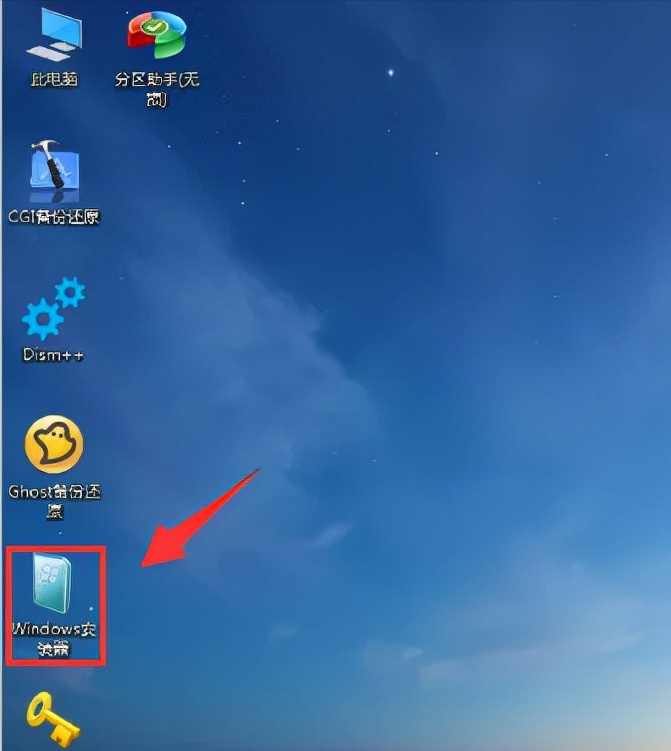
6.在桌面上双击打开【Windows安装器】。
电脑安装系统软件下载(Windows 11 中文系统下载及安装教程)-第10张图片-90博客网

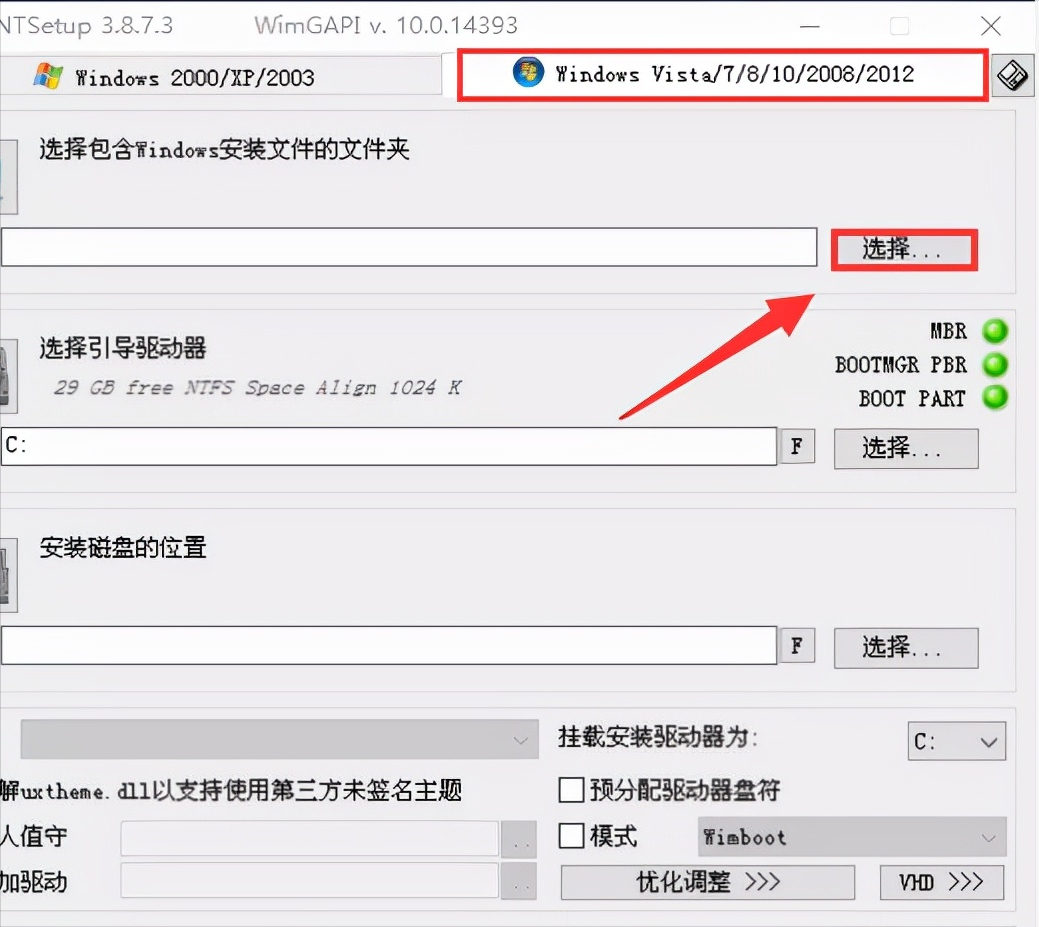
7.选择【包含Windows安装文件夹】。

①点击【选择】。

电脑安装系统软件下载(Windows 11 中文系统下载及安装教程)-第11张图片-90博客网

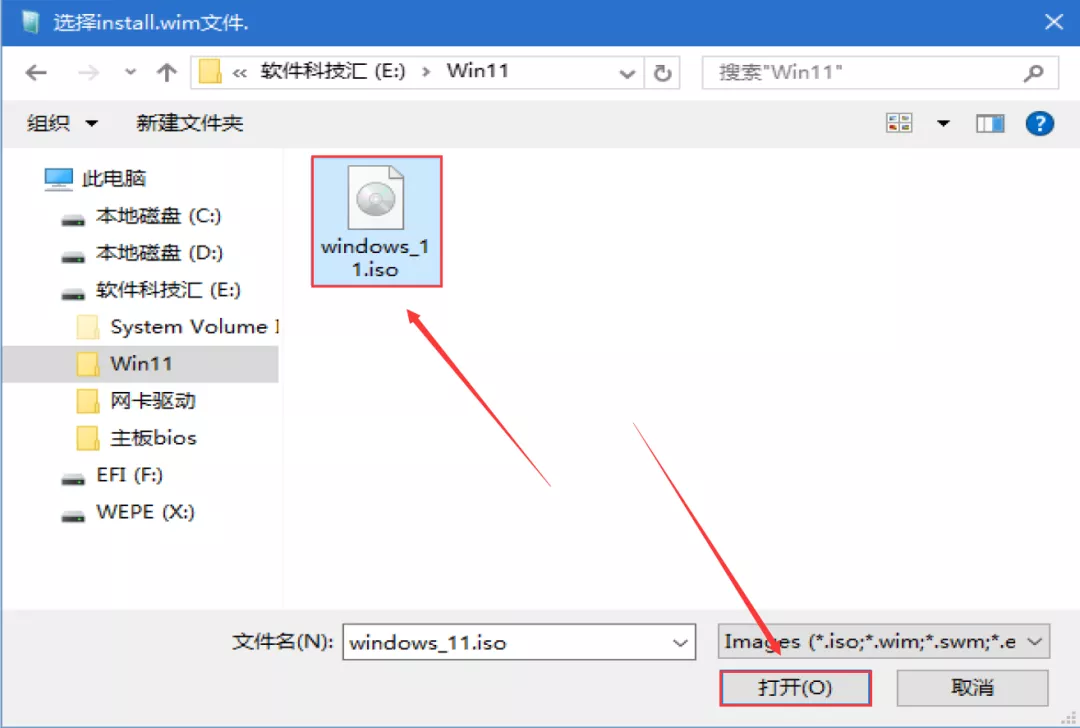
②打开U盘,选择【windows11.iso】系统映像,然后点击【打开】。
电脑安装系统软件下载(Windows 11 中文系统下载及安装教程)-第12张图片-90博客网

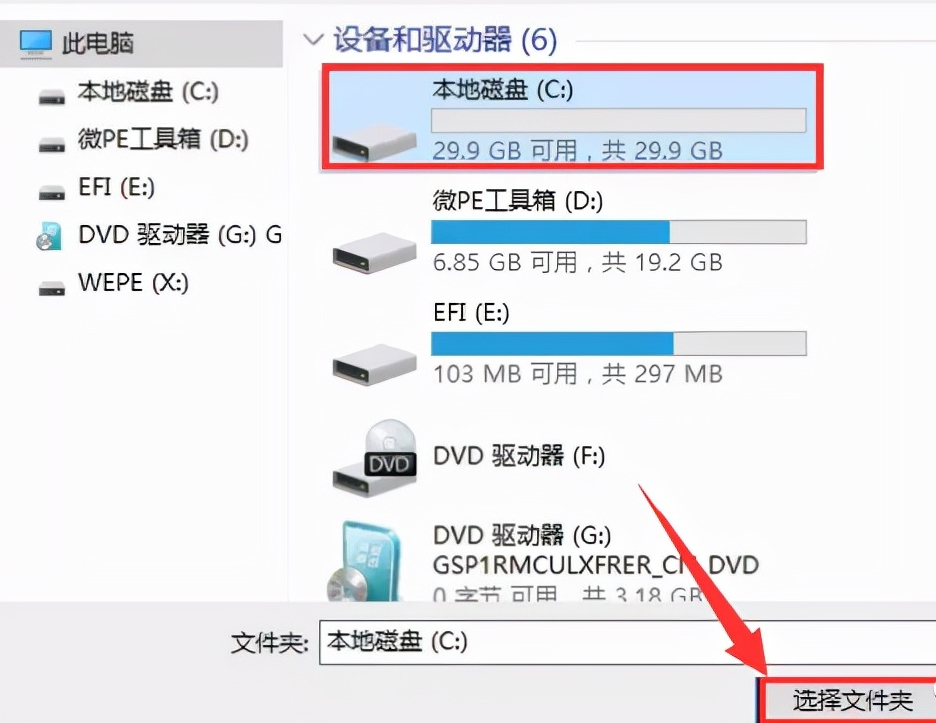
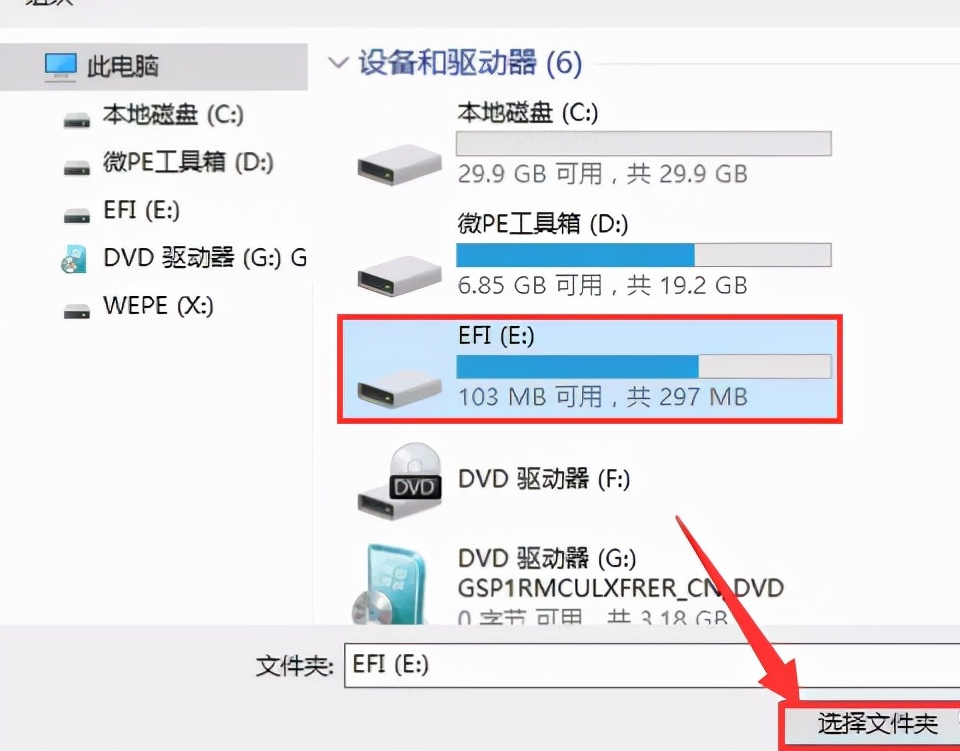
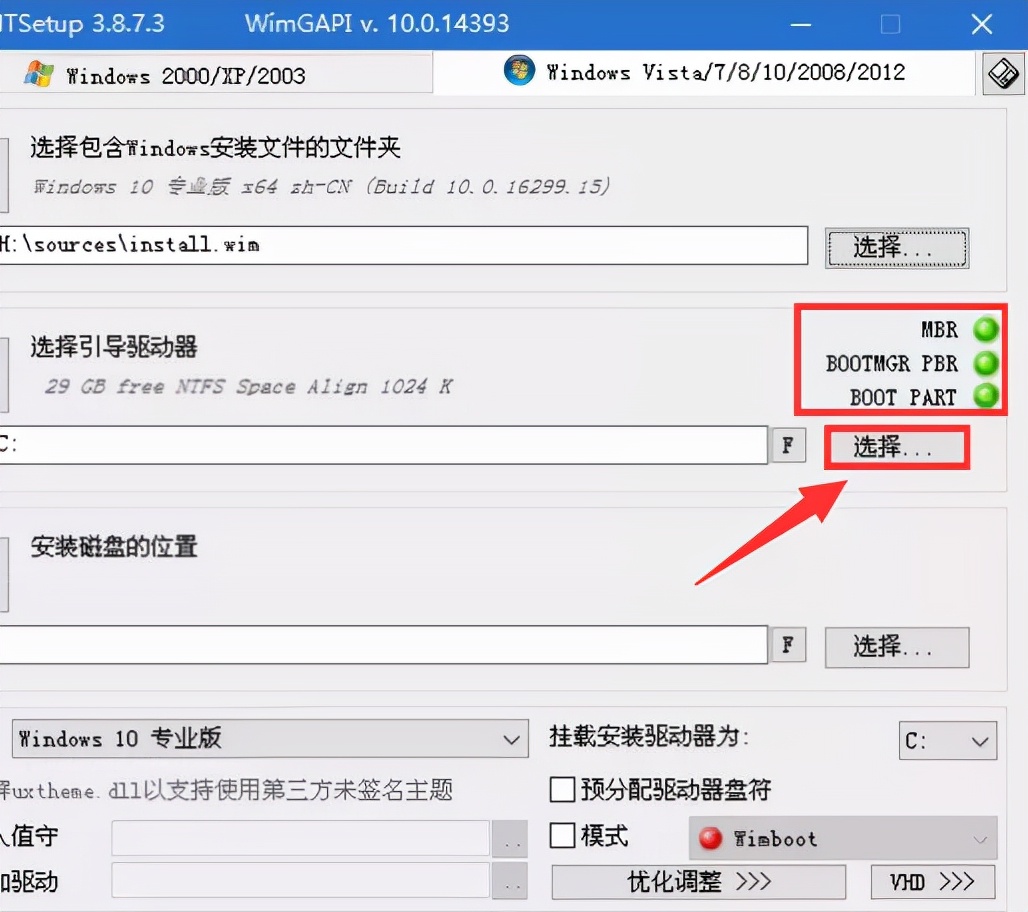
8.根据磁盘类型选择【选择引导驱动器】。

类型一:当图中绿灯处显示为【MBR】,点击【选择】,然后选择【C】盘,点击【选择文件夹】。
电脑安装系统软件下载(Windows 11 中文系统下载及安装教程)-第13张图片-90博客网

电脑安装系统软件下载(Windows 11 中文系统下载及安装教程)-第14张图片-90博客网

类型二:如果当图中绿灯处显示为【GPT】,点击【选择】,(在这里是一个300MB左右的盘,一般情况下为最后一个盘),我这里是【E】盘,然后点击【选择文件夹】。

电脑安装系统软件下载(Windows 11 中文系统下载及安装教程)-第15张图片-90博客网

电脑安装系统软件下载(Windows 11 中文系统下载及安装教程)-第16张图片-90博客网

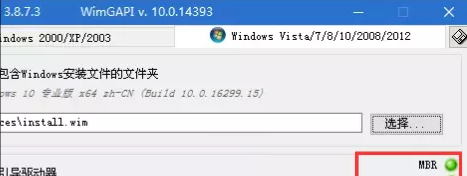
当图中的三个灯是绿灯和黄灯时正常,说明引导驱动器选择正确;若亮红灯说明引导驱动器选择错误,请重新选择引导驱动器,直到选择磁盘后不出现红灯。
电脑安装系统软件下载(Windows 11 中文系统下载及安装教程)-第17张图片-90博客网

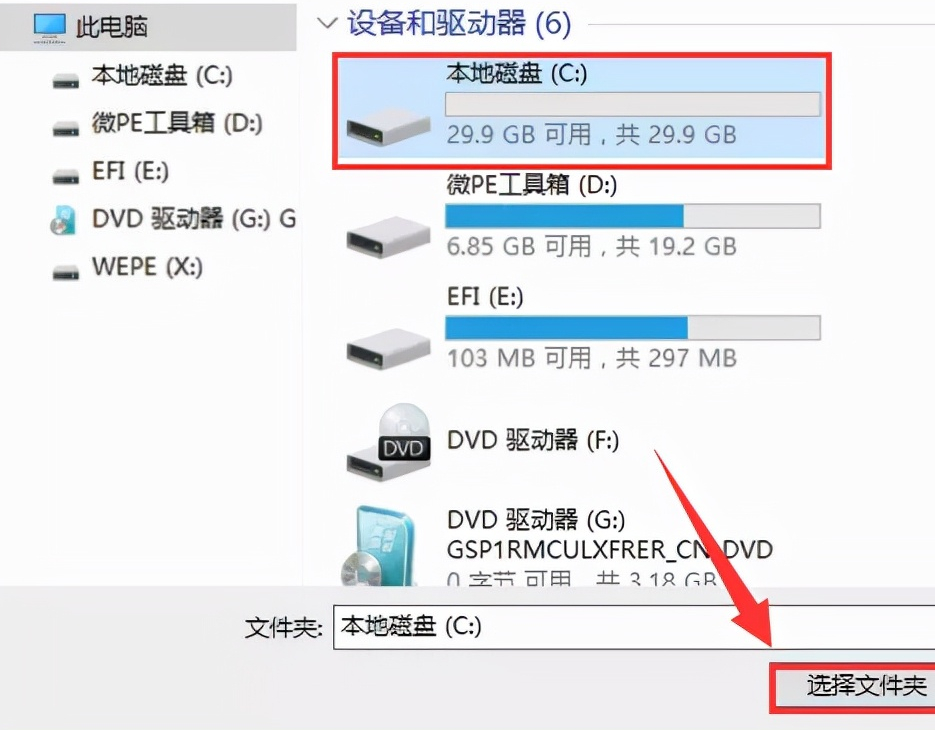
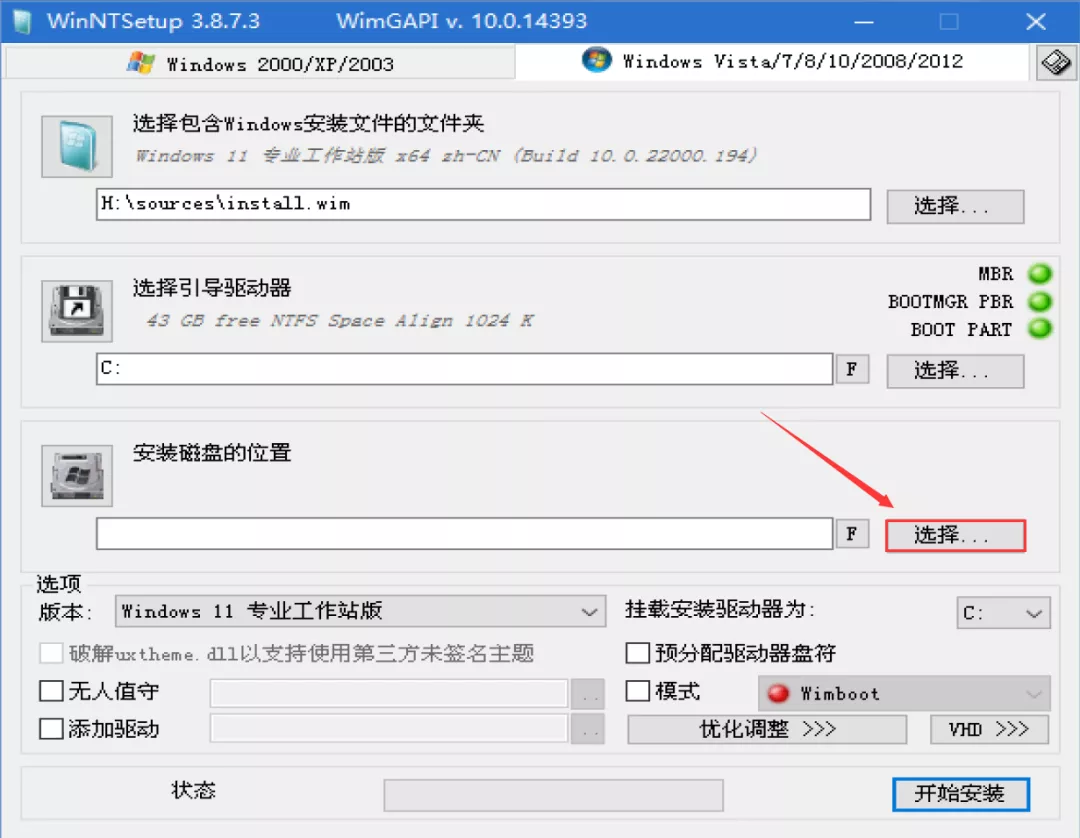
9.【安装磁盘的位置】选择【C】盘。点击【选择】,选择【C】盘,然后点击【选择文件夹】。
电脑安装系统软件下载(Windows 11 中文系统下载及安装教程)-第18张图片-90博客网

电脑安装系统软件下载(Windows 11 中文系统下载及安装教程)-第19张图片-90博客网

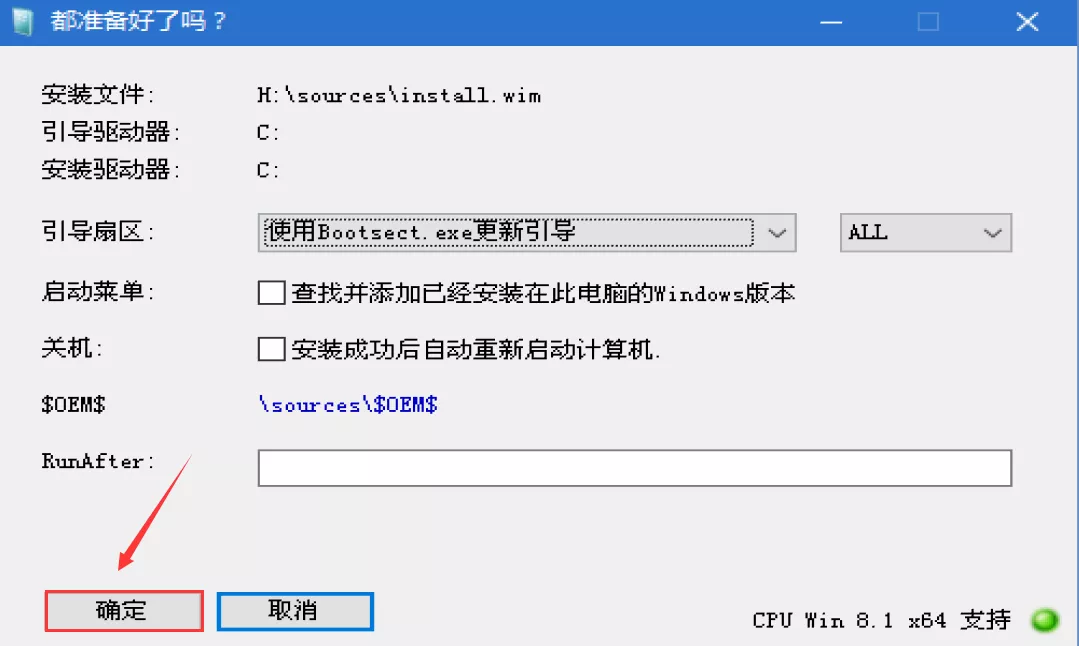
10.选择自己所需要安装的版本(我这里选择Windows 11专业版)。然后点击【开始安装】。

电脑安装系统软件下载(Windows 11 中文系统下载及安装教程)-第20张图片-90博客网

11.点击【确定】。

电脑安装系统软件下载(Windows 11 中文系统下载及安装教程)-第21张图片-90博客网

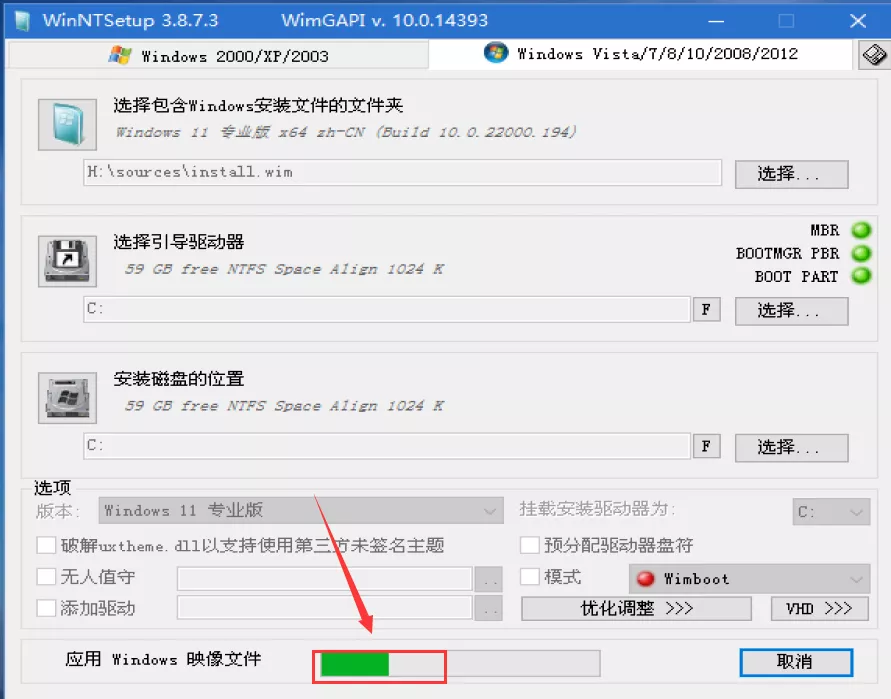
12.正在应用Windows映像文件,耐心等待一会儿。

电脑安装系统软件下载(Windows 11 中文系统下载及安装教程)-第22张图片-90博客网

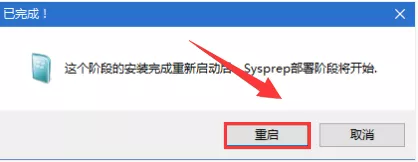
13.提示【已完成!】后,此时可以拔掉U盘,然后点击【重启】。

电脑安装系统软件下载(Windows 11 中文系统下载及安装教程)-第23张图片-90博客网

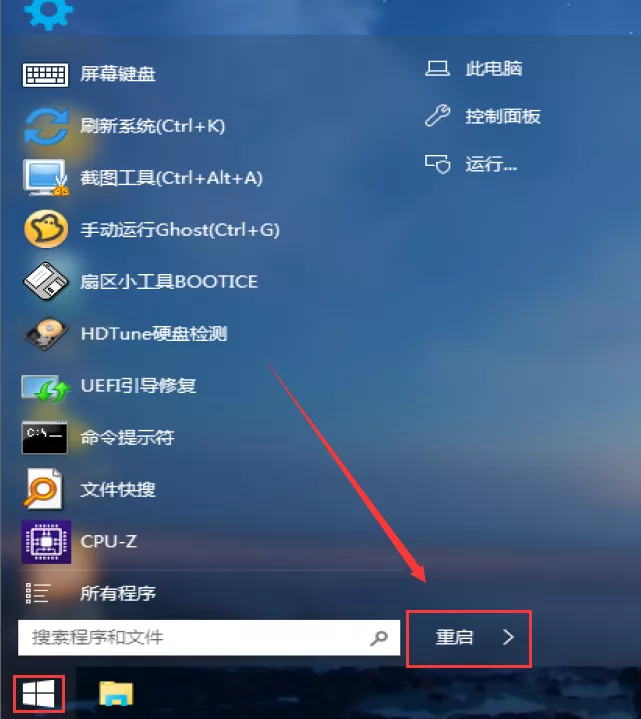
若点击【重启】后电脑未能重新启动,则点击左下角重启图标,重启电脑。

电脑安装系统软件下载(Windows 11 中文系统下载及安装教程)-第24张图片-90博客网

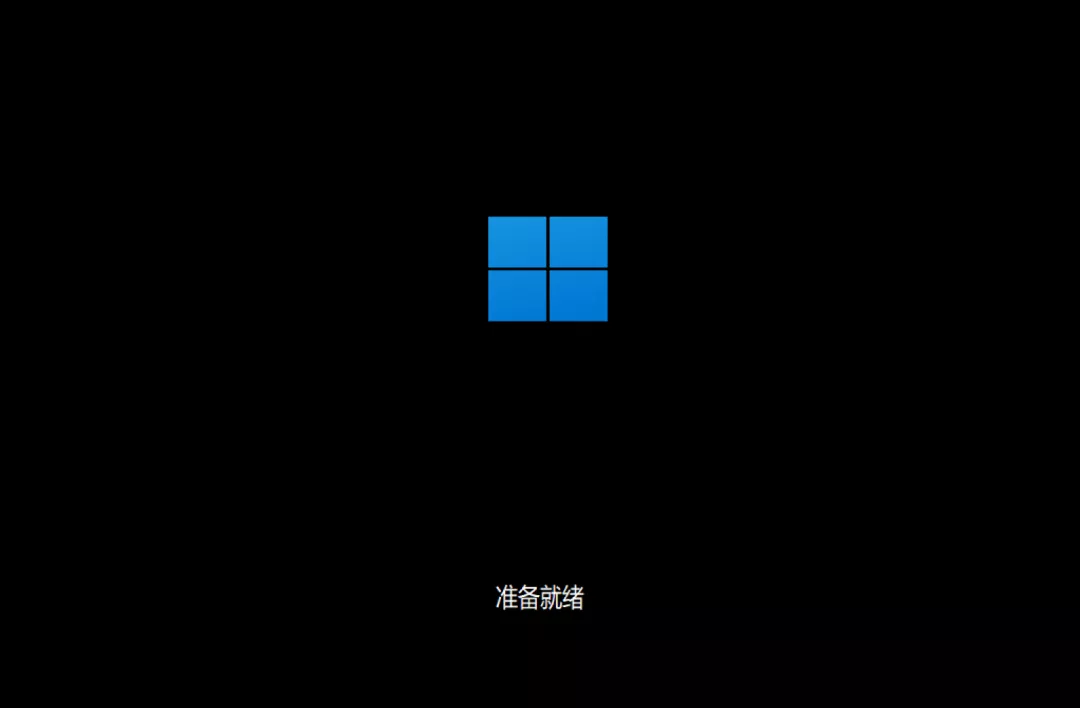
14.系统正在安装中,安装过程期间电脑会重启数次。

电脑安装系统软件下载(Windows 11 中文系统下载及安装教程)-第25张图片-90博客网

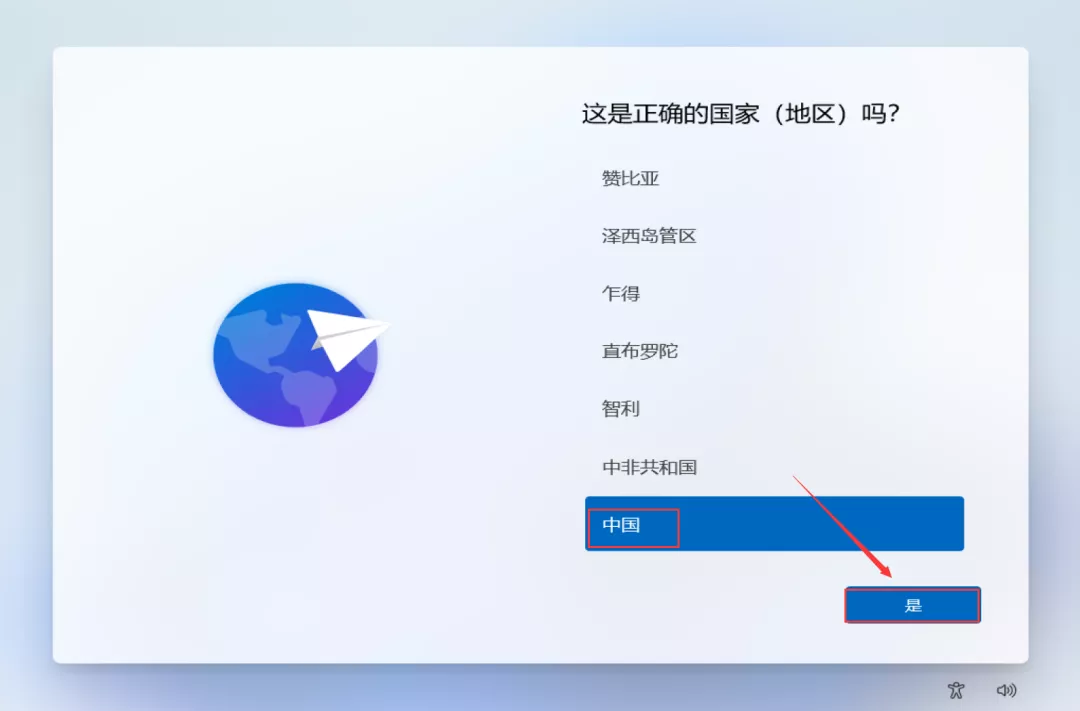
15.区域设置,选择【中国】,然后点击【是】。

相关影片资源迅雷下载推荐

电脑有网打不开网页(电脑qq能登录网页打不开如何解决)
电脑安装系统软件下载(Windows 11 中文系统下载及安装教程)-第26张图片-90博客网

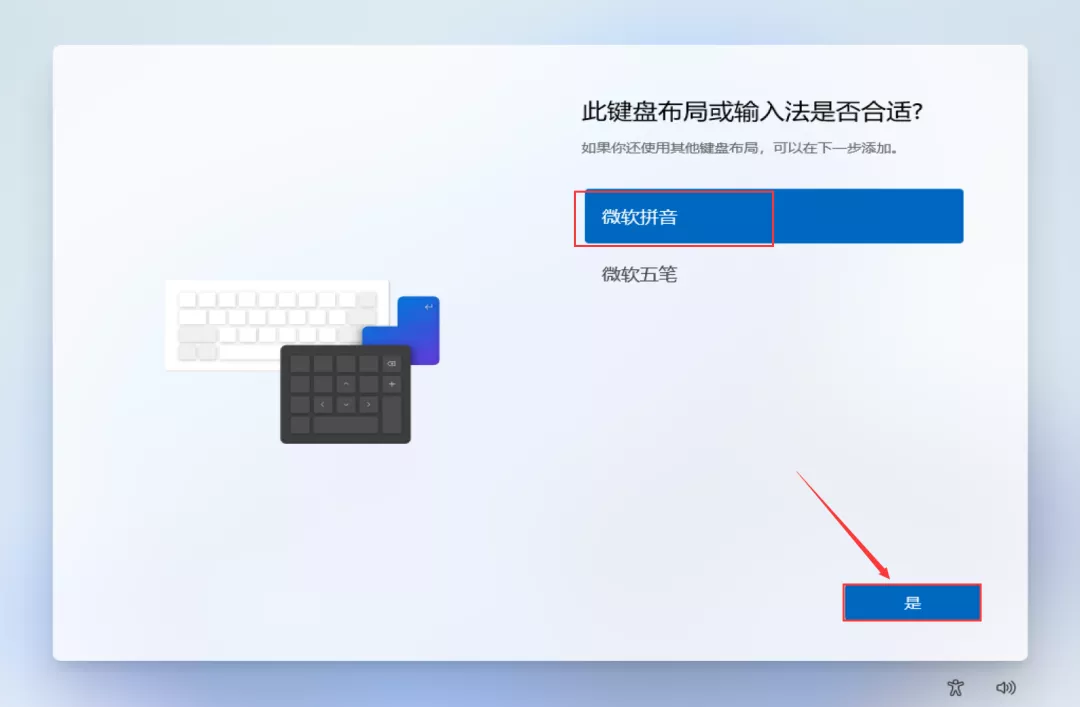
16.输入法选择【微软拼音】,然后点击【是】。

电脑安装系统软件下载(Windows 11 中文系统下载及安装教程)-第27张图片-90博客网

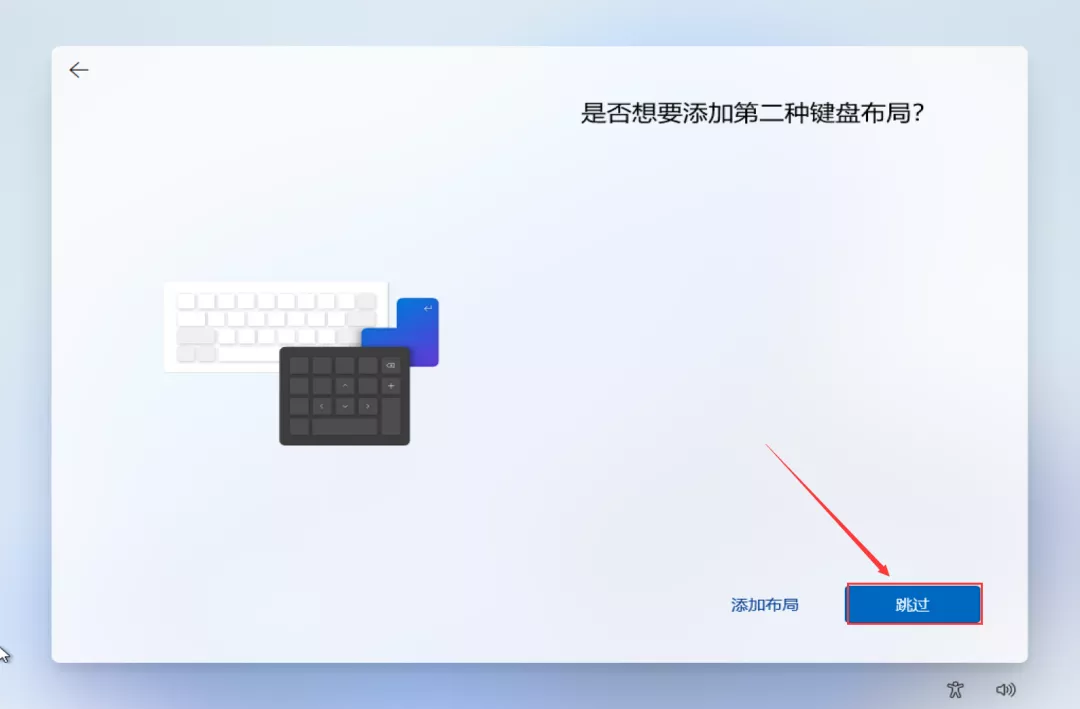
17.这里我们直接点击【跳过】即可。

电脑安装系统软件下载(Windows 11 中文系统下载及安装教程)-第28张图片-90博客网

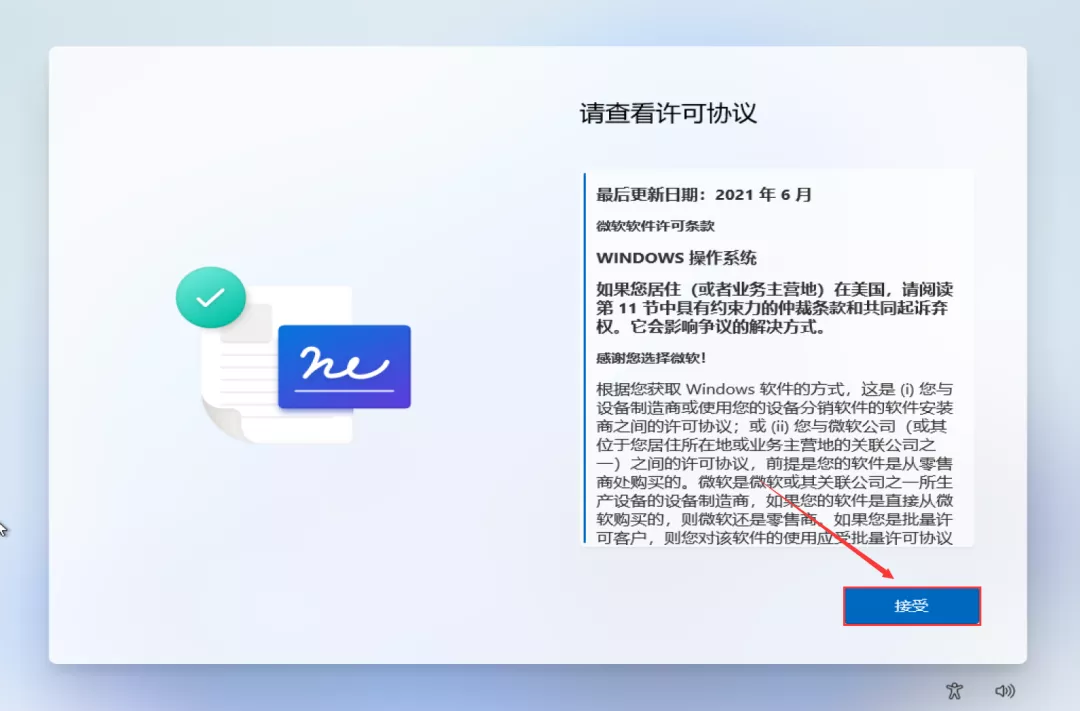
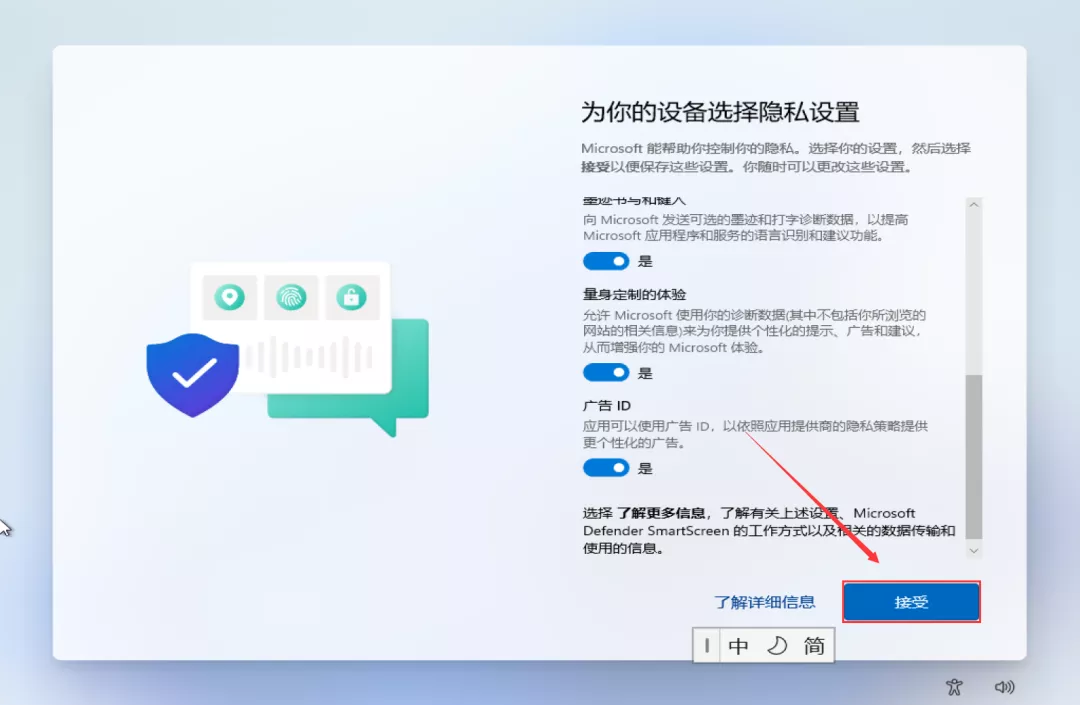
18. 点击【接受】。

电脑安装系统软件下载(Windows 11 中文系统下载及安装教程)-第29张图片-90博客网

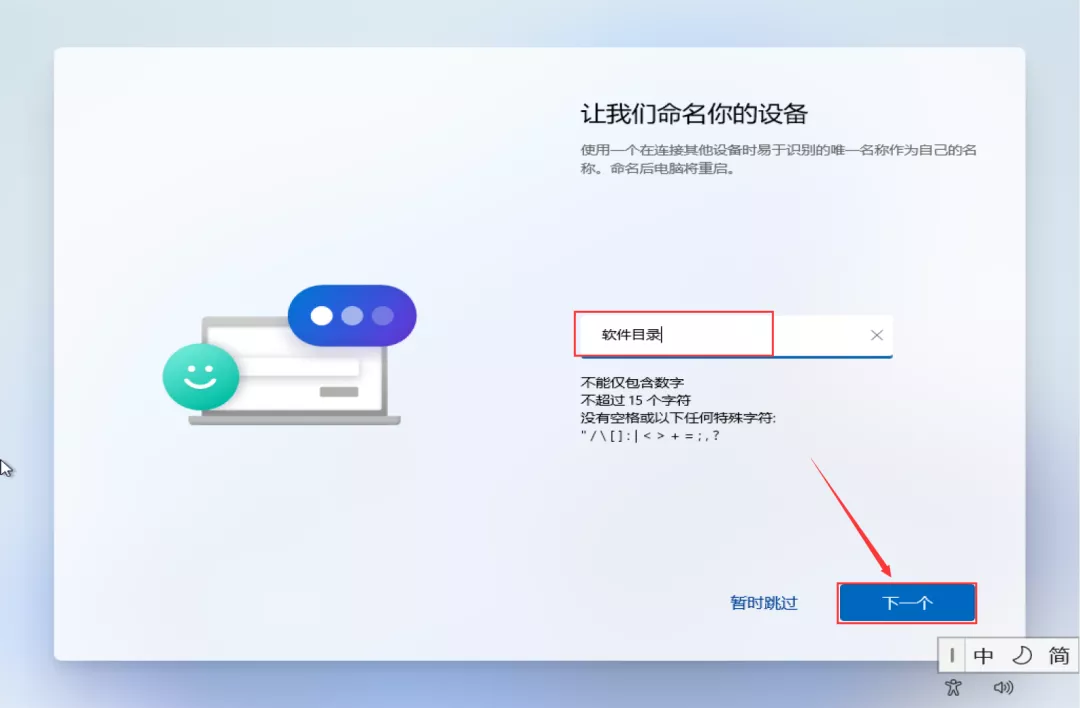
19.设置自己的账户名称,然后点击【下一个】,也可以直接跳过。

电脑安装系统软件下载(Windows 11 中文系统下载及安装教程)-第30张图片-90博客网

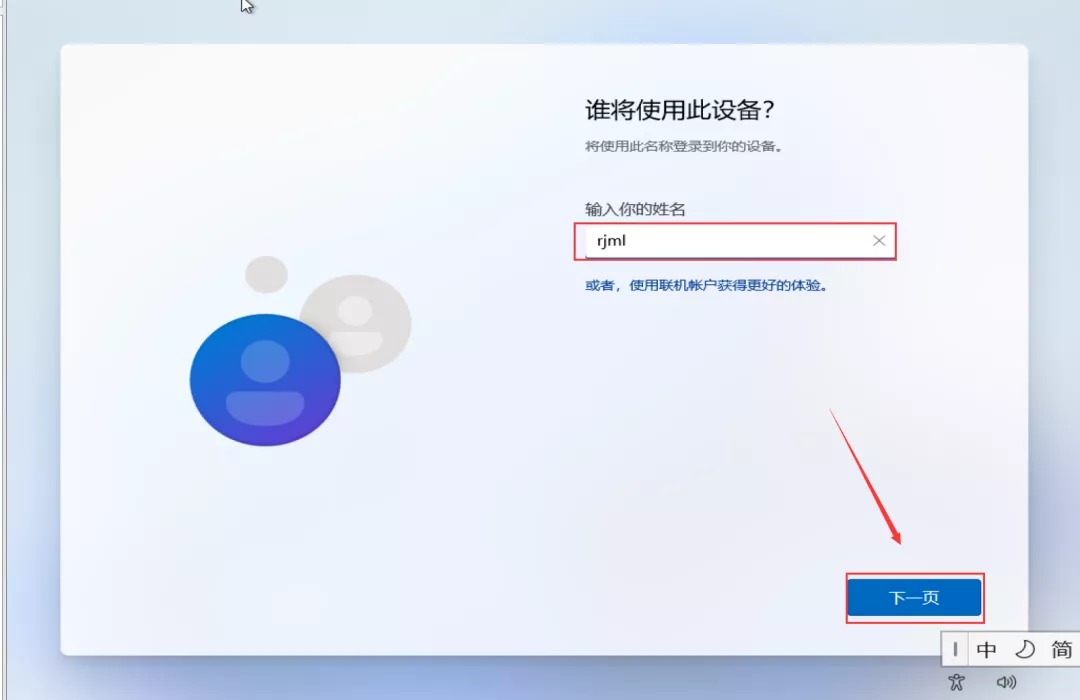
20.输入你的姓名,然后点击【下一页】。

电脑安装系统软件下载(Windows 11 中文系统下载及安装教程)-第31张图片-90博客网

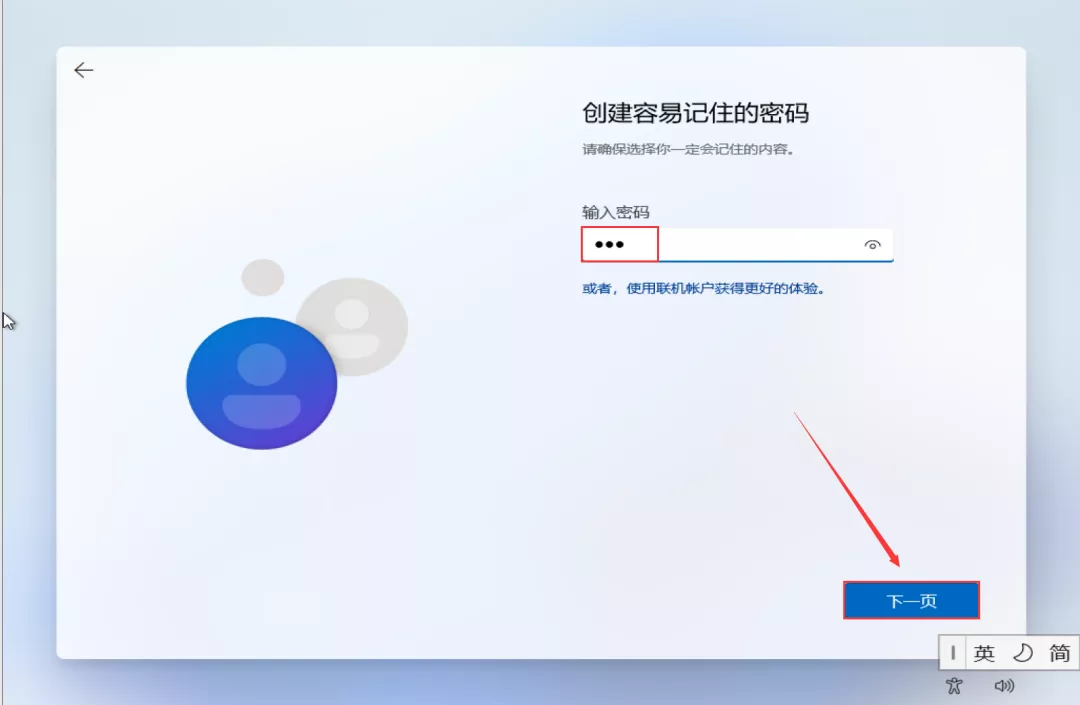
21. 输入密码,然后点击【下一页】。

电脑安装系统软件下载(Windows 11 中文系统下载及安装教程)-第32张图片-90博客网

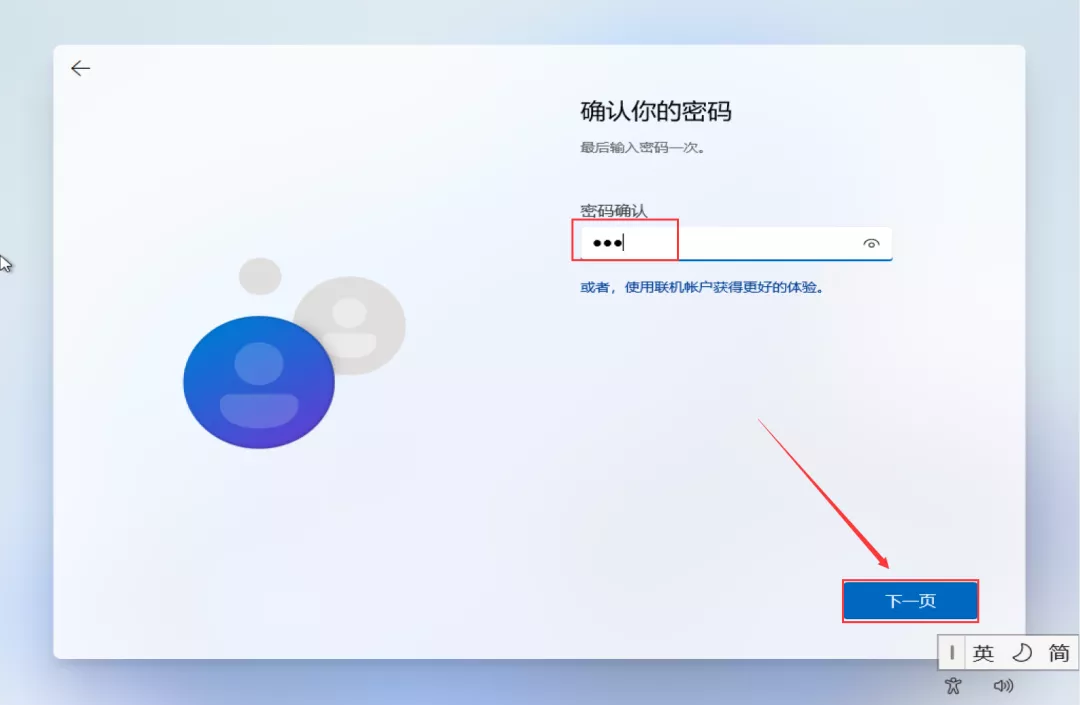
22. 再次输入密码,然后点击【下一页】。如果不需要密码,可在系统安装成功后【控制面板】-【更改账户类型】-【本地账户】中取消。
电脑安装系统软件下载(Windows 11 中文系统下载及安装教程)-第33张图片-90博客网

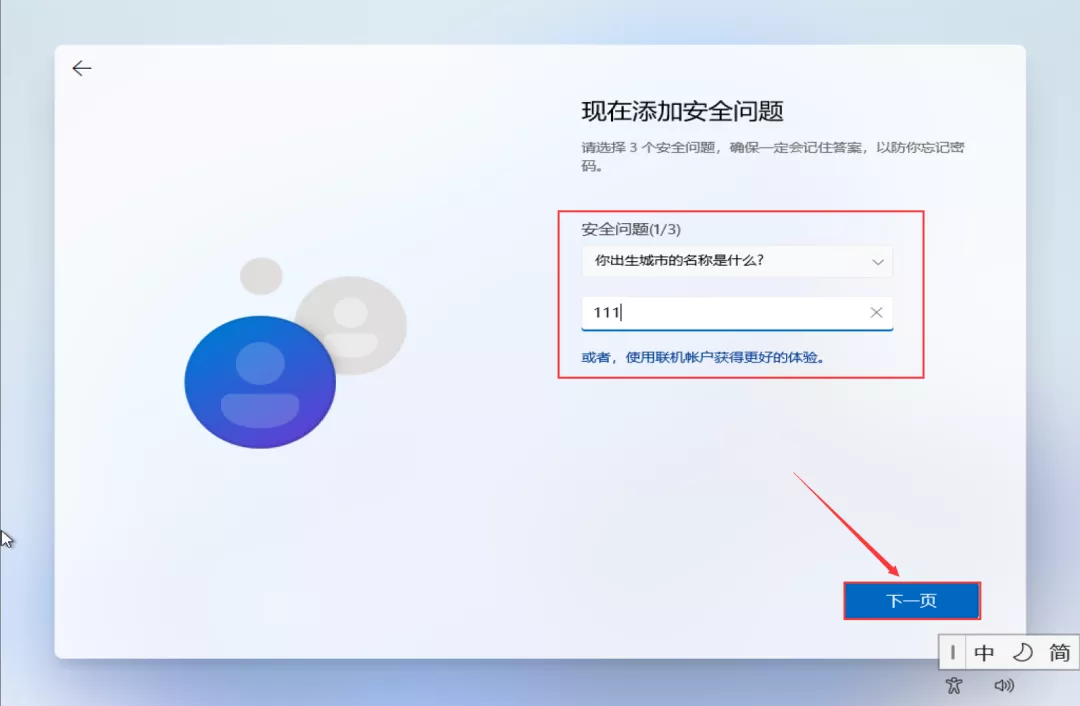
23.设置3个安全问题,然后点击【下一页】。

电脑安装系统软件下载(Windows 11 中文系统下载及安装教程)-第34张图片-90博客网

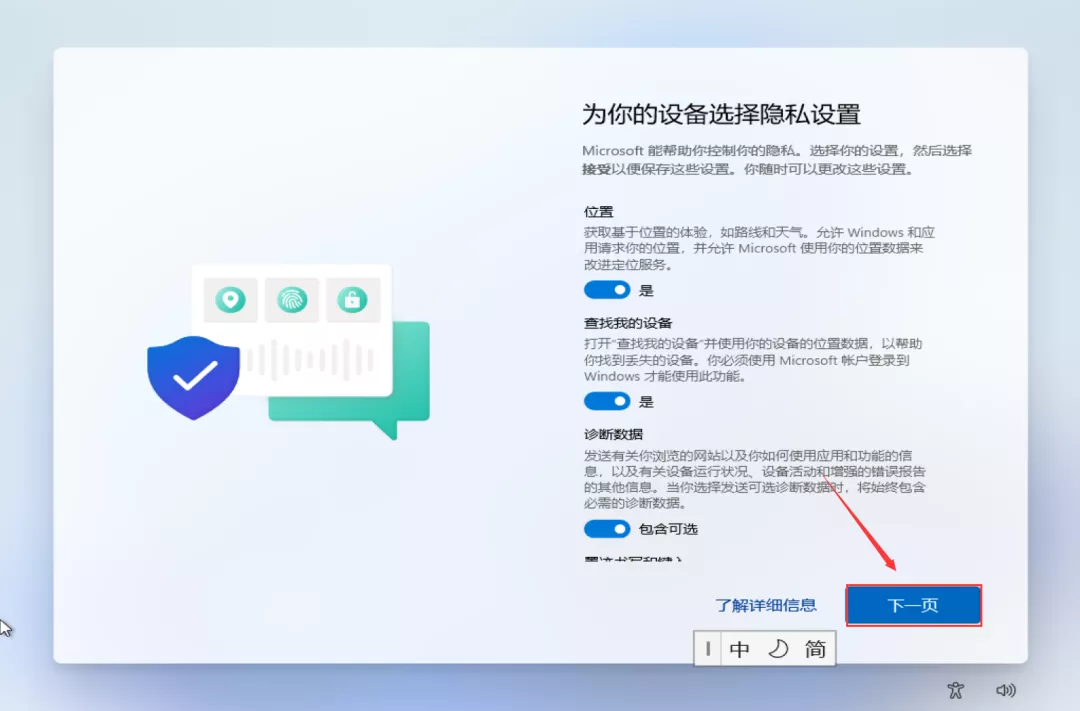
24.点击【下一页】。

电脑安装系统软件下载(Windows 11 中文系统下载及安装教程)-第35张图片-90博客网

25.点击【接受】。

电脑安装系统软件下载(Windows 11 中文系统下载及安装教程)-第36张图片-90博客网

26.系统安装中,稍等一会儿。

电脑安装系统软件下载(Windows 11 中文系统下载及安装教程)-第37张图片-90博客网

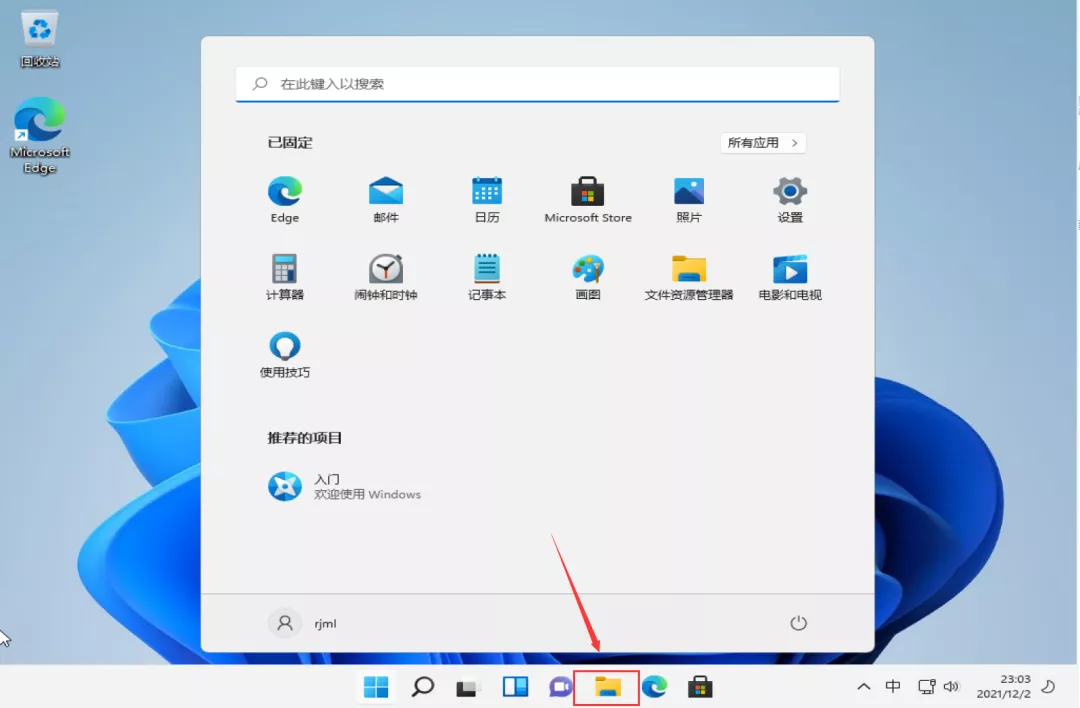
27.windows11系统安装完成。接下来安装压缩软件、激活系统。

插入U盘;点击下方任务栏【文件夹】图标。
电脑安装系统软件下载(Windows 11 中文系统下载及安装教程)-第38张图片-90博客网

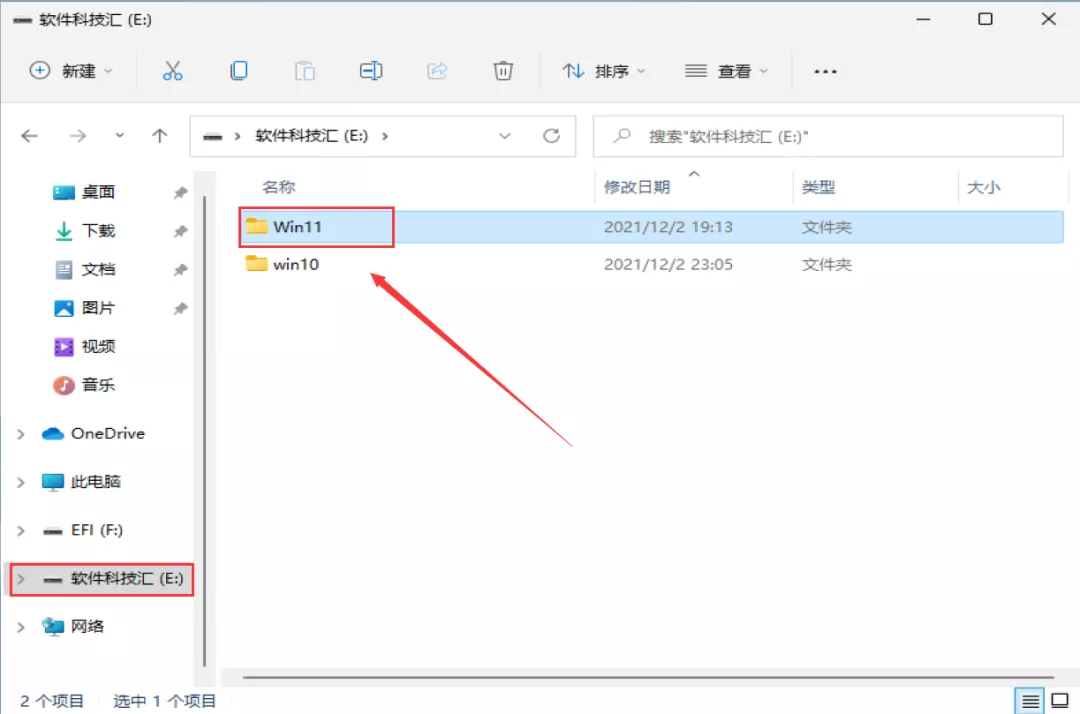
28.点击U盘名称,双击打开【win11】文件夹。

电脑安装系统软件下载(Windows 11 中文系统下载及安装教程)-第39张图片-90博客网

29.安装解压软件:

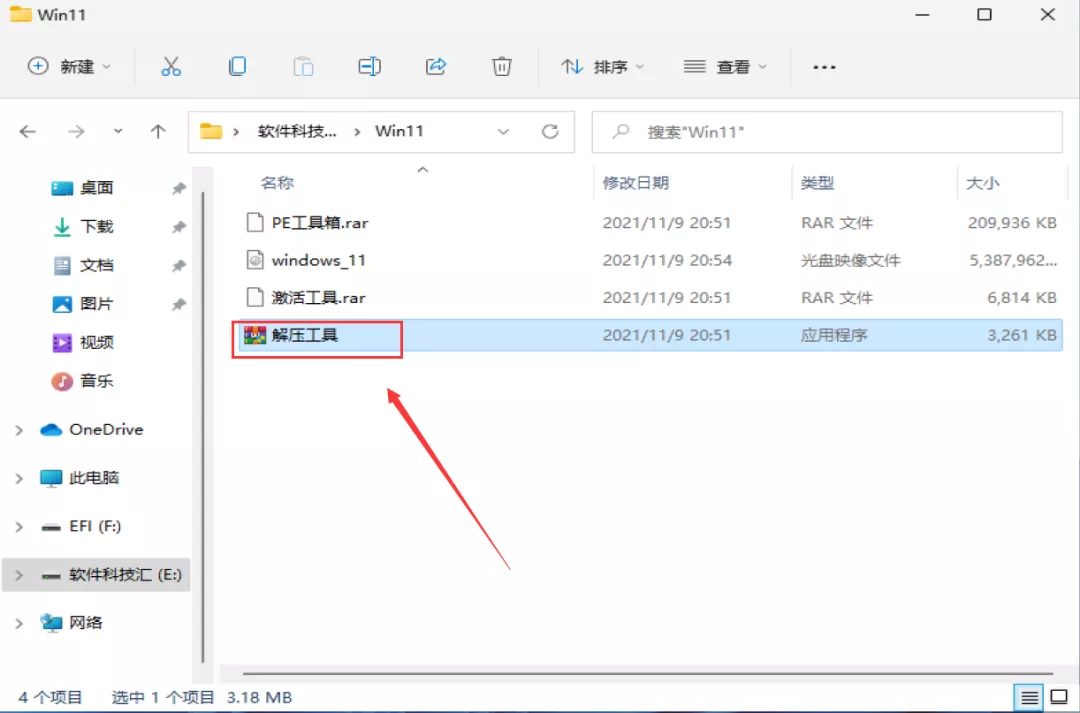
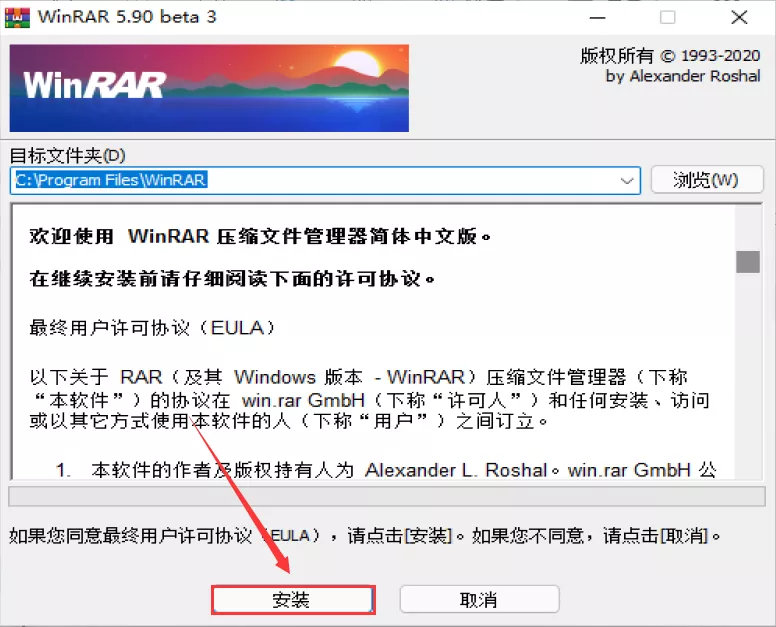
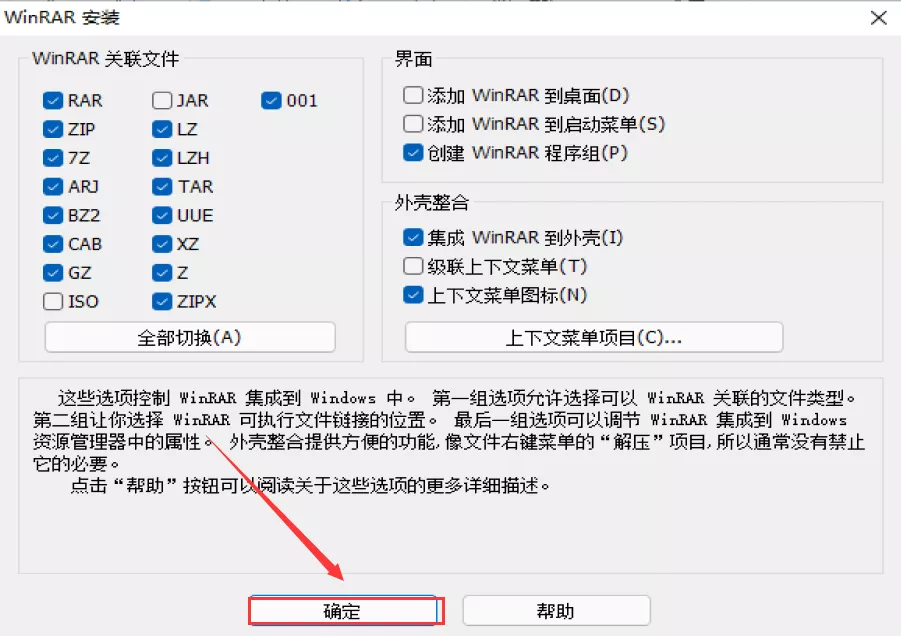
①双击【解压工具】,点击【安装】。

电脑安装系统软件下载(Windows 11 中文系统下载及安装教程)-第40张图片-90博客网

电脑安装系统软件下载(Windows 11 中文系统下载及安装教程)-第41张图片-90博客网

②点击【确定】。

电脑安装系统软件下载(Windows 11 中文系统下载及安装教程)-第42张图片-90博客网

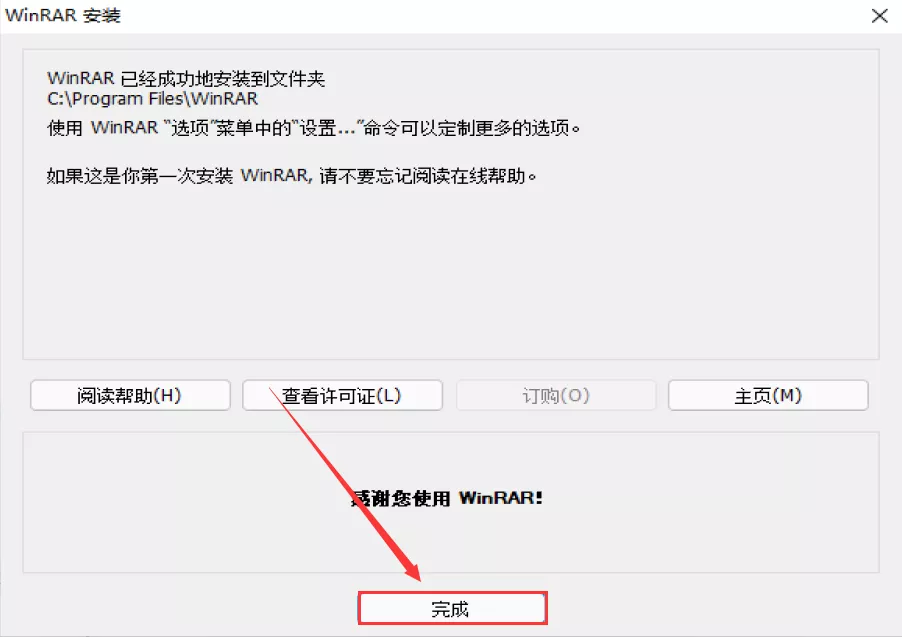
③点击【完成】。

电脑安装系统软件下载(Windows 11 中文系统下载及安装教程)-第43张图片-90博客网

30.激活系统:

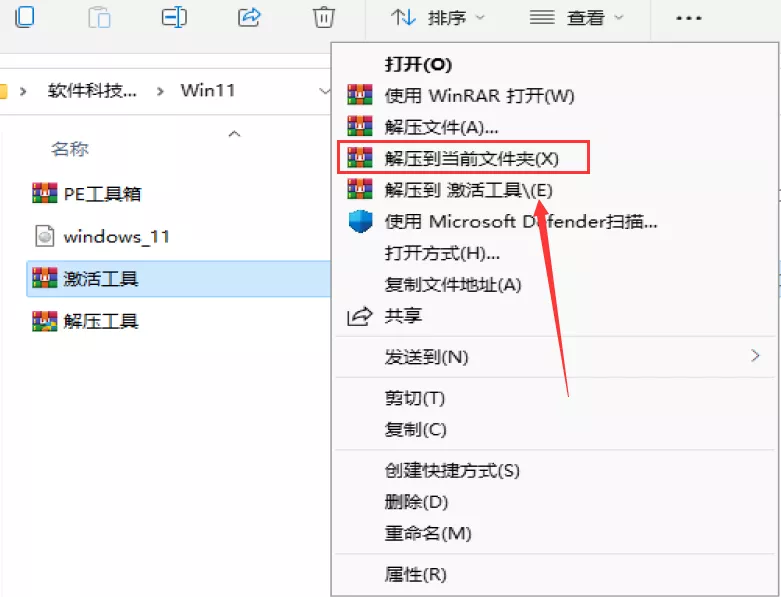
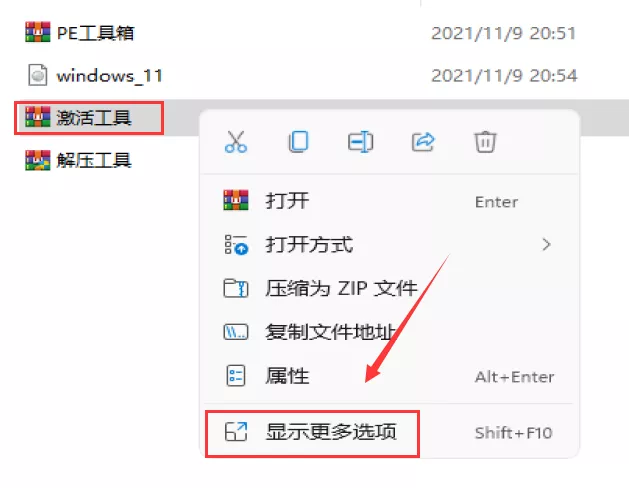
①鼠标右击【激活工具】选择【显示更多选项】,选择【解压到当前文件夹】。
电脑安装系统软件下载(Windows 11 中文系统下载及安装教程)-第44张图片-90博客网

电脑安装系统软件下载(Windows 11 中文系统下载及安装教程)-第45张图片-90博客网

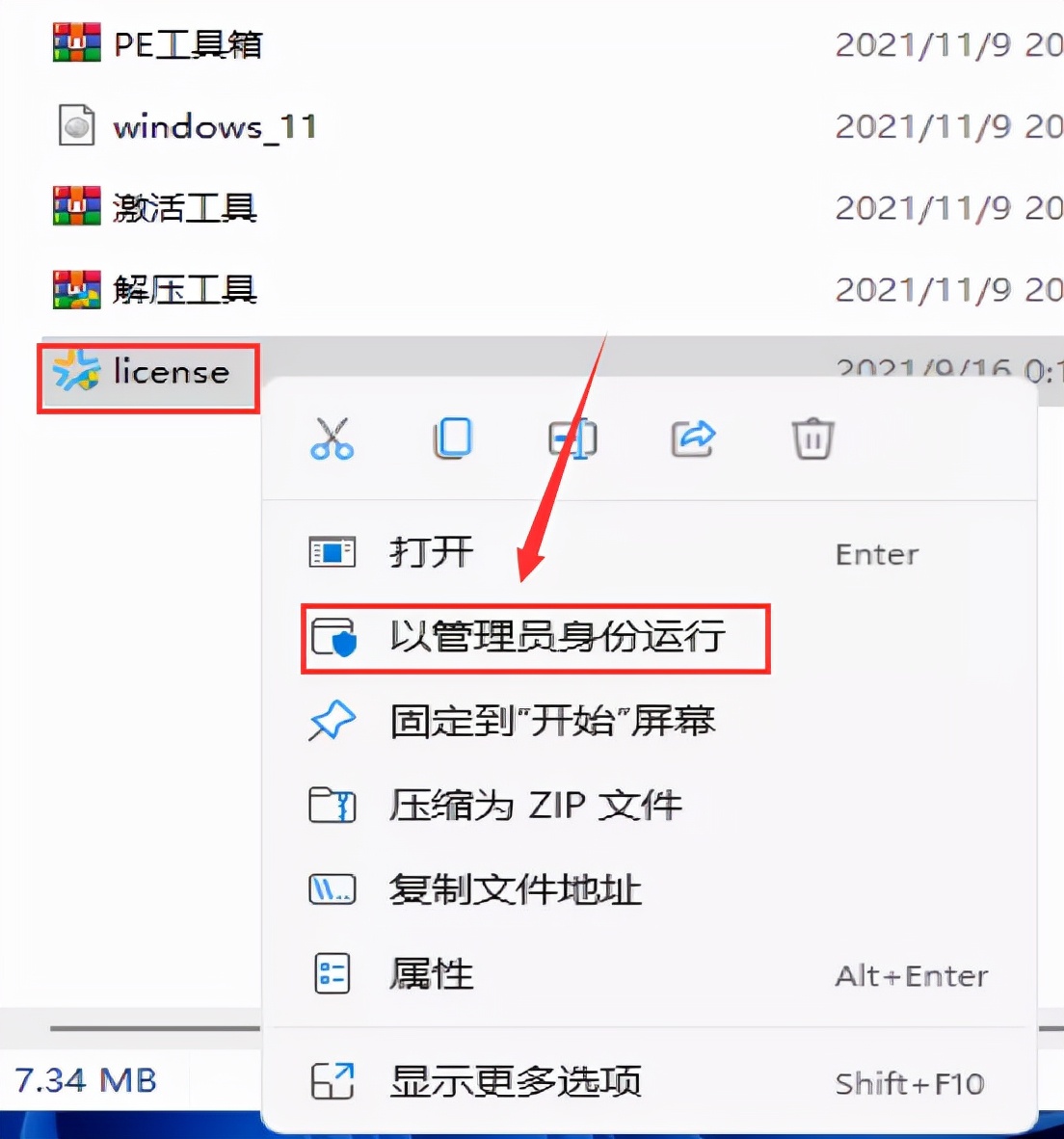
②鼠标右击解压后的【License】选择【以管理员身份运行】。

电脑安装系统软件下载(Windows 11 中文系统下载及安装教程)-第46张图片-90博客网

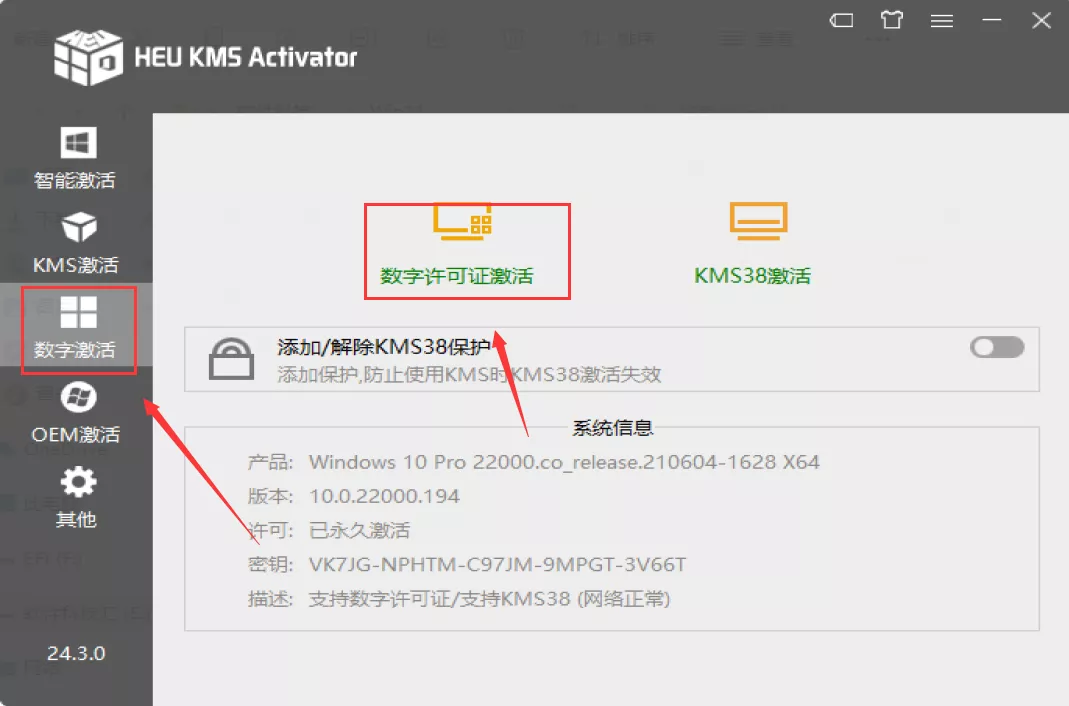
③点击【数字激活】,点击【数字许可激活】。

电脑安装系统软件下载(Windows 11 中文系统下载及安装教程)-第47张图片-90博客网

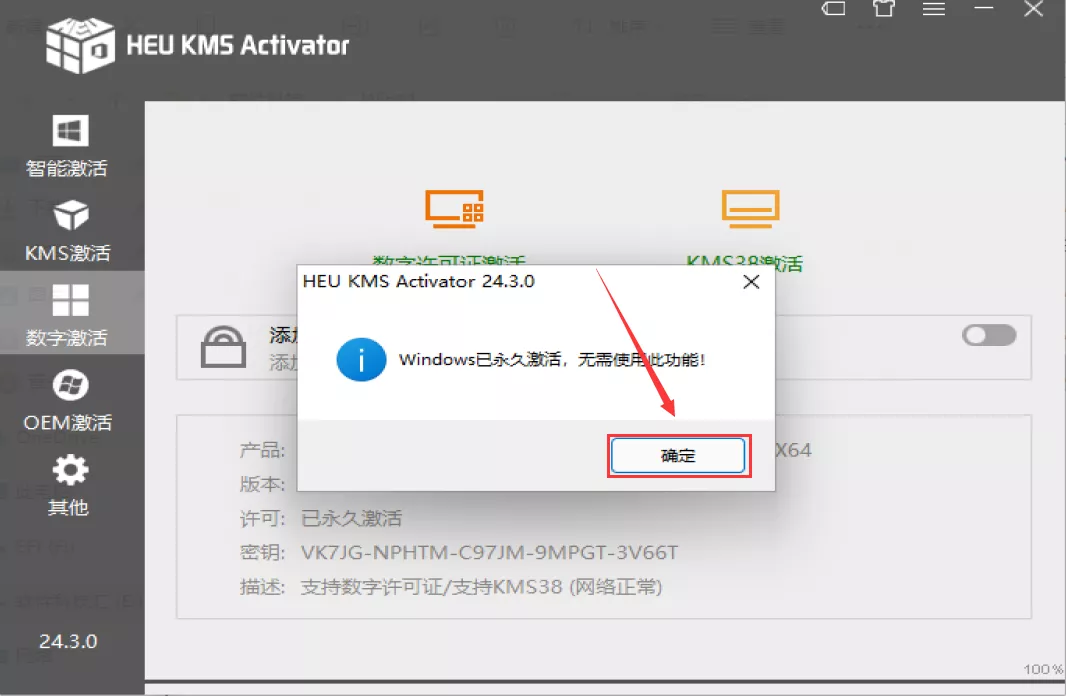
④激活成功,点击【确定】。

电脑安装系统软件下载(Windows 11 中文系统下载及安装教程)-第48张图片-90博客网

31.创建【计算机、控制面板】桌面快捷方式:

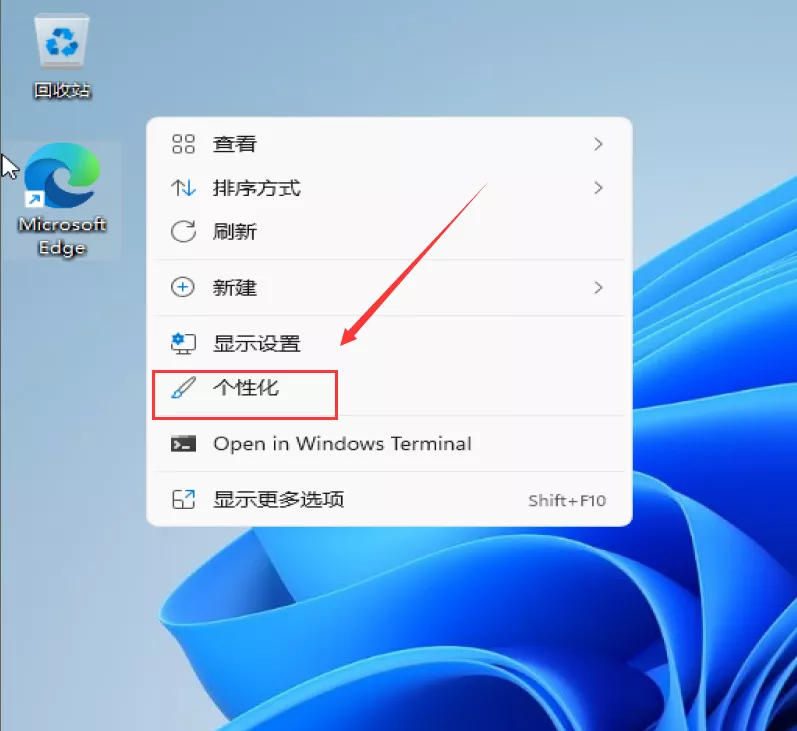
①在桌面空白处,鼠标右击选择【个性化】。
电脑安装系统软件下载(Windows 11 中文系统下载及安装教程)-第49张图片-90博客网

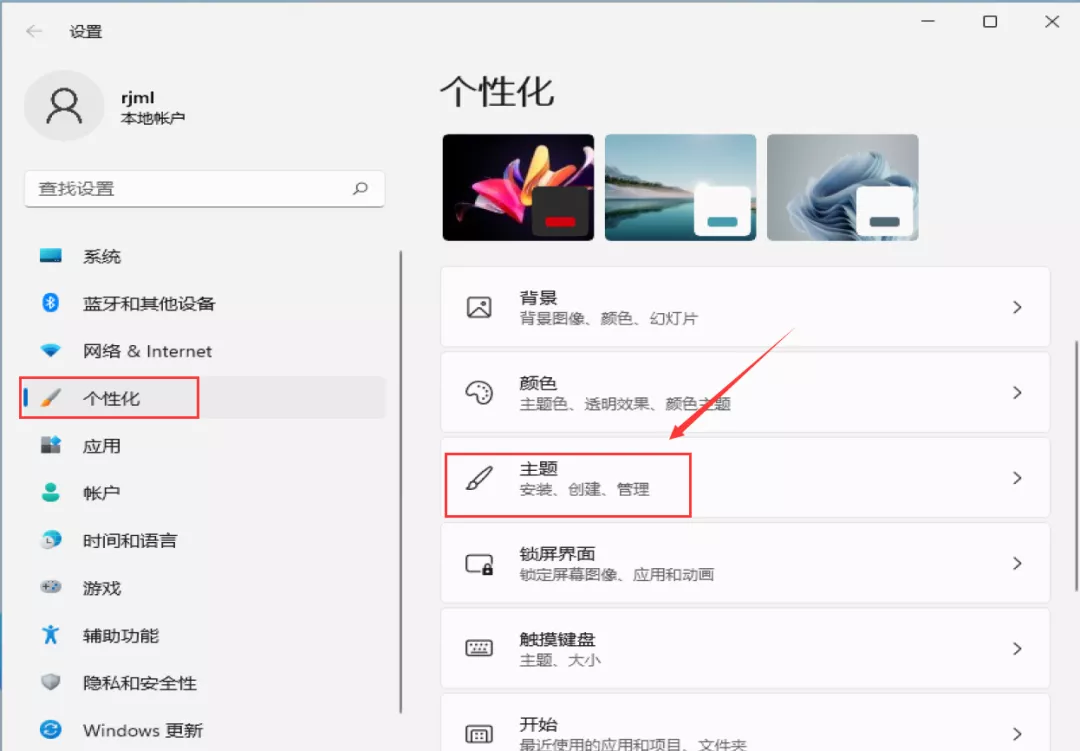
②点击【个性化】中的【主题】。

电脑安装系统软件下载(Windows 11 中文系统下载及安装教程)-第50张图片-90博客网

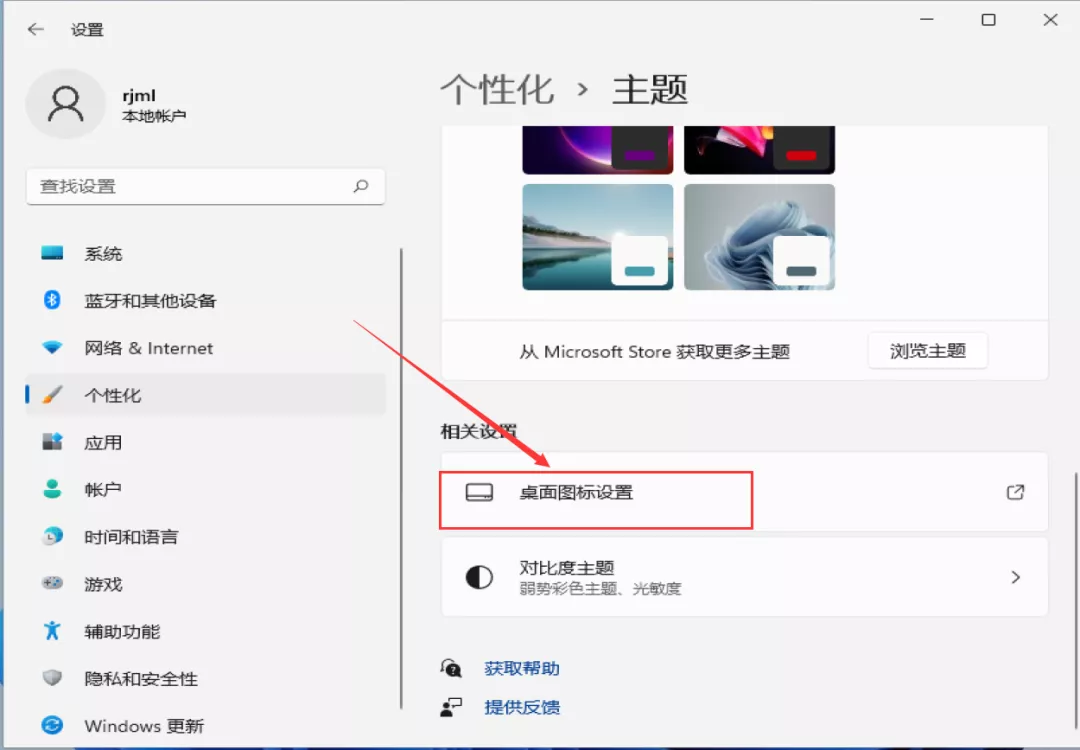
③点击【桌面图标设置】。

电脑安装系统软件下载(Windows 11 中文系统下载及安装教程)-第51张图片-90博客网

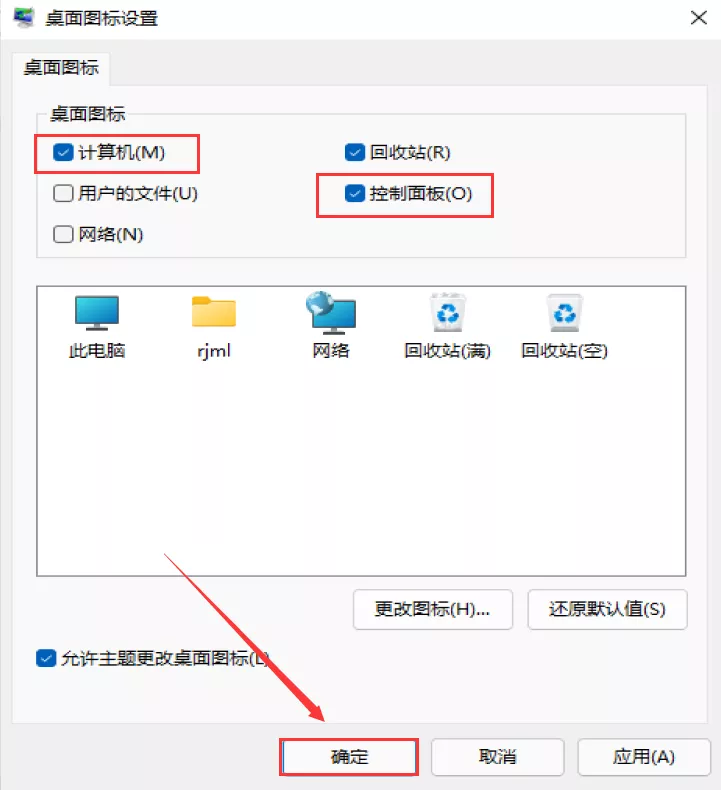
④勾选【计算机】和【控制面板】,然后点击【确定】。

电脑安装系统软件下载(Windows 11 中文系统下载及安装教程)-第52张图片-90博客网

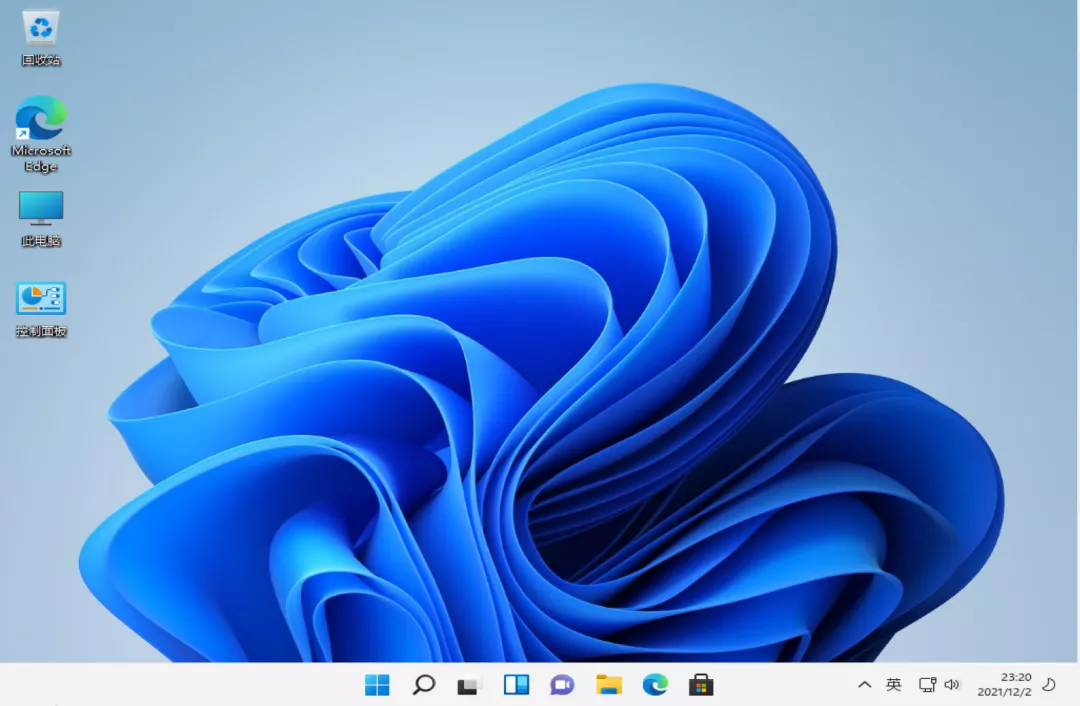
32.至此Windows11安装成功!

电脑安装系统软件下载(Windows 11 中文系统下载及安装教程)-第53张图片-90博客网

相关影片资源迅雷下载推荐

电脑怎么刷机最简单的方法(小编教你电脑快速刷机方法)

抱歉,评论功能暂时关闭!