

我们都知道Mac电脑可以通过蓝牙连接各种设备,所以要想在Macbook中听音乐或看电视剧一般都要连接蓝牙耳机,下面我们分享在Macbook Pro中连接蓝牙耳机教程。
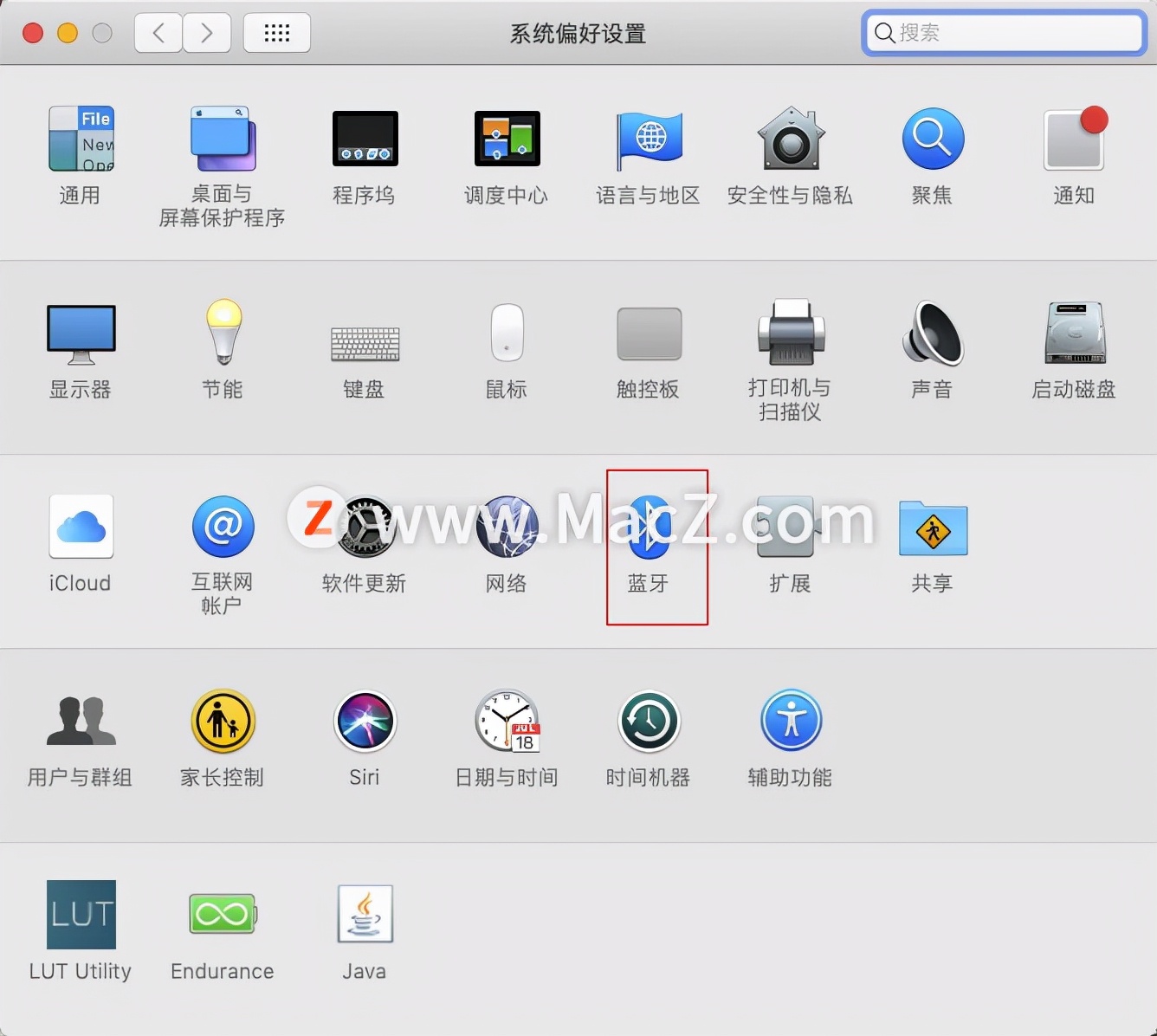
1、打开Mac系统偏好设置,
2、在偏好设置界面,打开“蓝牙”,
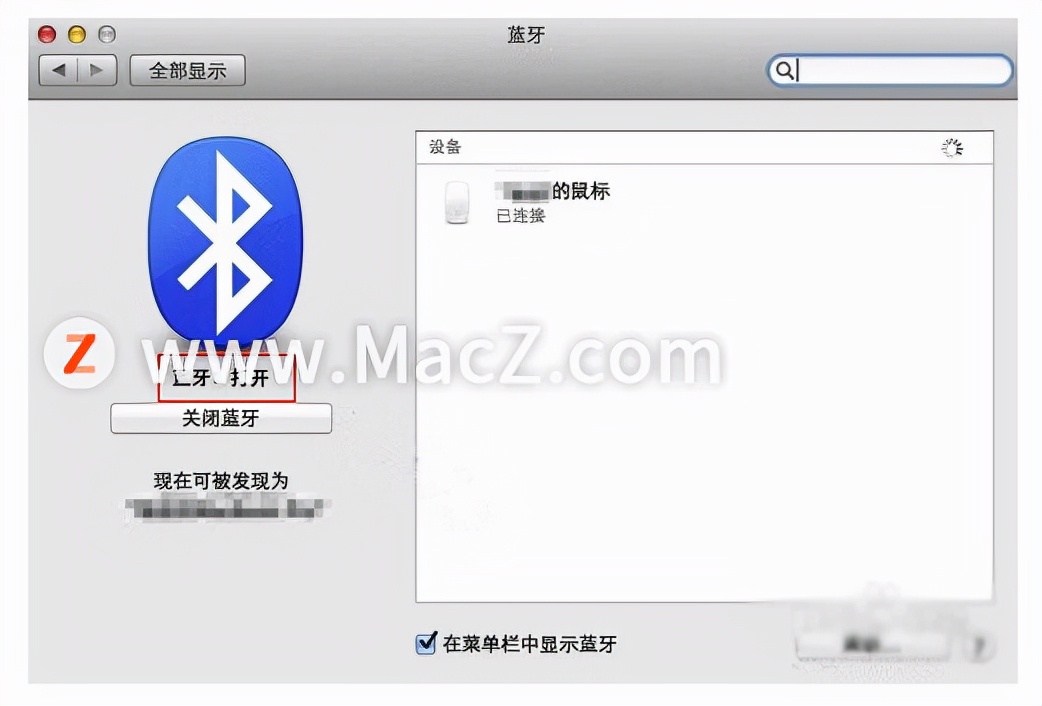
3、进入蓝牙界面,让Mac电脑的蓝牙程开启状态,
相关影片资源迅雷下载推荐
制作系统u盘的步骤(u盘制作电脑重装系统详细步骤)
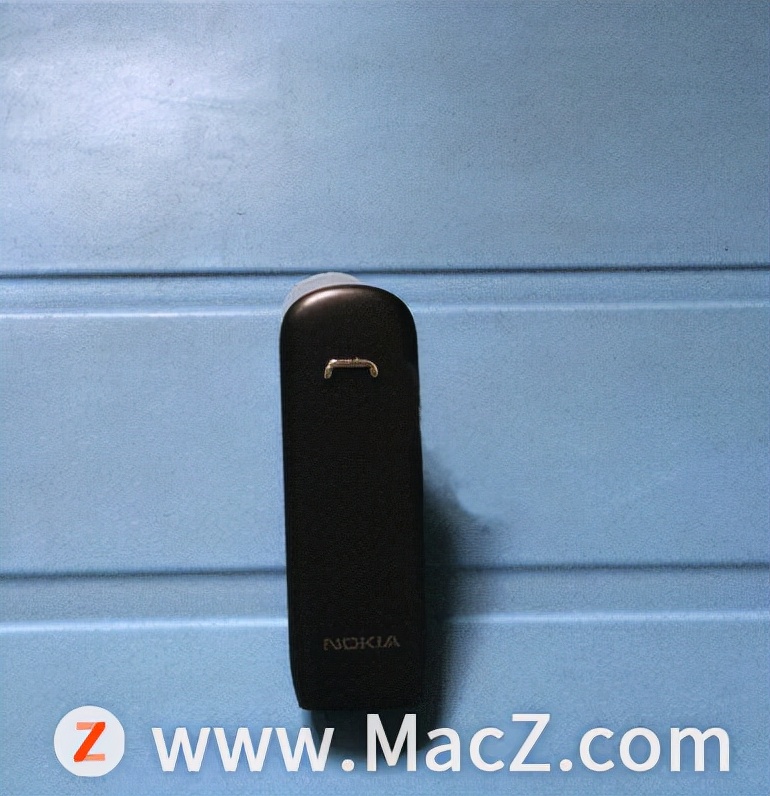
4、然后,让我们提前准备好的耳机进入配对状态,看到耳机指示灯闪烁后,表示已经进入配对状态。
5、再看电脑的蓝牙界面,会出现耳机型号,然后点击“配对”按钮即可。

以上就是小编给您带来的Mac基础操作教程:如何在Macbook Pro中连接蓝牙耳机。
相关影片资源迅雷下载推荐
mac中英文切换快捷键(mac笔记本怎么切换中文输入法)
版权声明:除非特别标注,否则均为本站原创文章,转载时请以链接形式注明文章出处。