

工作的原因,很多朋友问我Win10调不出输入法如何处理,对于一些用户刚换了Win10操作系统,很多操作都不是那么的熟悉了,Win10对比Win7来说是有很多地方不同,但是Win10用顺了是很好用的。下面就简单的说一下,怎么设置Win10输入法吧。
且看操作步骤:
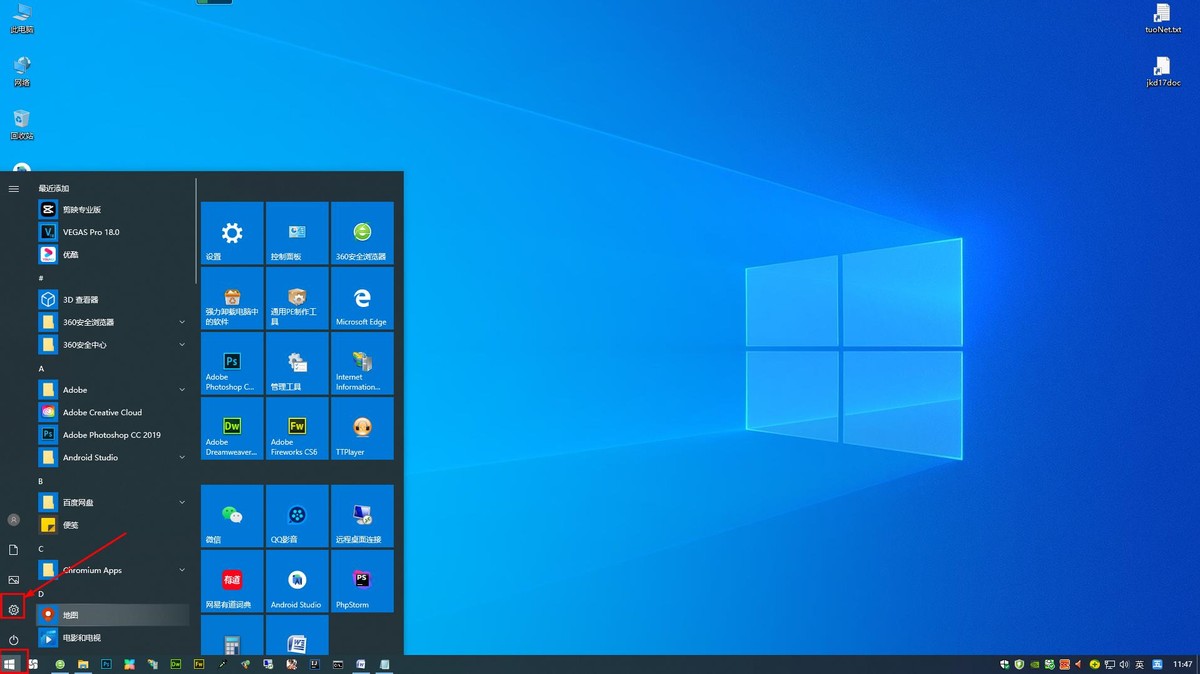
1、打开开始菜单,找到设置,进入设置界面。
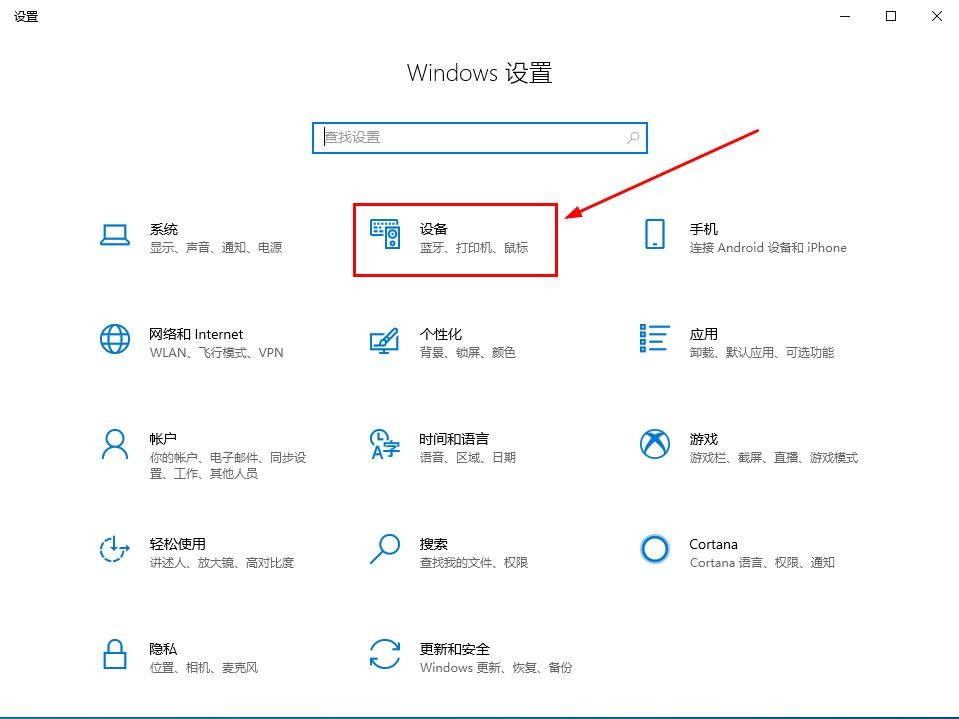
2、打开设置界面后,找到“设备”,并进入设备界面。
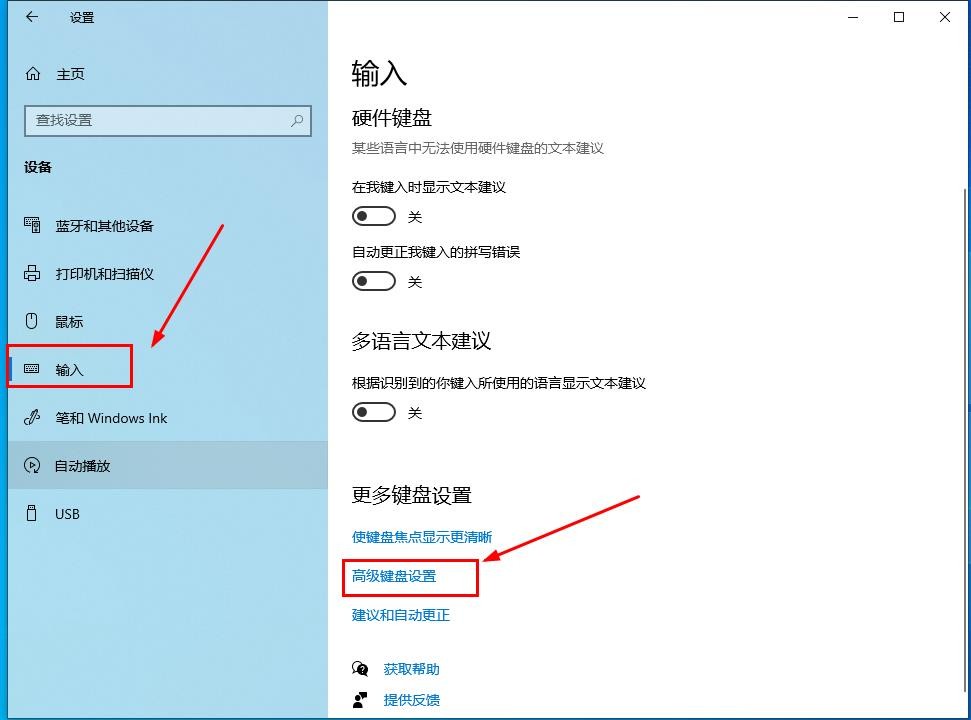
3、在设备界面,左边点击“输入”,然后在右边找到“高级键盘设置”。
相关影片资源迅雷下载推荐
无法格式化u盘怎么办(u盘无法完成格式化的解决方法)
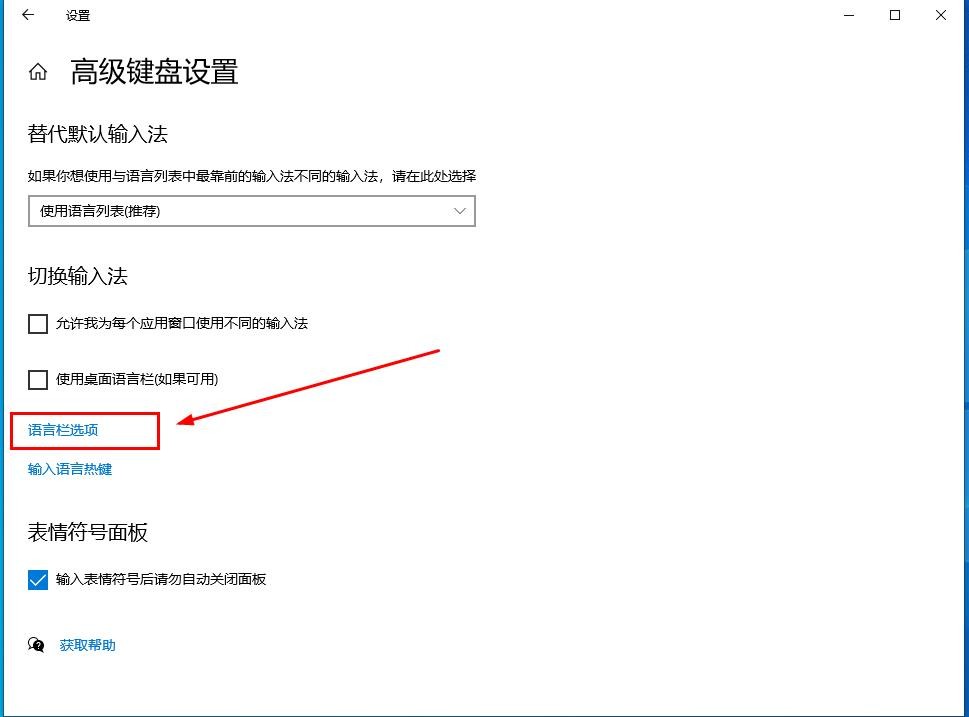
4、在弹出的选项卡小窗口上找到“语言栏选项”,并点击。
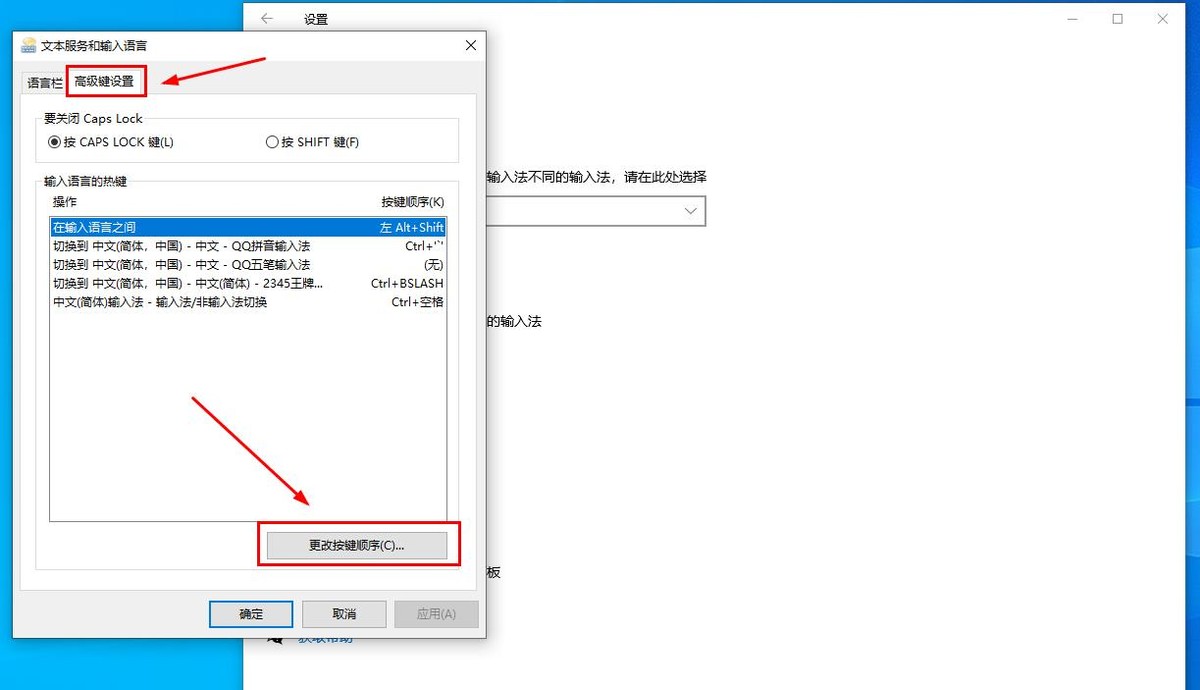
5、在弹出的选项卡上选择“高级键设置”,然后点击“更改按键顺序”。
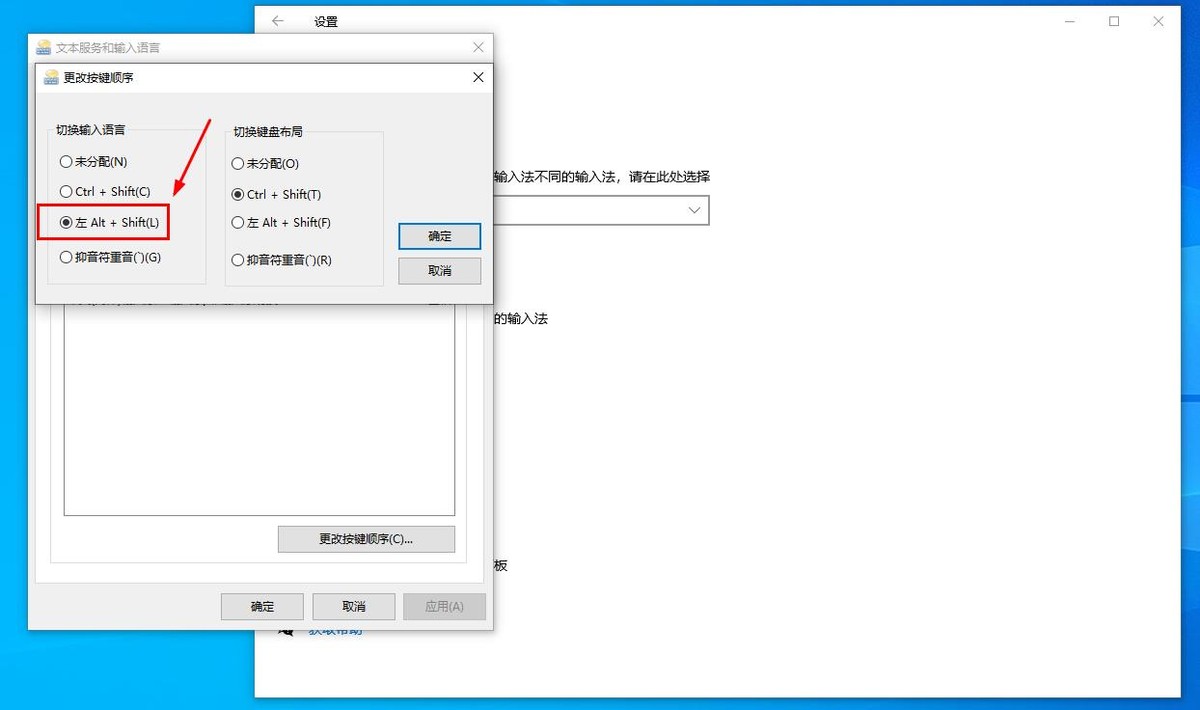
6、点选“左(Alt+Shift(L))”项即可。
如果以后再遇到输入法相关的问题,都可以到这些选项中来设置,可以解决很多Win10输入法的问题。
相关影片资源迅雷下载推荐
360safe删除不了怎么办(360安全卫士无法卸载问题原因和解决方案)
版权声明:除非特别标注,否则均为本站原创文章,转载时请以链接形式注明文章出处。