

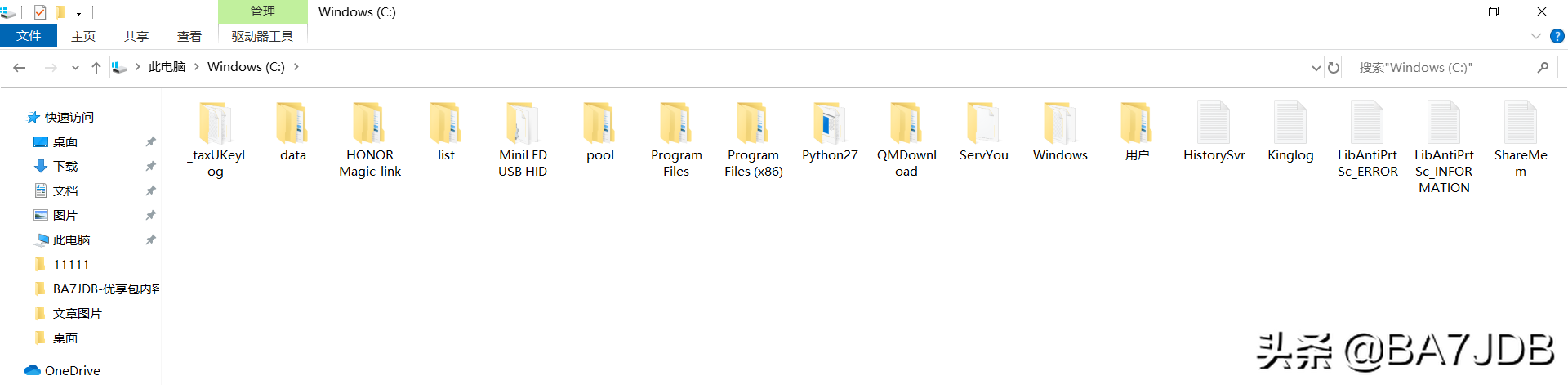
以Windows 10操作系统为例,我们如何操作能显示或隐藏系统的文件和文件夹呢?如下方二张对比图片所示,我们看看有几个隐藏的文件夹。细心的读者看看是不是少了好多文件呢?
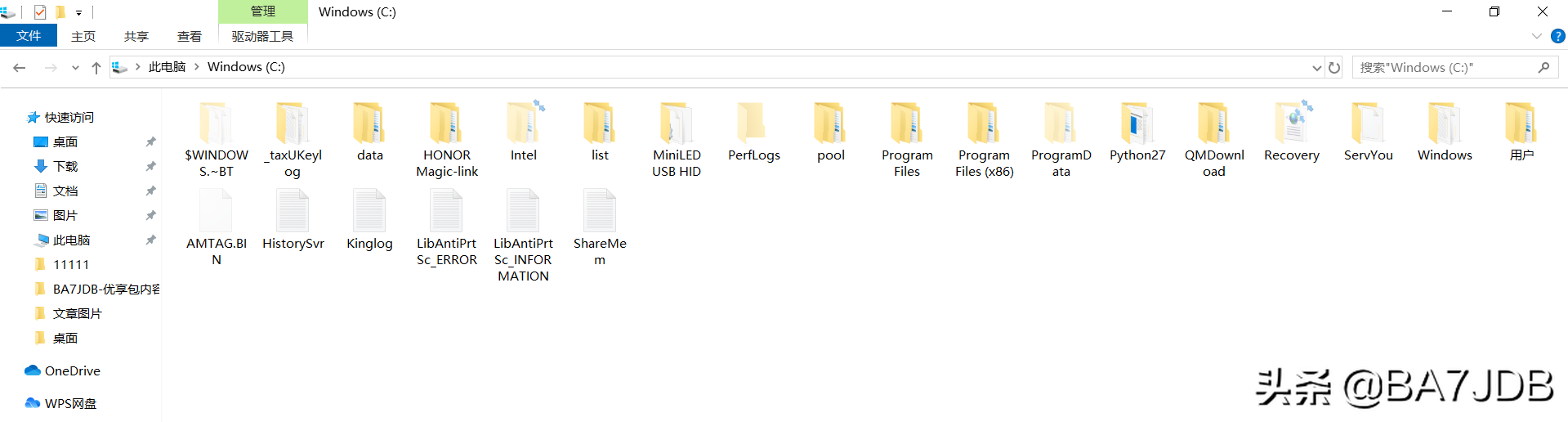
显示文件夹
相关影片资源迅雷下载推荐
excel如何去重复项(表格去重方法详细教)
隐藏文件夹
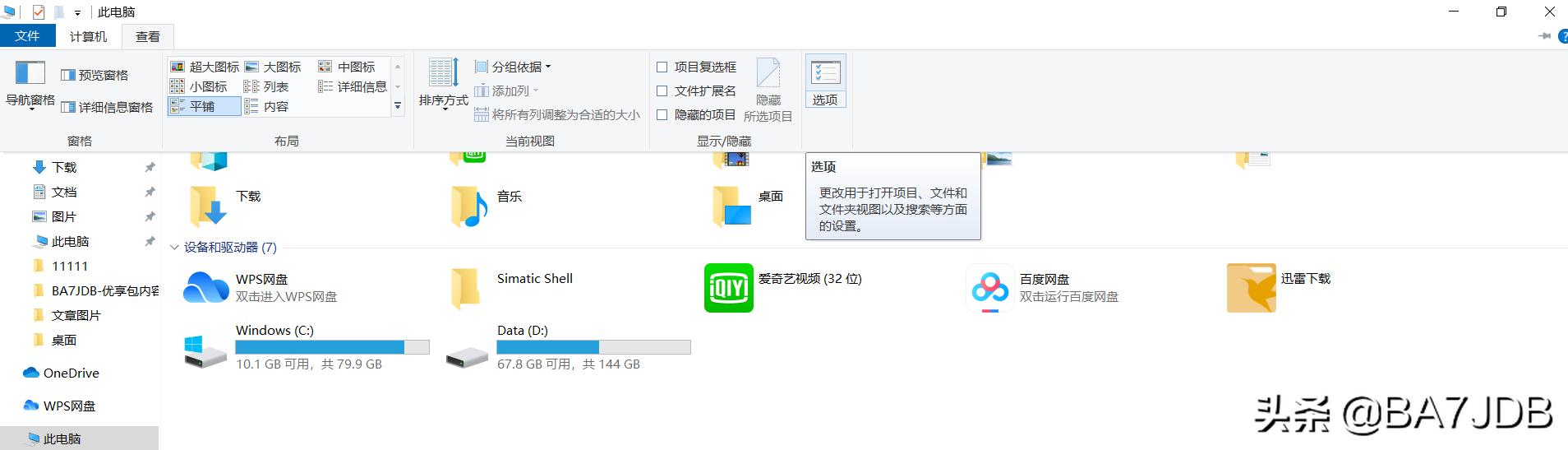
桌面状态下,双击打开桌面上的此电脑,弹出 此电脑 窗口,在下方的文件选项卡,计算机选项卡,查看选项卡三个选项中,点击查看选项卡,找到最右侧的 选项。鼠标左键点击打开,如图片所示:
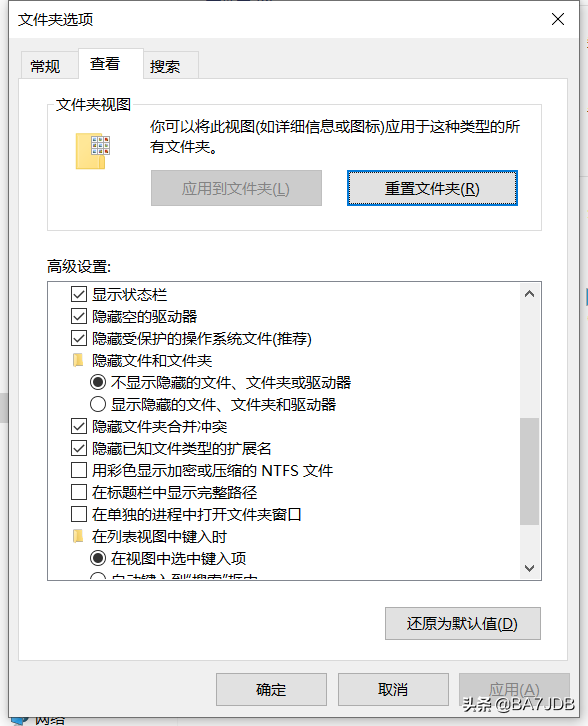
打开的 文件夹选项 窗口下方,三个选项卡:常规,查看,搜索中。我们选择查看选项卡,点击选择后打开如图片所示选项,依次找到高级设置:下拉找到一个选项名称为:隐藏文件和文件夹,我们点击选择:不显示隐藏的文件,文件夹或驱动器(选择此项就会让系统不会显示隐藏的文件或文件夹),反之,我们如果选择:显示隐藏的文件,文件夹和驱动器(显示系统全部的隐藏文件或文件夹)。
相关影片资源迅雷下载推荐
电脑启动程序很慢是什么问题(电脑启动慢的原因及解决办法)
版权声明:除非特别标注,否则均为本站原创文章,转载时请以链接形式注明文章出处。