

win7怎么安装声卡驱动呢?声卡在计算机当中负责处理声音,有了声卡计算机才能发出声音,而声卡驱动是需要安装的,如果电脑没有声音的话,那就说明电脑没有安装声卡驱动。为此,这里小编就给大家带来安装win7声卡驱动的方法。
虽然win10是现在的主流,但是win7却以稳定的性能和稳定的兼容性赢得了不少用户的青睐,所以现在使用win7系统的用户依然大有人在。所以,今天小编就来给大家说说win7声卡驱动怎么安装。
1,首先,打开设备管理器进行检查声音、视频和游戏控制器,有没有出现黄色叹号。(如果出现感叹号的话,那就说明您的声卡有问题了,需要将其卸载掉,具体要如何操作呢?如何接着往下看~)
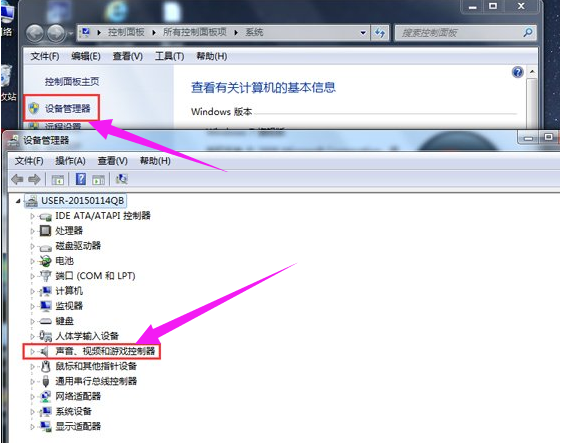
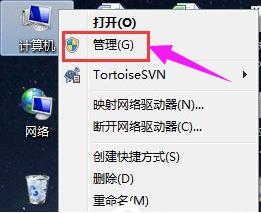
2,鼠标右键“计算机”,选择“管理”选项。如图下所示;
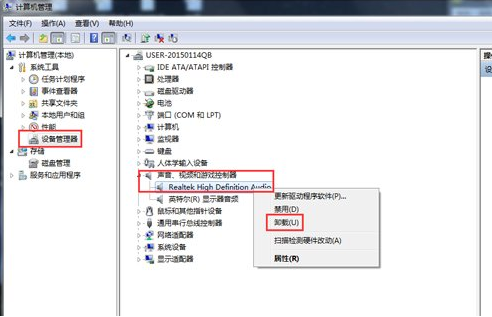
3,找到设备管理器,找到声音、视频和游戏控制器然后右键点击卸载。如图下所示;
相关影片资源迅雷下载推荐
局域网怎么连接打印机共享(局域网内共享打印机5个步骤)
4,卸载,后,打开驱动精灵,点击“一键体验”。如图下所示:

5,这个时候,在“基本状态”下驱动检测,会显示声卡驱动信息故障。

6,点击修复,修复好之后,点击完成,重启电脑,你的声卡就安装好了,声卡是不是可以了呢?
以上就是win7声卡驱动的安装方法啦~
相关影片资源迅雷下载推荐
pdf在线转换图片(一键将PDF文件转换成图片)
版权声明:除非特别标注,否则均为本站原创文章,转载时请以链接形式注明文章出处。