

现实生活中,大家常常必须 应用到电脑上,因此 对双眼的保护就看起来分外关键了,win10系统也发布了个性化作用,win10系统能够调节双眼保护色,那麼win10系统双眼保护色如何操作呢?实际上win10系统双眼保护色操作方法或是非常简单的,我们一起来看一下win10系统双眼保护色如何设置吧。
win10系统双眼保护色如何操作?方法以下:
1、最先右键开始菜单选择运行,输入regedit,点一下确定。
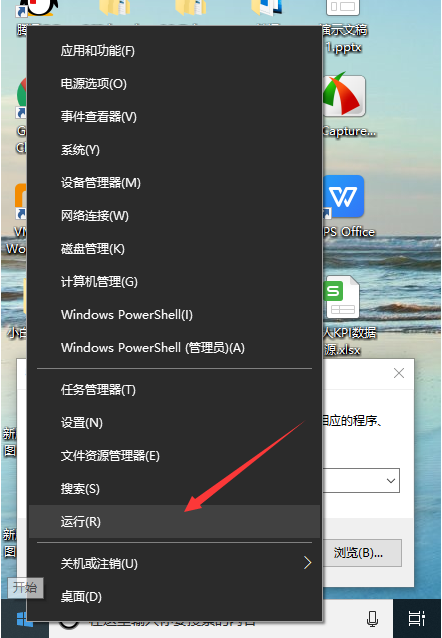
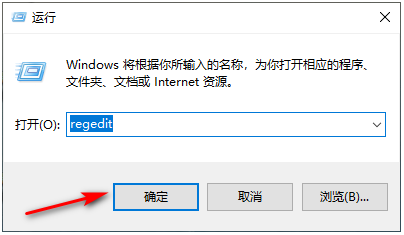
2、进到后先后进行“计算机\HKEY_CURRENT_USER\Control Panel\Colors选项。
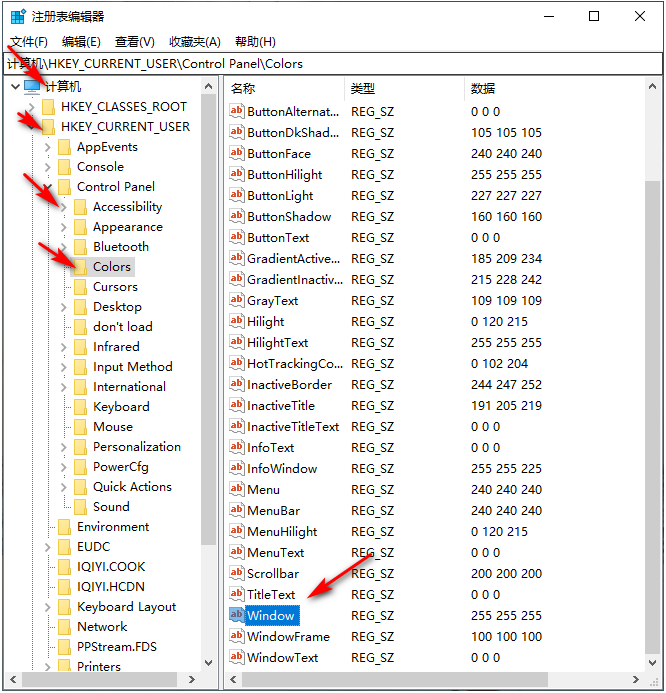
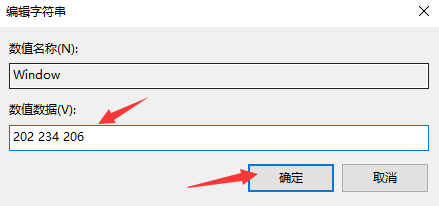
3、以后在Colors文件夹中右键【windows】选择改动就可以。
相关影片资源迅雷下载推荐
u盘插入电脑不显示怎么办(u盘在电脑显示不出来是怎么解决)
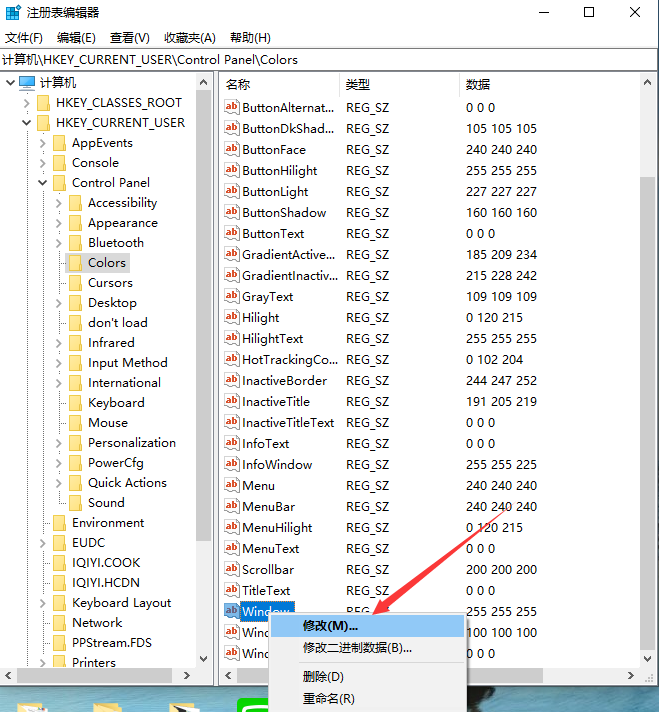
4、将数值数据改成【202 234 206】,点一下确定。
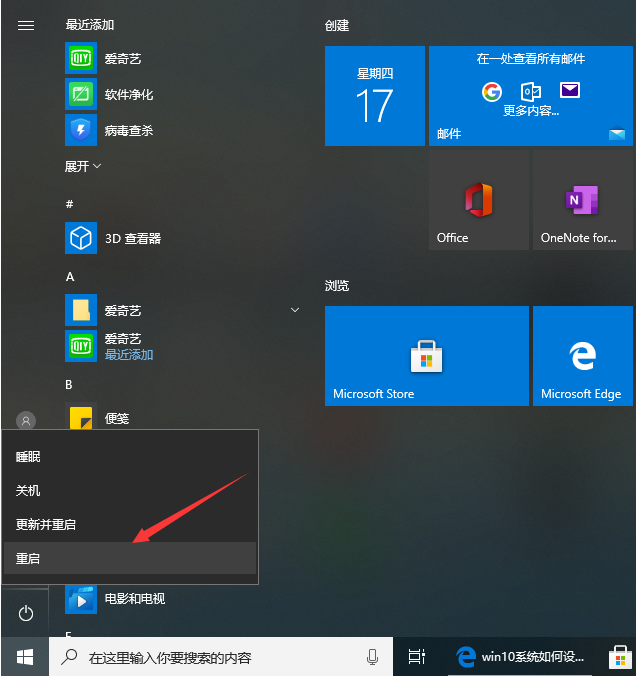
5、改动后重启计算机就可以起效。
以上便是我产生的win10系统双眼保护色如何操作的所有内容,期待能够给予协助。
相关影片资源迅雷下载推荐
电脑锁屏怎么设置密码(win 10 正式版电脑锁屏怎么设置的方法)
版权声明:除非特别标注,否则均为本站原创文章,转载时请以链接形式注明文章出处。