

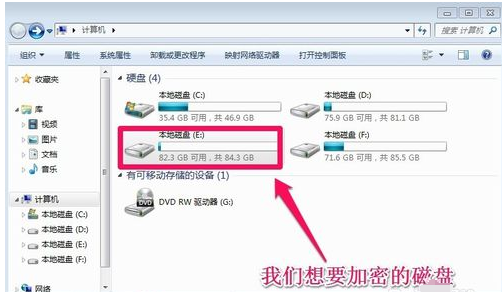
打开计算机的计算机,然后找到要加密的磁盘
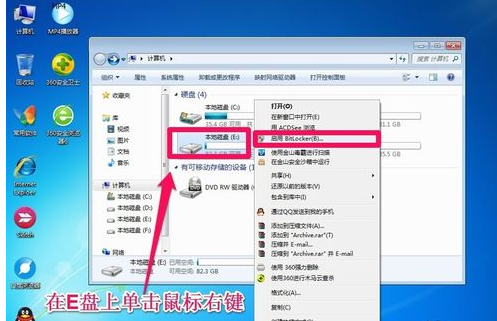
我想加密计算机的E盘。我们右键单击E驱动器,然后选择“启用Bitlocker”。
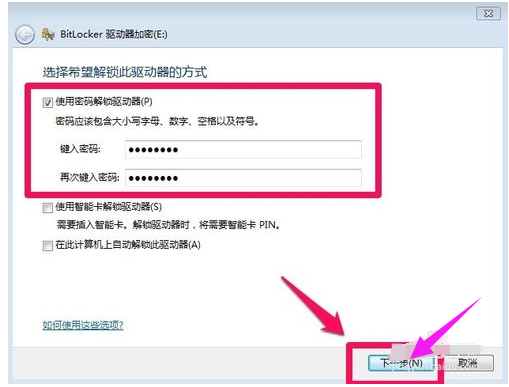
选择启用密码以解锁驱动器,然后下一步
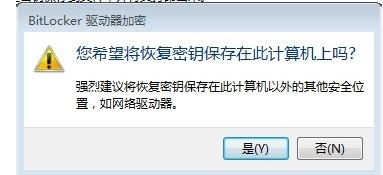
为了防止将来忘记密码并且无法访问磁盘,最好在界面上选择一个似乎可以保存密码文件的位置。
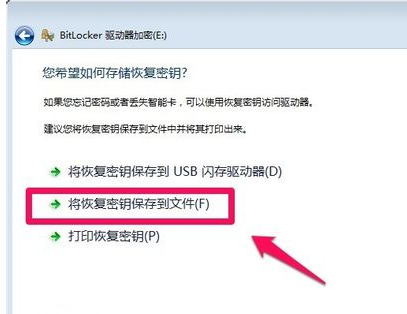
在这里,我们选择将密码文件保存在计算机上,然后选择另一个磁盘来保存我们的密码文件。当然,您必须记住密码文件的位置。如果以后忘记了密码,可以使用密码恢复文件进行恢复!
相关影片资源迅雷下载推荐
word里面上标怎么打(Word文档如何输入上标文本和下标文本)
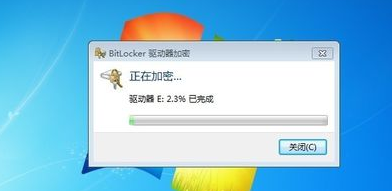
在Bitlocker驱动器加密过程中,我们可以耐心等待,因为加密时间与磁盘大小有关。
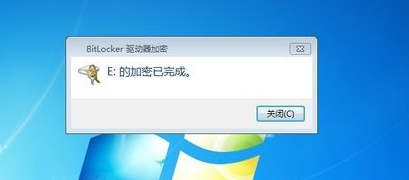
等待片刻后,磁盘加密完成
磁盘加密后,该磁盘被标记为小锁
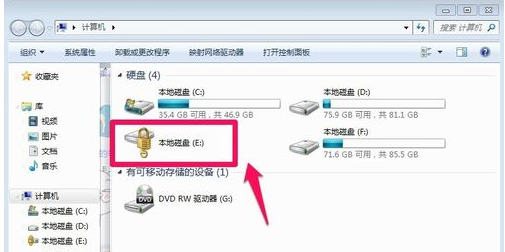
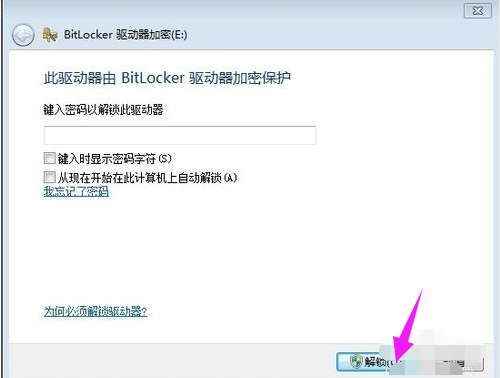
这时,您需要输入密码才能访问磁盘,其他人则无法访问它
相关影片资源迅雷下载推荐
win7系统怎么改文件后缀(Win7批量添加或修改文件后缀名)
版权声明:除非特别标注,否则均为本站原创文章,转载时请以链接形式注明文章出处。