

启动项就是开机后系统自动加载运行的程序,一些软件设置成开机启动后会更方便我们的使用。下面就和大家分享一个win10系统添加开机启动项的小技巧,感兴趣的朋友可以学习一下。
win10系统如何添加启动项
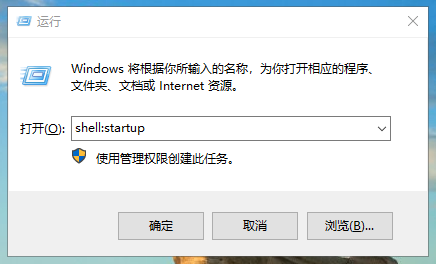
1、使用组合键win+i打开运行窗口,输入“shell:startup”打开启动项文件夹。
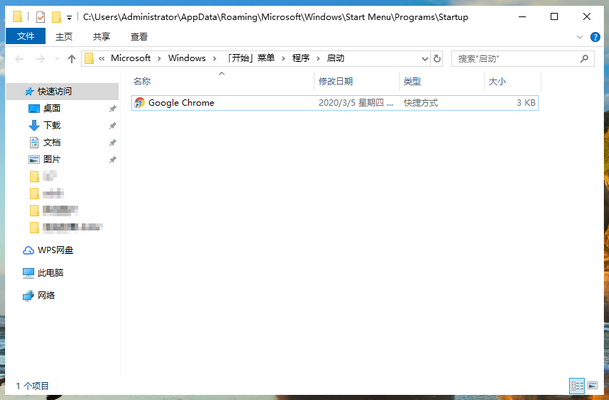
2、如果要添加启动项,可以将软件快捷方式复制到启动项文件夹中。
相关影片资源迅雷下载推荐
win7底部任务栏不见了(win7任务栏消失处理方法)
3、打开任务管理器,选择“启动”选项卡,可以看到我们刚刚添加的启动项。

4、将启动项文件夹内的快捷方式删除的话,启动项也就随之取消了。

以上就是win10系统添加启动项的一个小技巧
相关影片资源迅雷下载推荐
win7系统重装后不能上网(win7重装系统无internet访问的解决方法)
版权声明:除非特别标注,否则均为本站原创文章,转载时请以链接形式注明文章出处。