


Word有一个非常强大的功能,那就是修订。使用了这个功能,我们就能够标记文档的修改记录。不过也正是因为这些标记,很多时候也影响了阅读体验感,那么word文档如何取消修订模式呢?下面就来学习一下。
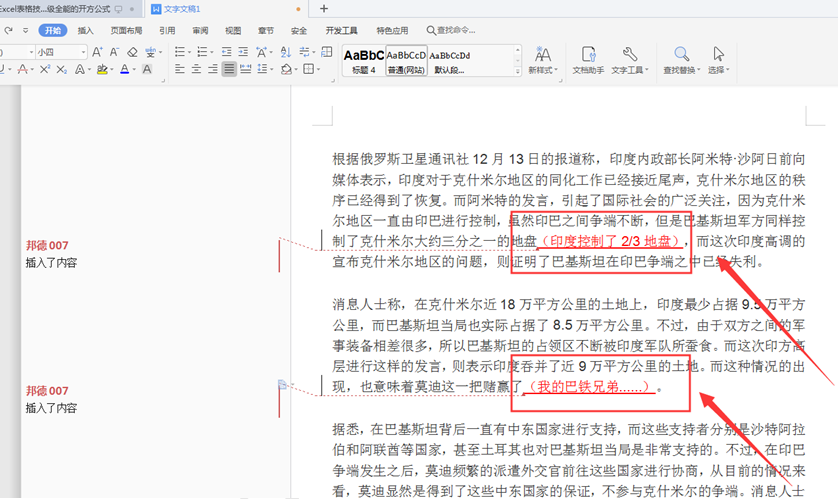
打开一个修订模式的Word文档,我们可以看到文中两处标红的位置就是做出过修改的地方,作者是邦德007:
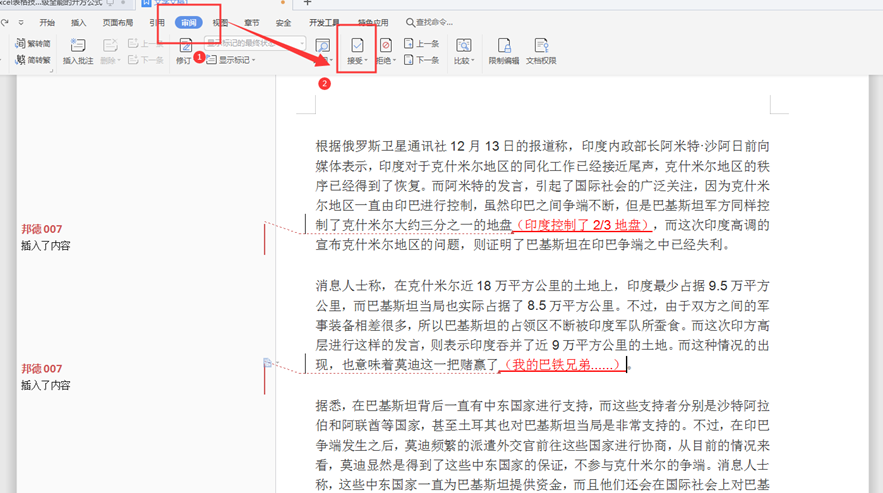
选择工具栏中的【审阅】,在下拉菜单中点击【接受】:
相关影片资源迅雷下载推荐
win7电脑怎么设置开机密码(Win7系统电脑开机密码的设置方法)
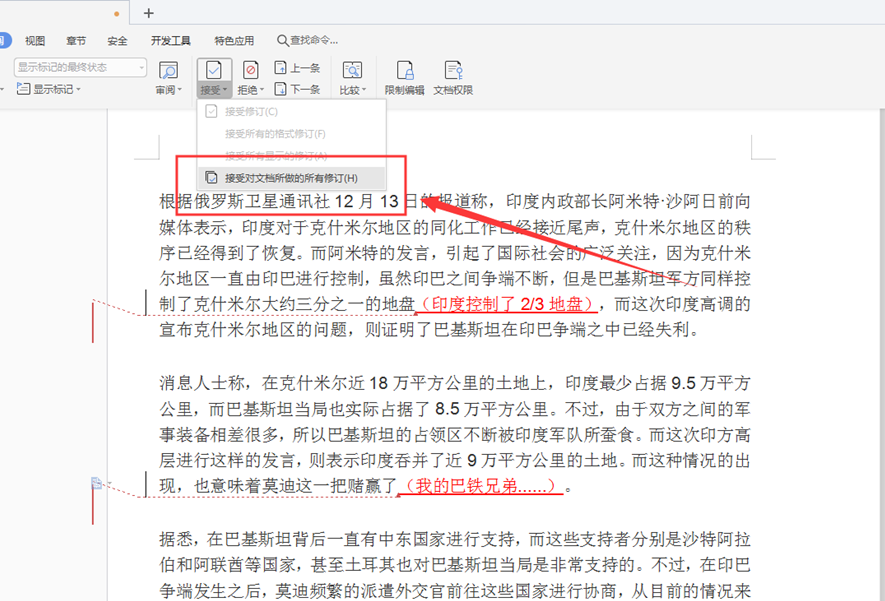
点开接受旁边的倒三角,选择其中的第三项:接受对文档所做的所有修改:
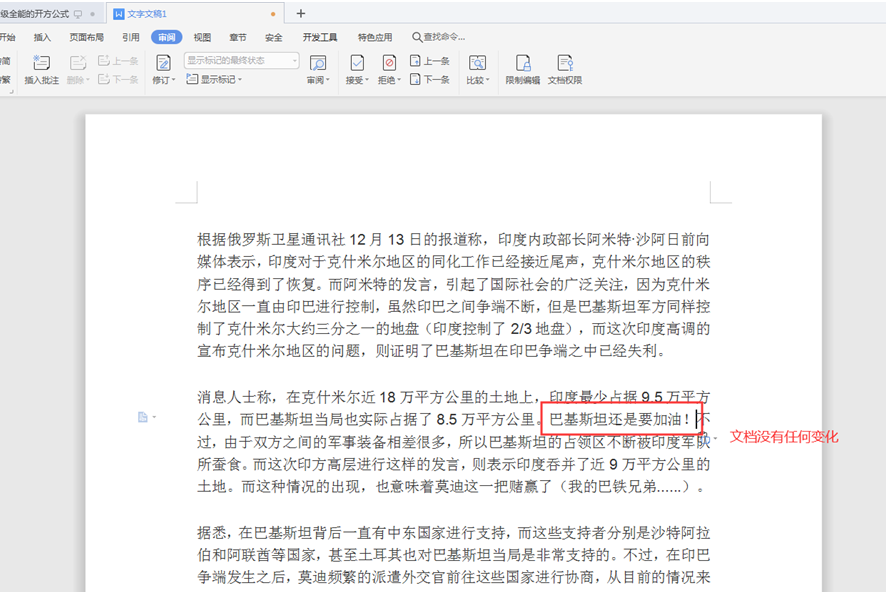
此时文档就取消了修订模式,我们在中间任意增加文字都不会发生任何特殊变化了:
以上就是我们今天学习的Word文档取消修订模式的技巧,看起来是不是很简单,大家学会了么?
相关影片资源迅雷下载推荐
win7的任务管理器怎么打开(win7系统打开任务管理器的方法)
版权声明:除非特别标注,否则均为本站原创文章,转载时请以链接形式注明文章出处。