

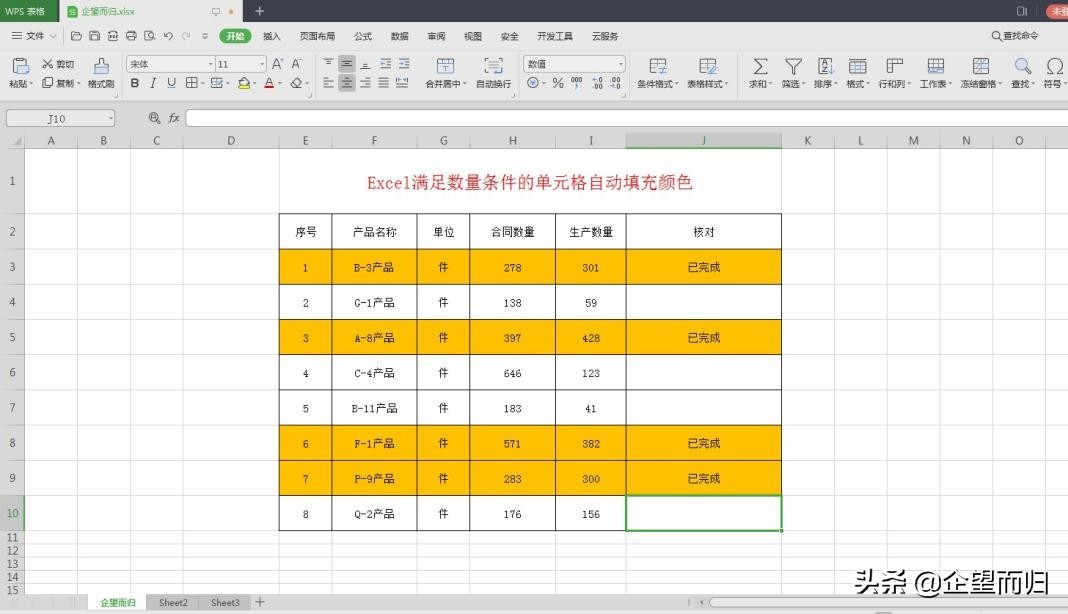
大家好,在多种产品的表格中,产品种类繁多,如果生产出来的产品已经满足合同要求的产品数量,我们可以标记出来,方便后续查看,今天我们来介绍表格中满足数量条件的单元格自动填充颜色
下面我们用图片来进行演示操作
首先,打开的表格选择E3:J10
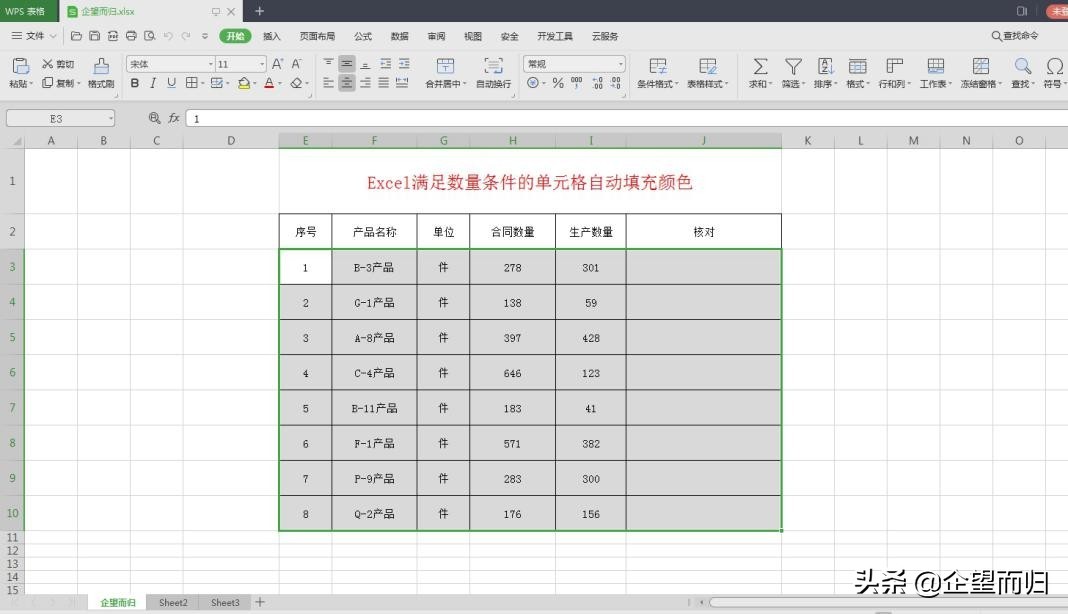
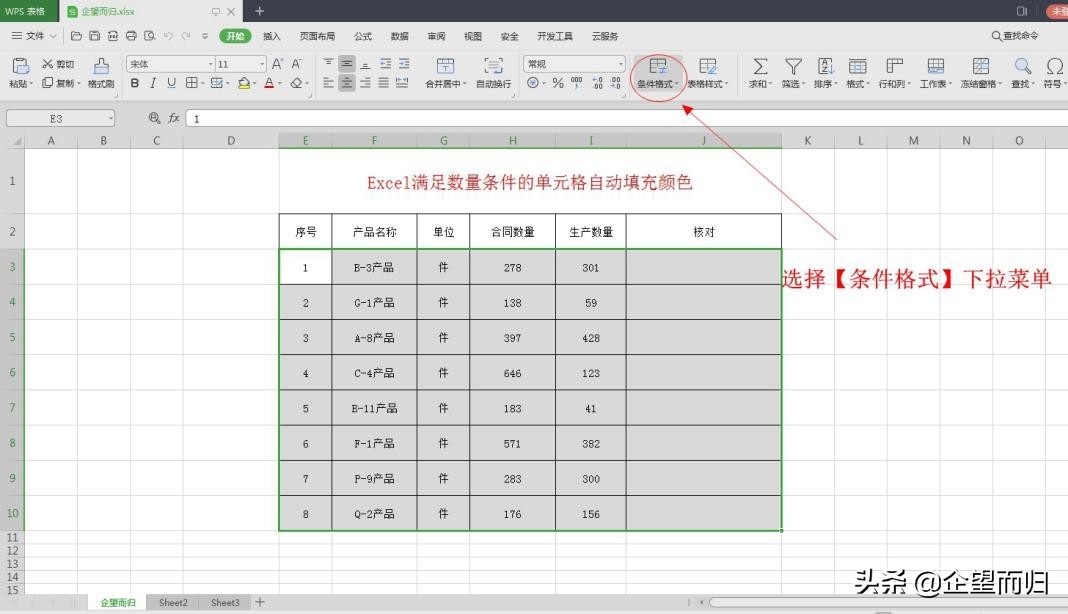
在【开始】选项卡,点开【条件格式】下拉菜单
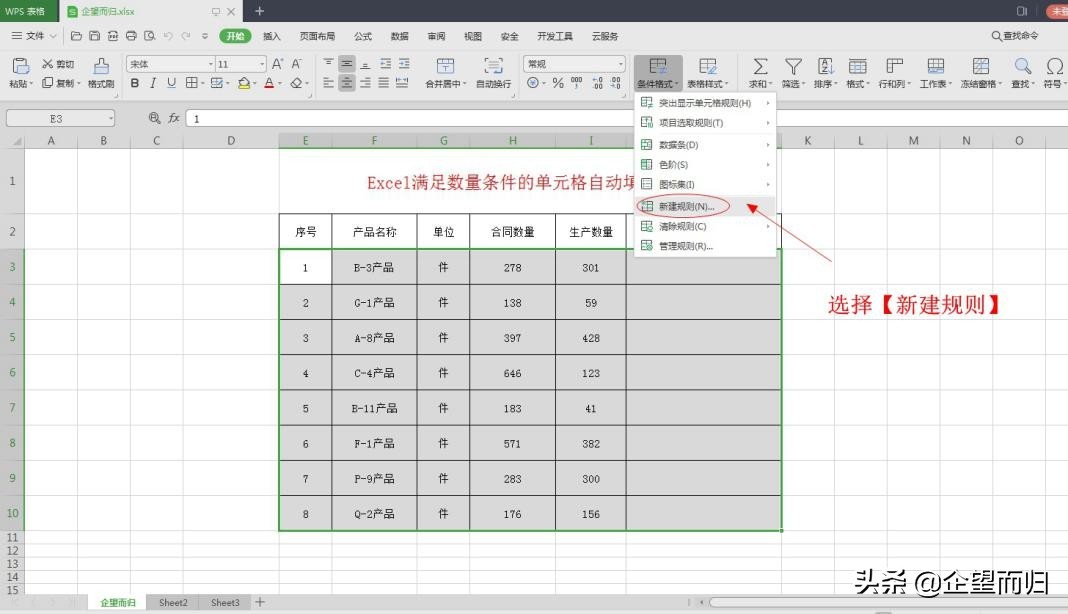
选择【新建规则】
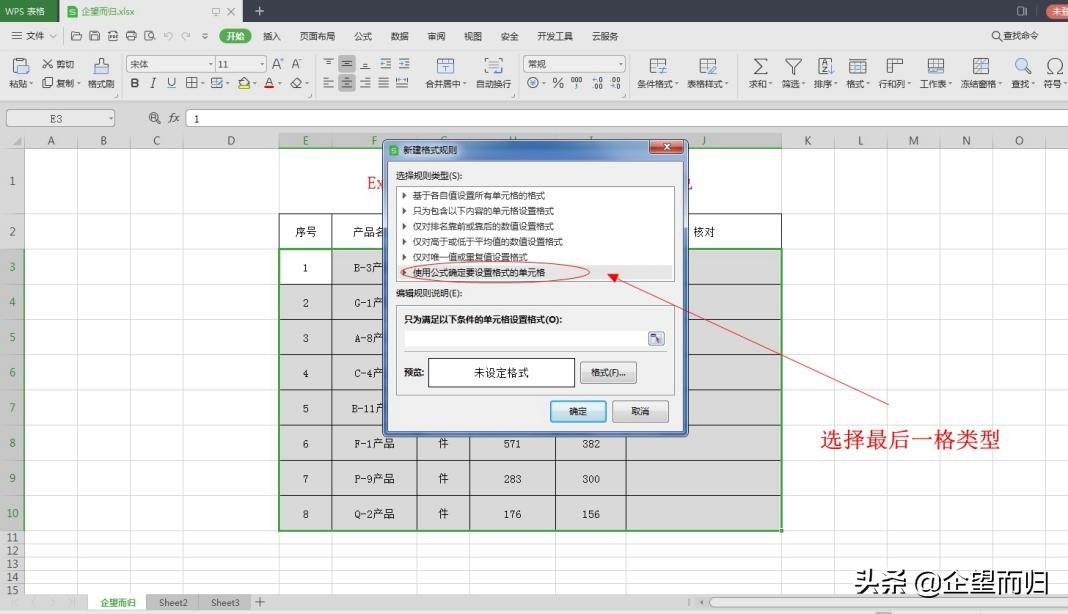
打开的对话框中,选择规则类型为使用公式确定要设置格式的单元格
相关影片资源迅雷下载推荐
怎么提高电脑速度(提高电脑性能的最佳方法)
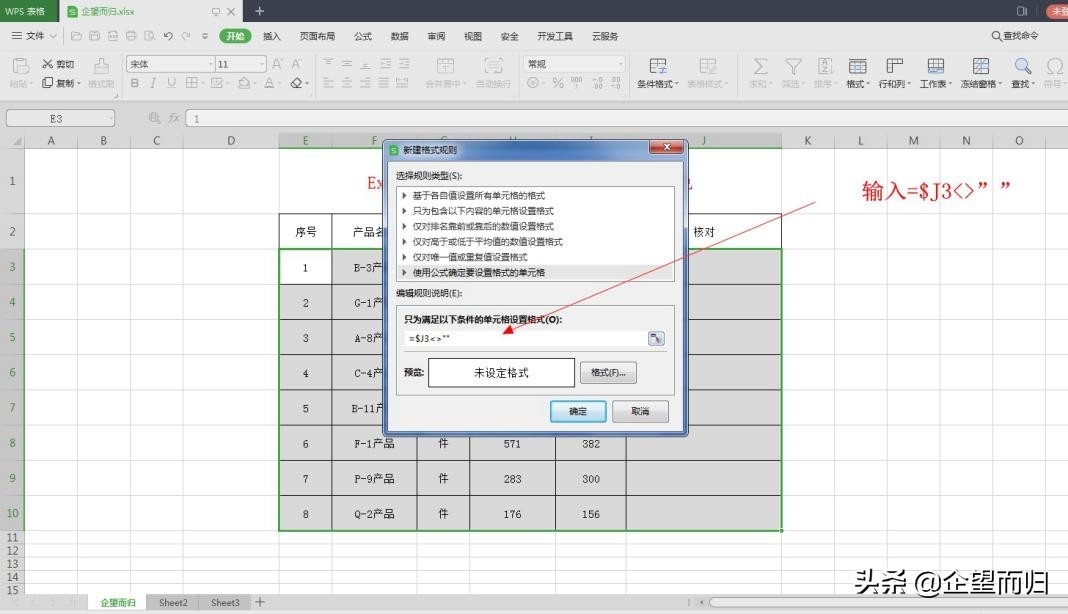
在只为满足以下条件的单元格设置格式下输入=$J3<>””
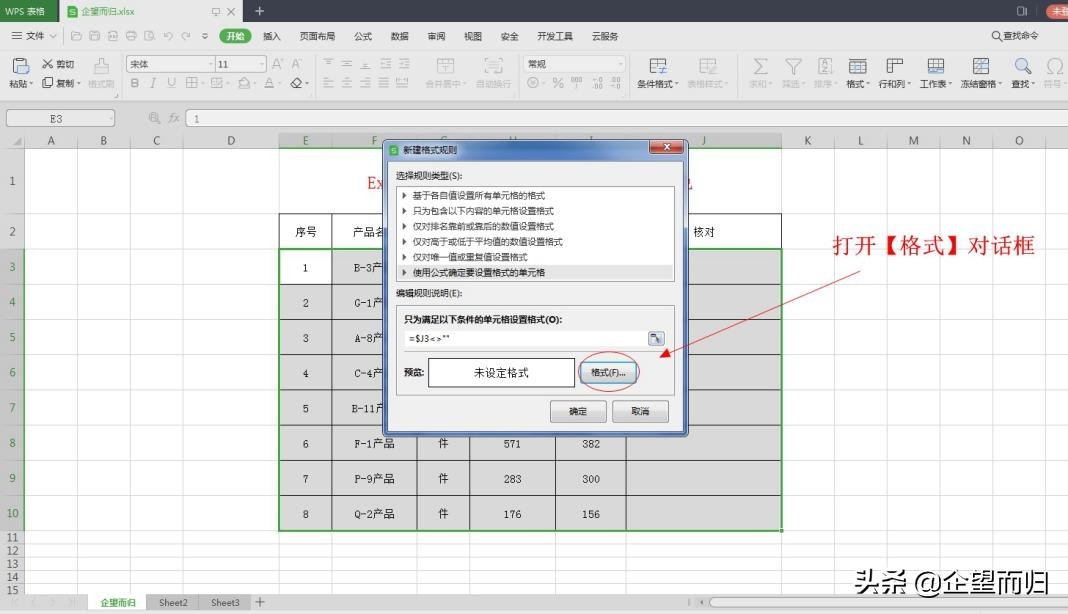
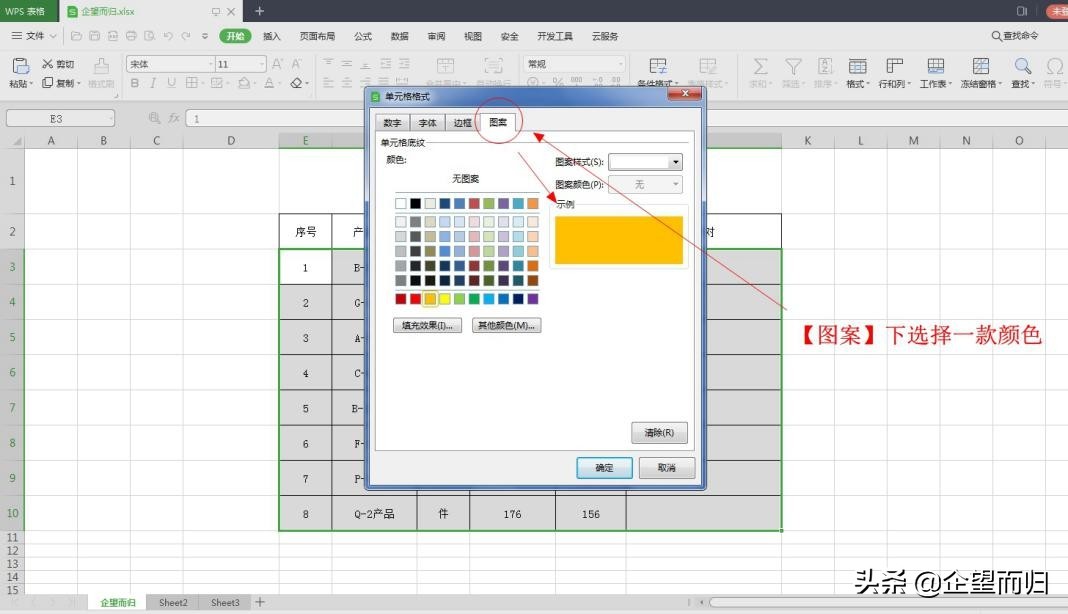
打开【格式】对话框,选择【图案】,在以下颜色中选择一款颜色,点击确定
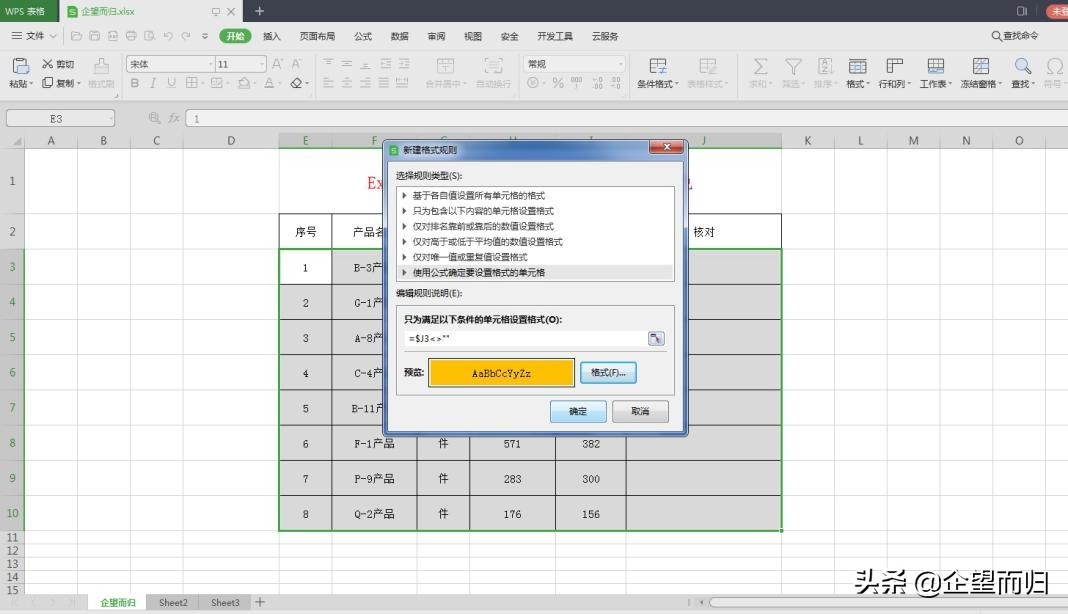
返回到【新建规则】对话框,再点击确定
核对一下生产数量是否满足合同数量,已满足数量要求的产品在核对下输入已完成,产品一行自动填充颜色。
相关影片资源迅雷下载推荐
电脑开机启动项设置(如何正确设置开机启动项)
版权声明:除非特别标注,否则均为本站原创文章,转载时请以链接形式注明文章出处。