

在PPT演示文稿当中,如果想要在当前幻灯片处,单击标题内容或任意图标,快速跳转至指定幻灯片,该如何操作呢,今天就来教大家这个小技巧,快速在幻灯片当中插入超链接,一起来学习一下吧。
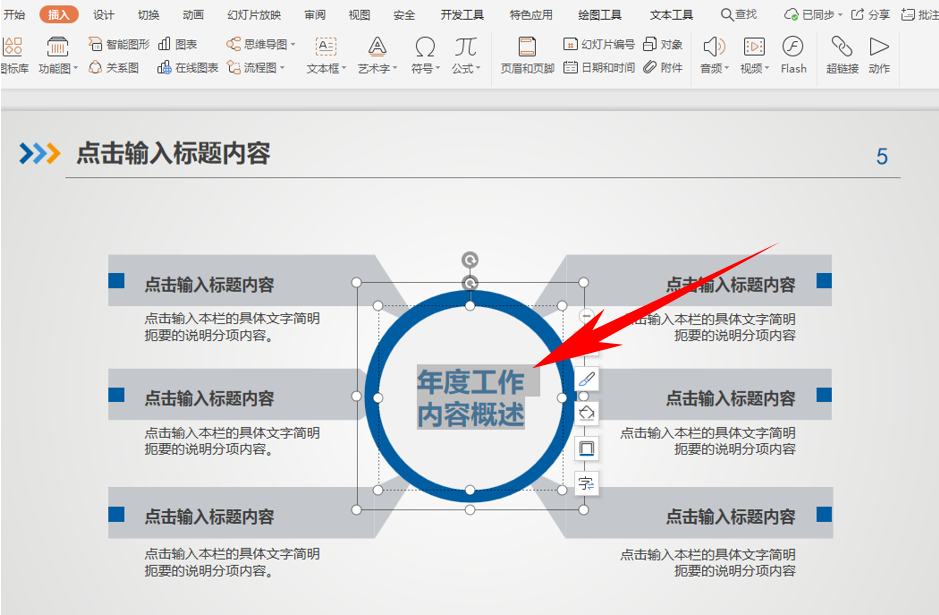
首先,我们将如下幻灯片中“年度工作内容概述”设置为超链接文字,第一种启动超链接的方法,可以单击工具栏【插入】下的【超链接】:
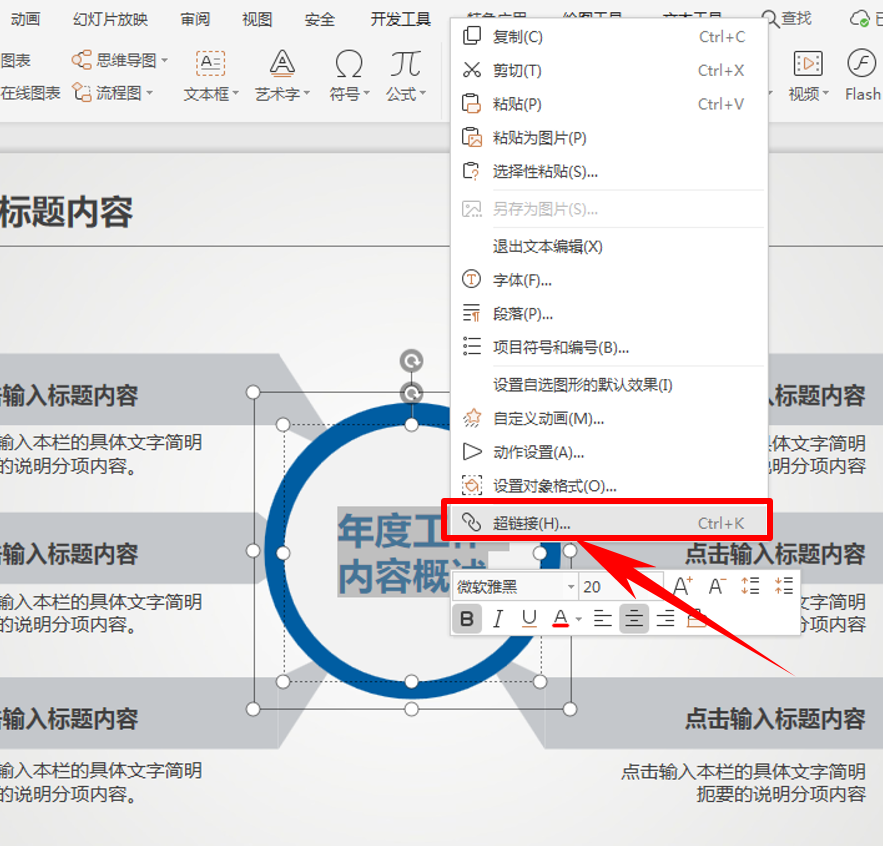
第二种方法,选中目标文字,单击右键选择【超链接】:
相关影片资源迅雷下载推荐
查电脑ip地址怎么查(电脑IP地址怎么查四种方法)
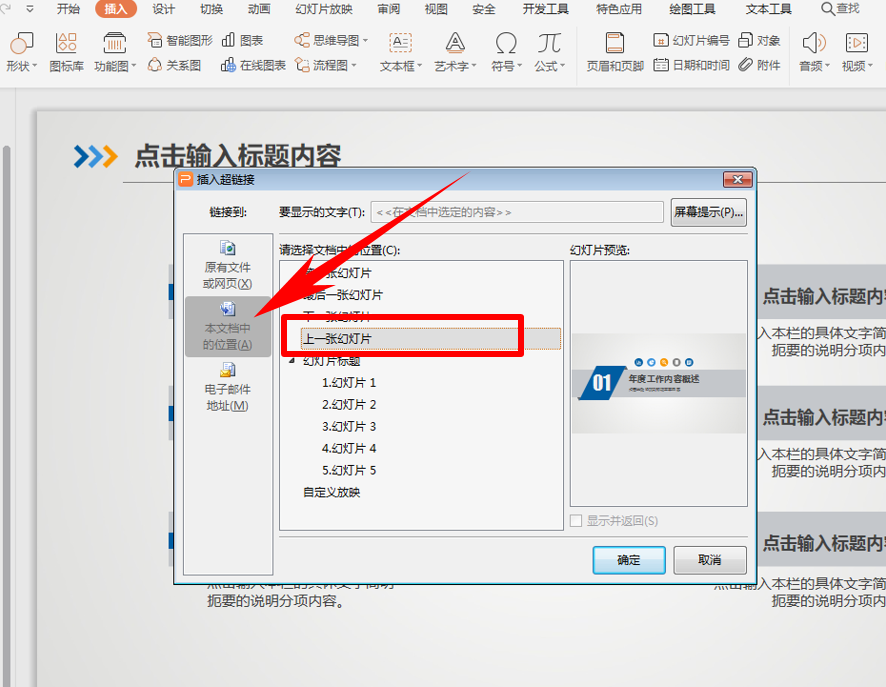
弹出插入超链接,选择本文档中的位置,在请选择文档中的位置下,选择需要跳转到的幻灯片位置,选择完毕后,单击确定:
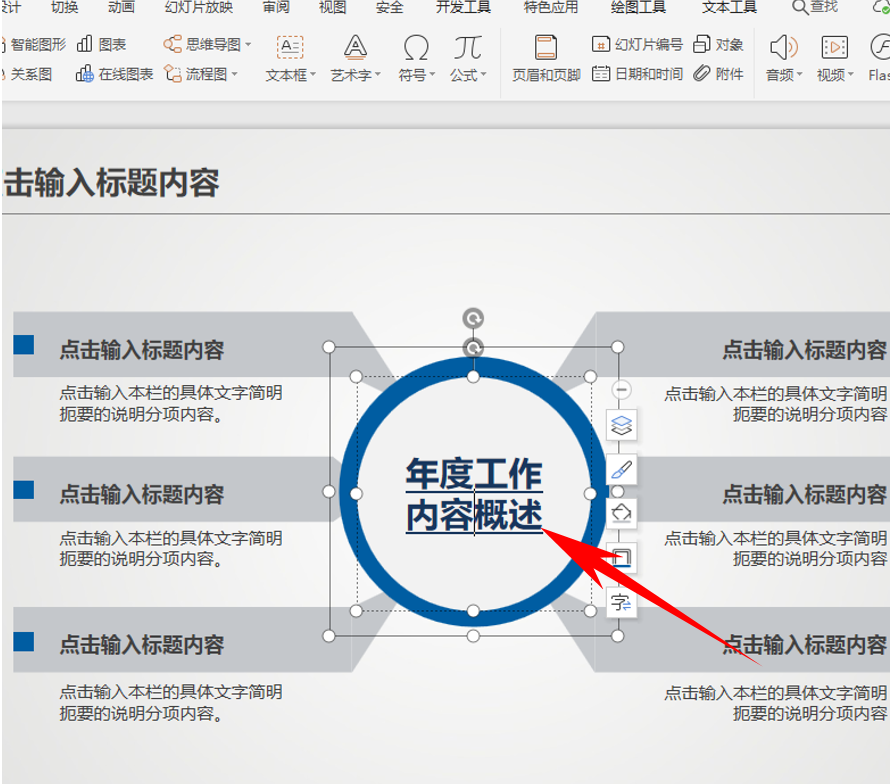
单击后,我们看到目标文字已经颜色加深,并且添加了下划线,这是超链接的标志,如下图所示,单击后即可跳转到指定幻灯片:
那么,在PPT演示文稿当中,设置幻灯片超链接,跳转至指定幻灯片的方法,是不是非常简单呢,你学会了吗?
相关影片资源迅雷下载推荐
win7连接共享打印机步骤(win7添加共享打印机的方法和步骤)
版权声明:除非特别标注,否则均为本站原创文章,转载时请以链接形式注明文章出处。