

我们在编辑Word文档里的图片时,经常需要对图片进行旋转操作以优化排版,那么如何对图片实现旋转操作呢?
第一步,选中文档中的图片,可以看到上方有一个自由旋转手柄:
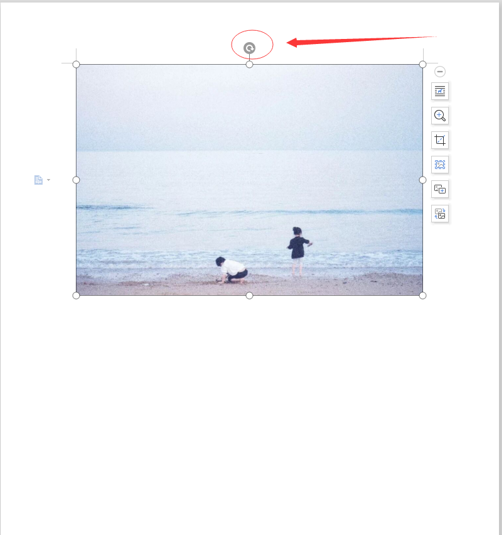
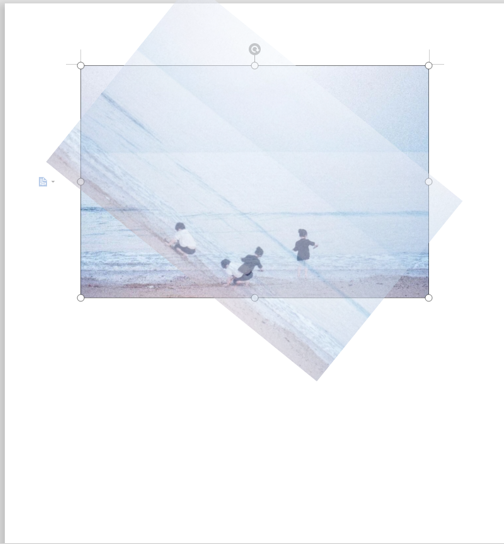
第二步,用鼠标左键按住最上方的旋转手柄拖动,松开,即可实现自由旋转。
相关影片资源迅雷下载推荐
windows10未能正确启动怎么办(Win10电脑未正确启动的解决方法)
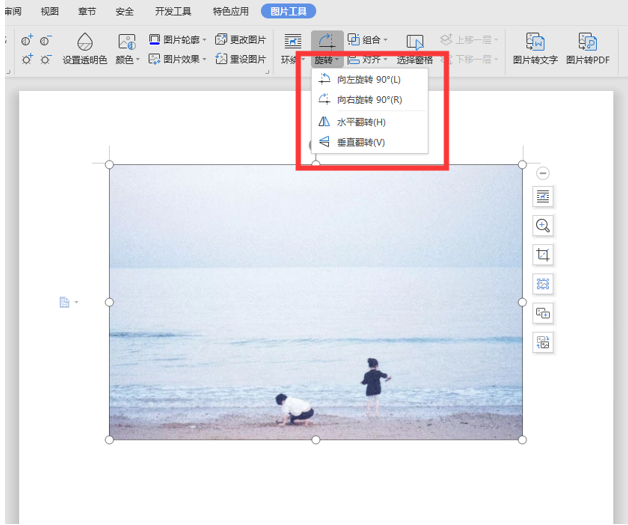
第三步,介绍下其他旋转方式,单击图片,选择菜单栏的图片工具选项卡,单击旋转,在下拉菜单中有四个选项,可以实现90度左右旋转,水平翻转,垂直翻转:
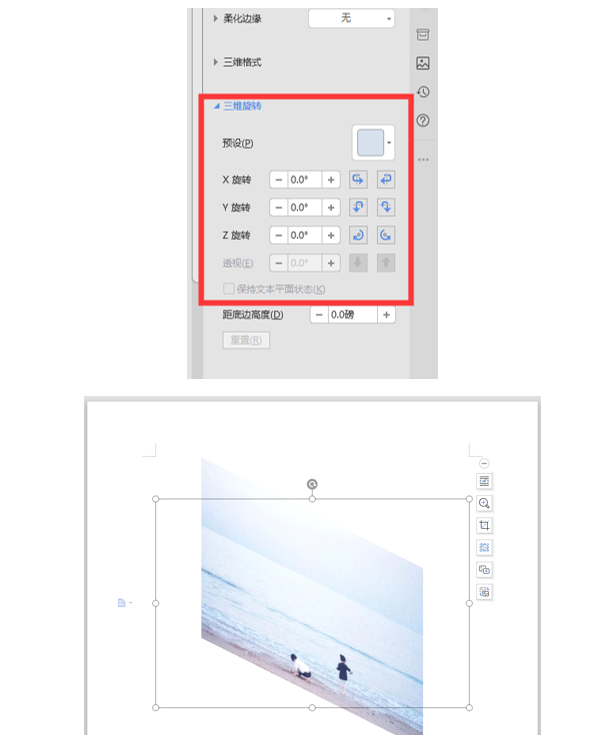
最后,如果需要三维旋转的话,右键图片弹出菜单,选择最下边的“设置对象格式”,屏幕右侧弹出属性面板,可以对图片进行三维变换及其他操作,如果对参数不够熟悉也可使用WPS自带的预设:
以上便是关于图片旋转的所有内容了,你学会了吗?
相关影片资源迅雷下载推荐
word如何制作表格步骤(word文档怎么做表格的方法)
版权声明:除非特别标注,否则均为本站原创文章,转载时请以链接形式注明文章出处。