

使用U盘需要保持良好的使用习惯,不少人使用U盘的操作是直接弹出,这样会给U盘造成很大的伤害。这不,最近一位朋友就遇到了u盘插电脑上提示格式化的问题,也花了一些时间才成功解决,下面将方法与大家一起分享,有相同问题的朋友不妨参考一下。
工具:DiskGenius硬盘恢复软件
注意事项:不可先格式化后再来恢复数据,否则数据很容易丢失。
u盘插电脑上提示格式化的解决步骤:
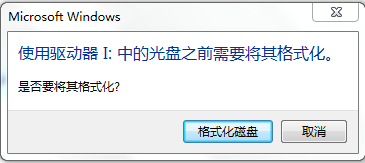
1、插入U盘,电脑如图提示。不要点击格式化
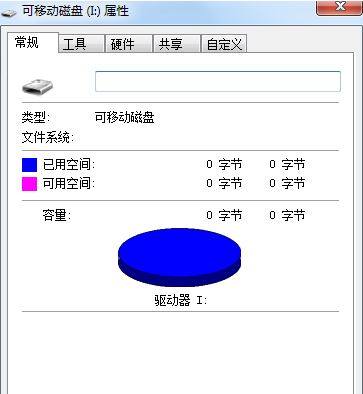
2、查看U盘属性,发现都为零
相关影片资源迅雷下载推荐
老毛桃u盘启动盘制作工具下载(老毛桃U盘启动工具制作图文教程)
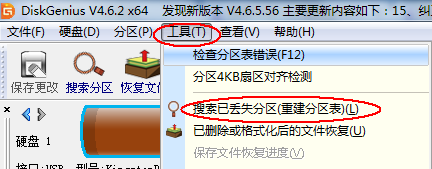
3、下载DiskGenius硬盘恢复软件,安装打开,如图选择“搜索已丢失分区(重建分区)”
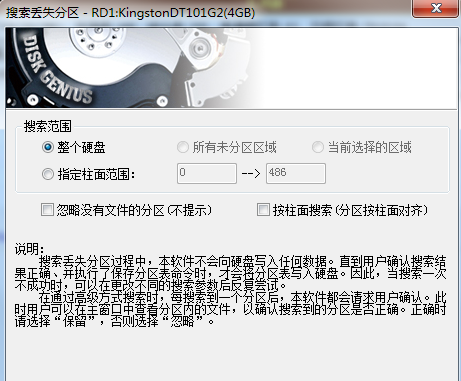
4、搜索过程中可能会搜索到好几个分区,只需恢复你需要的分区,搜索完毕后如图
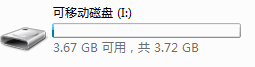
5、保存更改,U盘恢复正常,里面的数据一般都还在。
u盘插电脑上提示格式化的解决方法就是以上这些,希望能帮到大家。
相关影片资源迅雷下载推荐
win7旗舰版不能调亮度(Win7系统电脑屏幕亮度不能调节的解决方法)
版权声明:除非特别标注,否则均为本站原创文章,转载时请以链接形式注明文章出处。