win10输入法不见了怎么调出来(win10输入法不见了完美解决方法)

电脑入门知识大全 电脑知识 158

问题描述:

卸载了下载的讯飞输入法,重启后只能输入字母了,检查下发现输入法图标不见了,如下图:

win10输入法不见了怎么调出来(win10输入法不见了完美解决方法)-第1张图片-90博客网

解决办法:

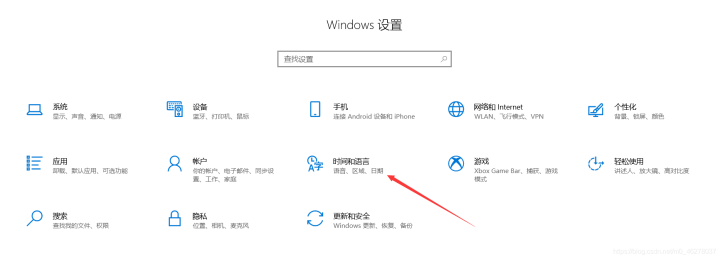
1、点左下角开始,打开:设置--->时间和语言

win10输入法不见了怎么调出来(win10输入法不见了完美解决方法)-第2张图片-90博客网

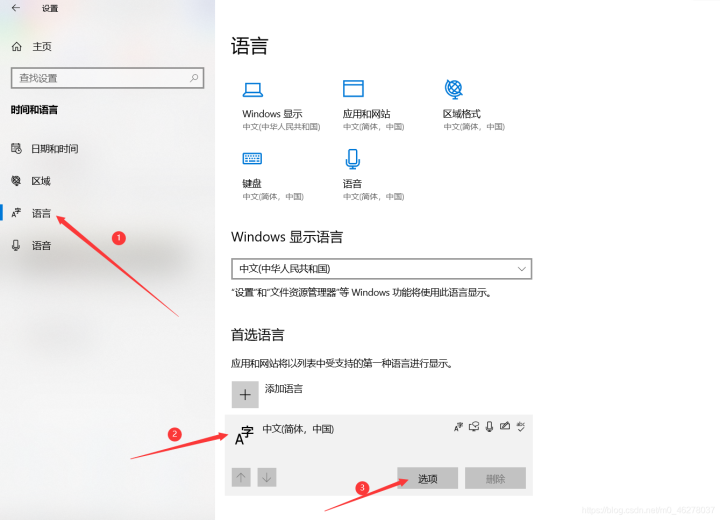
2、选择语言,然后点击中文(简体,中国),打开选项

win10输入法不见了怎么调出来(win10输入法不见了完美解决方法)-第3张图片-90博客网

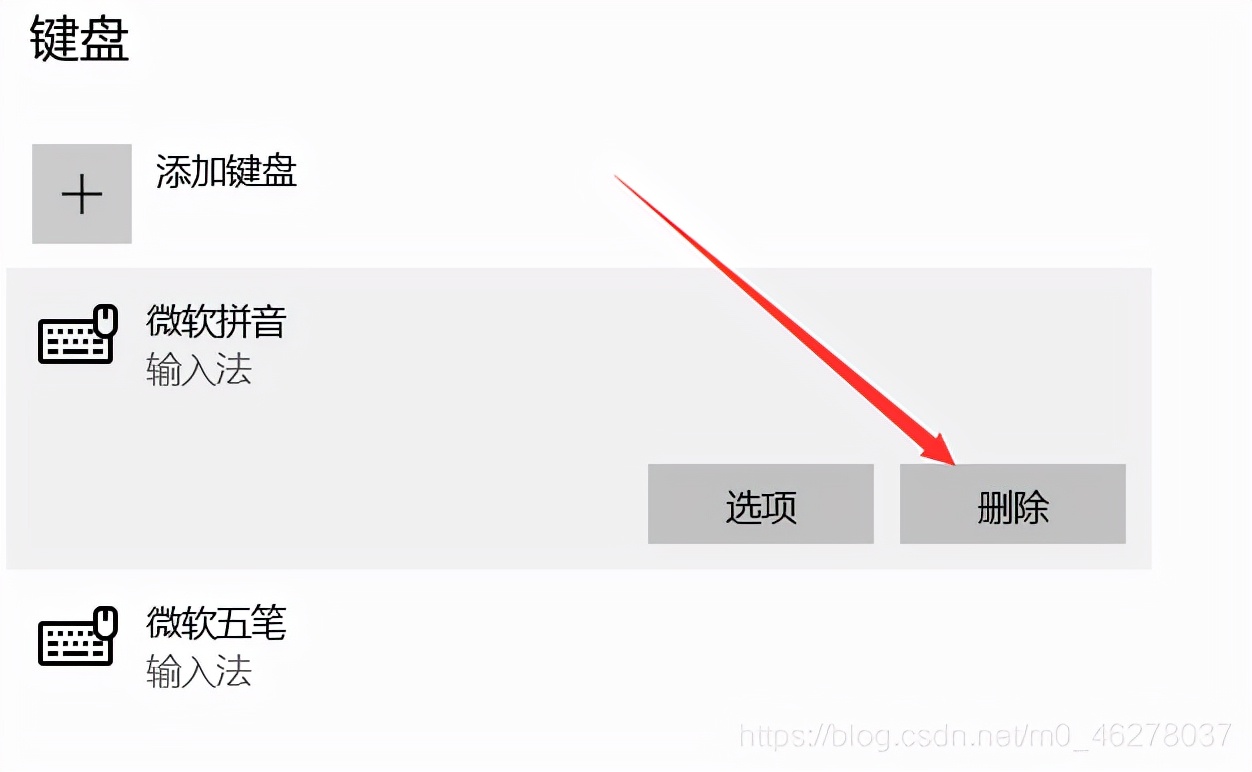
3、解决思路是卸载重装,但是因为只有微软拼音这一个输入法,删除按钮是灰色的,删除不了:
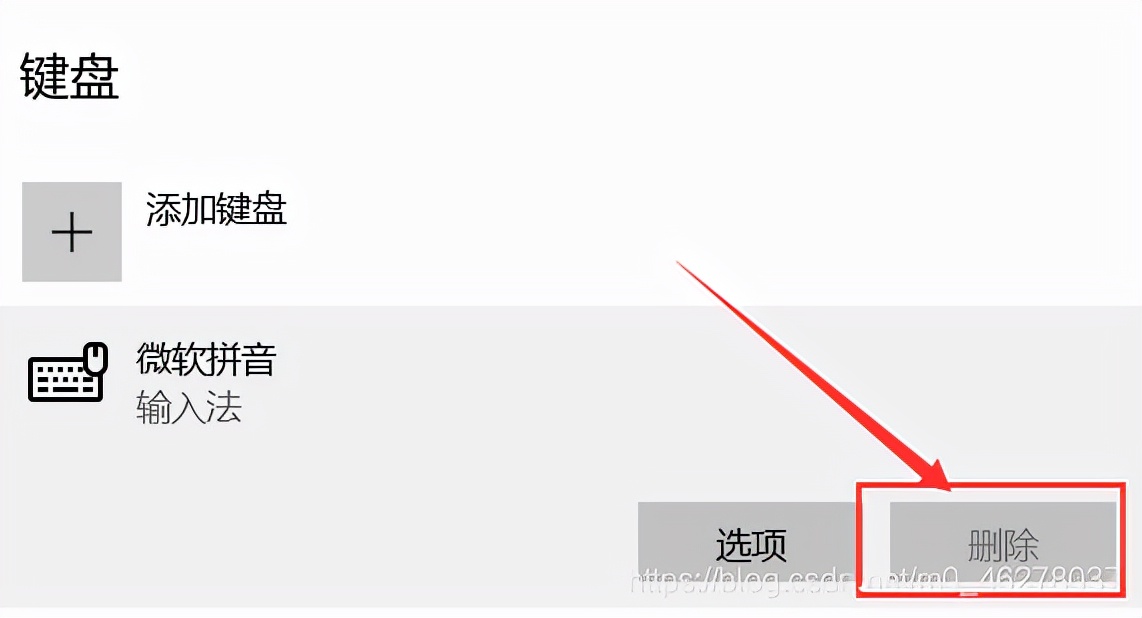
win10输入法不见了怎么调出来(win10输入法不见了完美解决方法)-第4张图片-90博客网

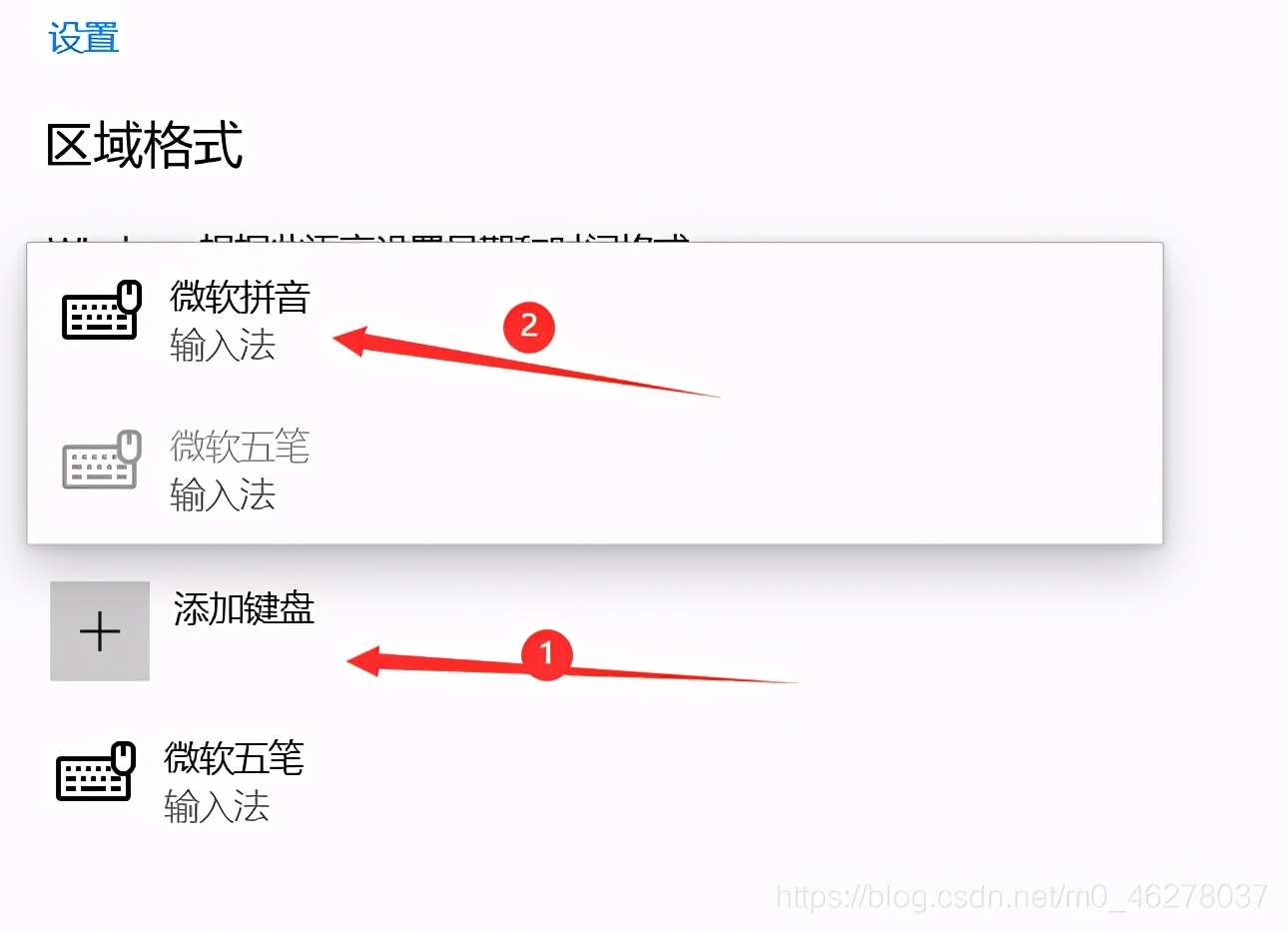
4、点击添加键盘-->微软五笔

相关影片资源迅雷下载推荐

显示桌面图标的快捷键(Win10显示桌面图标的两种方法)
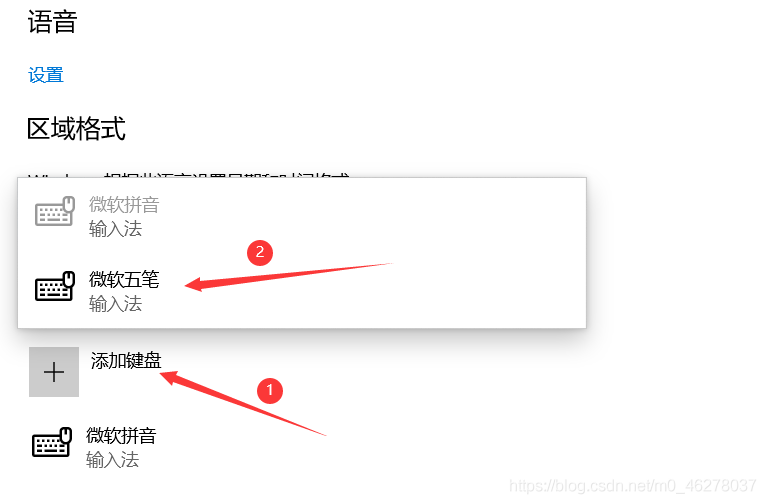
win10输入法不见了怎么调出来(win10输入法不见了完美解决方法)-第5张图片-90博客网

5、这时就可以删除微软拼音输入法了:

win10输入法不见了怎么调出来(win10输入法不见了完美解决方法)-第6张图片-90博客网

6、然后再把微软拼音输入法添加回来:

win10输入法不见了怎么调出来(win10输入法不见了完美解决方法)-第7张图片-90博客网

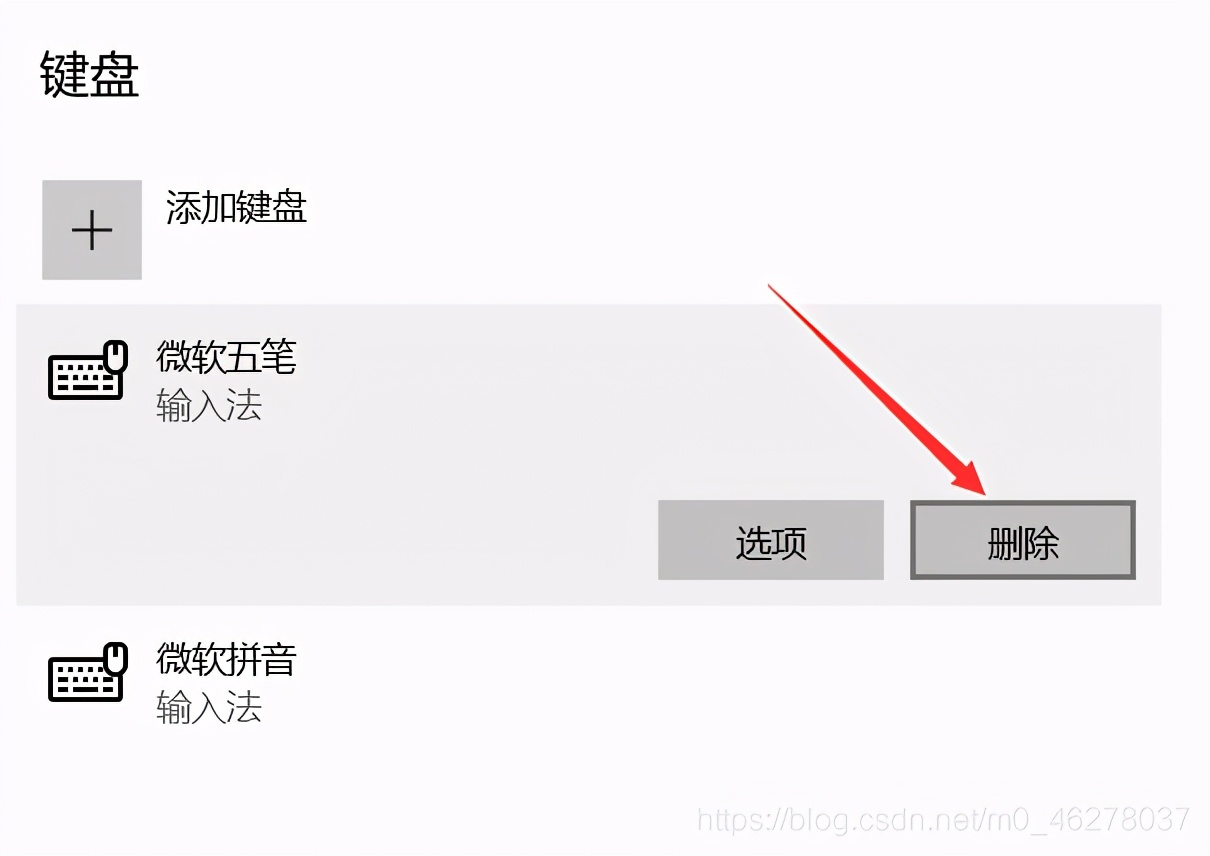
7、不会用五笔输入法的可以把微软五笔输入法删除:

win10输入法不见了怎么调出来(win10输入法不见了完美解决方法)-第8张图片-90博客网

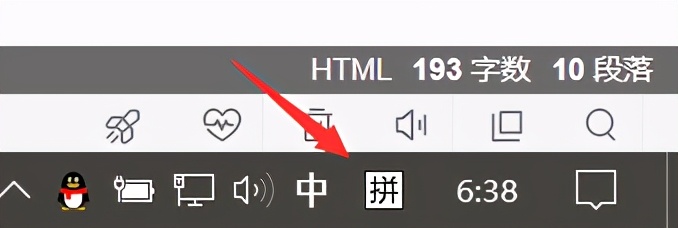
8、这时会看到输入法图标已经显示出来了,可以切换中英文状态了:

win10输入法不见了怎么调出来(win10输入法不见了完美解决方法)-第9张图片-90博客网


相关影片资源迅雷下载推荐

win7鼠标卡顿几秒又恢复正常(windows7鼠标停顿解决办法)

抱歉,评论功能暂时关闭!