

我们经常在现实生活中使用U盘,U盘是一种闪存,没有物理驱动,即插即用,携带方便,使用非常方便,几乎必须在日常生活中的工具。有人发现他清楚地插入了电脑进入计算机,但发生了什么?让我们看看小编!
具体步骤:
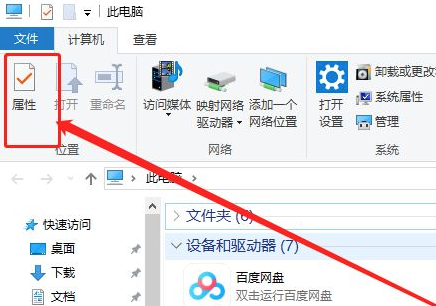
1.将U盘插入计算机,然后打开此计算机,在左上角选择“属性”。
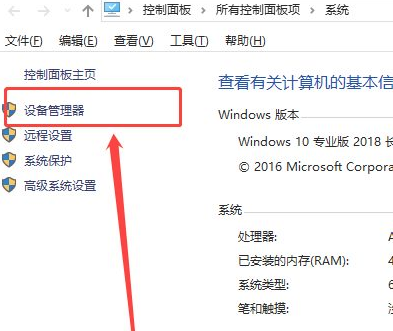
2,在系统列表界面中打开“设备管理器”。
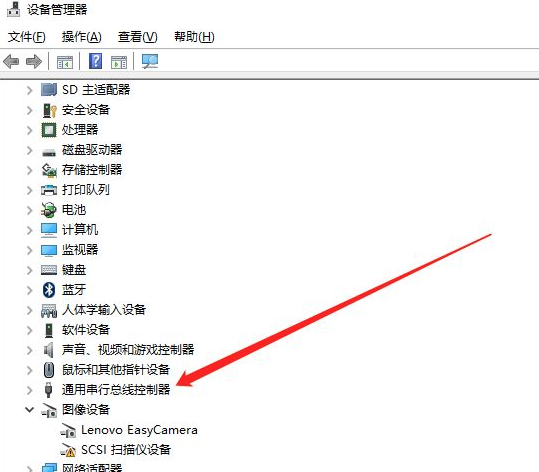
3.在“打开的”设备管理器“窗口中,展开”通用串行控制器“。

相关影片资源迅雷下载推荐
win7怎样重置系统还原(Win7系统恢复出厂设置的详细教程)
4.选择“USB大容量存储设备”。
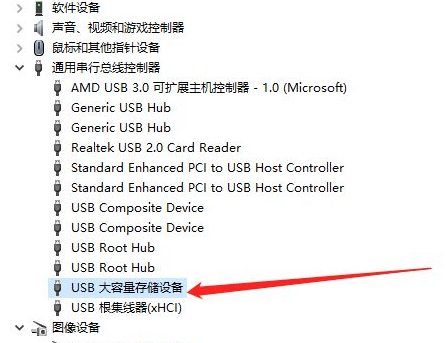
5.选择“X”图标,然后单击“卸载”并弹出确认窗口单击“确定”。
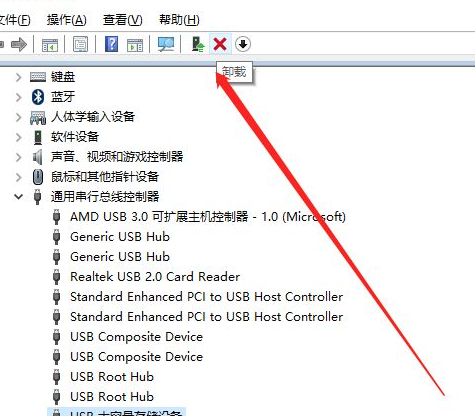
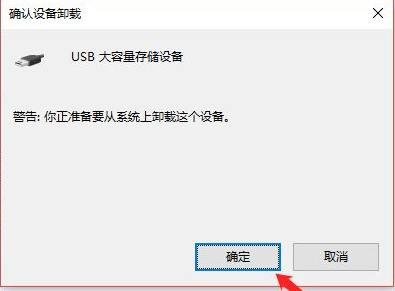
6. USB大容量存储设备消失后,单击上面的“操作”,弹出“扫描检测硬件更改”。
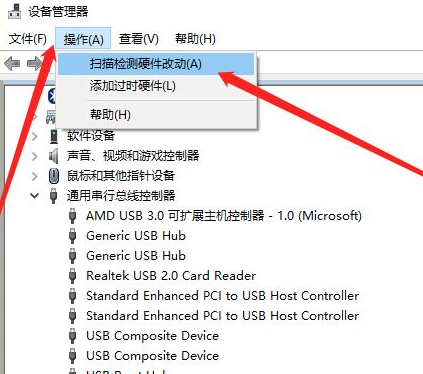
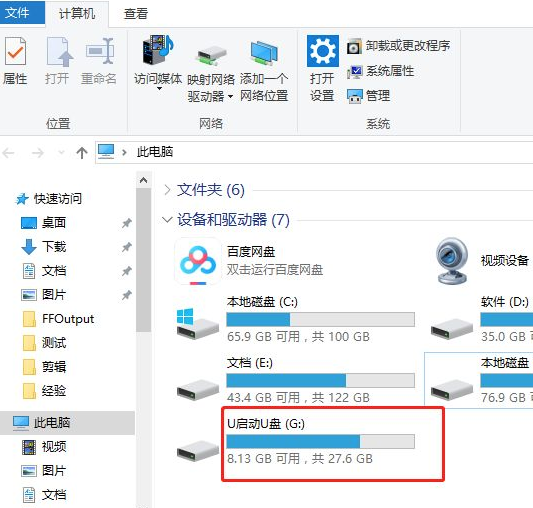
7,插入USB闪存驱动器,等待扫描完成,通用串行总控制器显示“USB大容量存储设备”,这是成功显示U盘。
相关影片资源迅雷下载推荐
win7电脑连不上wifi怎么办(Win7系统中网络连接不上的解决方法)
版权声明:除非特别标注,否则均为本站原创文章,转载时请以链接形式注明文章出处。