

Win10图形驱动程序怎么更新?图形驱动程序是电脑上重要的驱动之一,他可以帮助用户快速解决电脑卡顿、掉帧等问题。我们可以尝试通过更新图形驱动程序来改善这些状况。那么Win10图形驱动程序怎么更新呢?接下来呢小编就为大家带来Win10图形驱动程序怎么更新的详细教程,有需要的小伙伴们快来看看吧!
Win10图形驱动程序更新方法
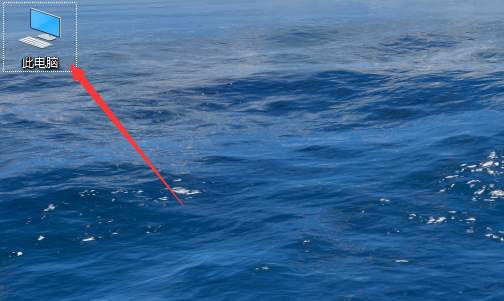
1.单击打开[此计算机]。
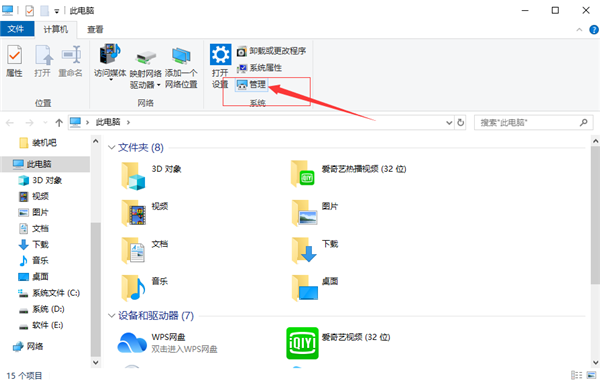
2,单击[管理选项]。
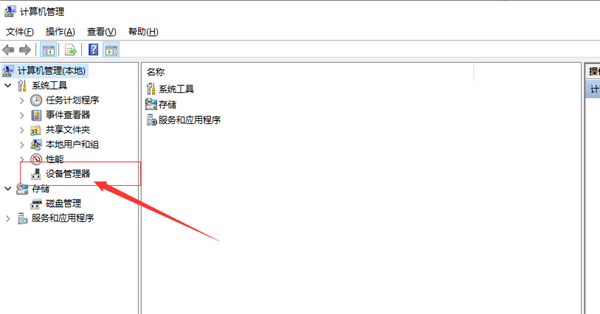
3.单击“设备管理器”选项。
相关影片资源迅雷下载推荐
u盘怎么分区启动盘硬盘(u启动u盘启动盘给硬盘分区教程)
4.单击“显示适配器”选项。
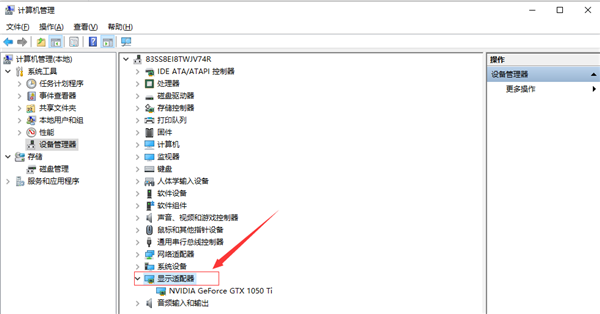
5,右键单击NIC,调用右键单击菜单。
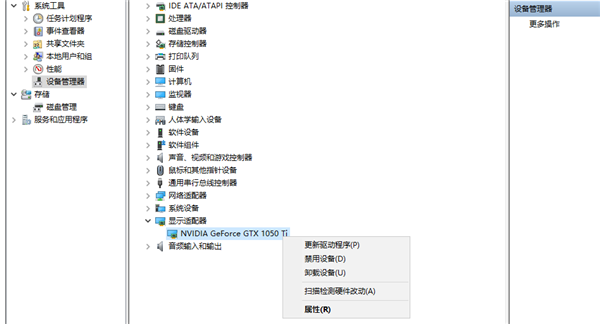
6.单击“更新驱动程序选项”。

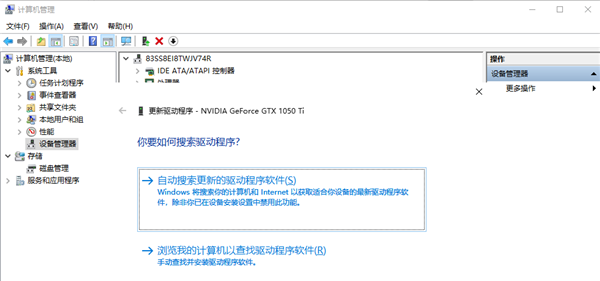
7、点击自动搜索更新驱动程序选项,等待搜索完成,就会自动更新图形驱动程序了。
相关影片资源迅雷下载推荐
电脑开不了机怎么回事(电脑开不了机最简单的解决方法)
版权声明:除非特别标注,否则均为本站原创文章,转载时请以链接形式注明文章出处。