

有不少深度技术用户都依然喜欢在自己的电脑中安装使用windows7系统的,有些深度小伙伴想查看自己电脑的产品密钥,却不知道要如何在电脑上找到windows7产品密钥。下面小编就来分享具体的查找方法。

方法如下:
1、首先在win7系统桌面上,键盘按下Win+R打开运行。

2、输入regedit,回车之后会打开注册表。

3、依次展开HKEY_LOCAL_MACHINE、SOFTWARE。
相关影片资源迅雷下载推荐
win8开始菜单怎么设置(win8开始菜单设置方法)
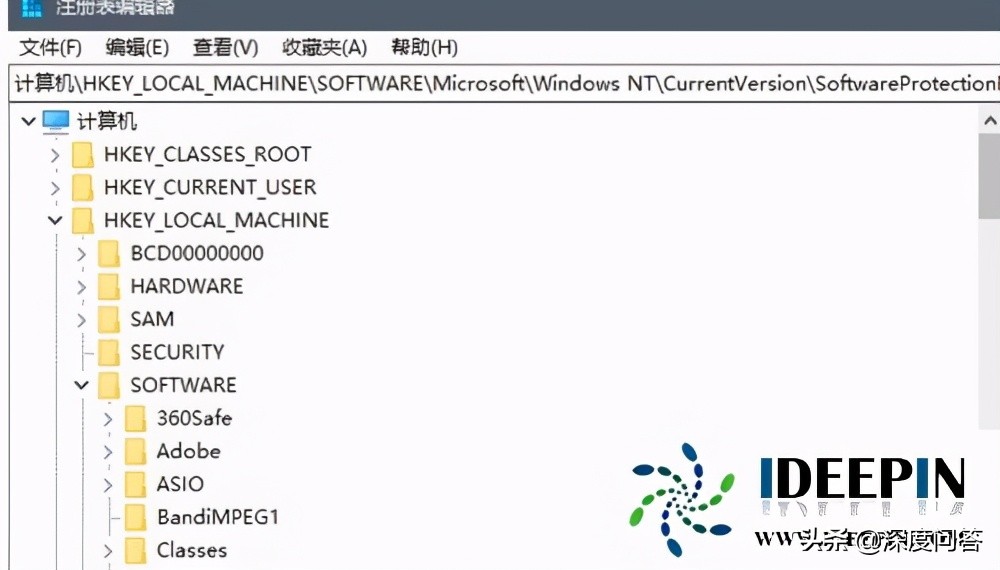
4、依次展开Microsoft、Windows NT、CurrentVersion。
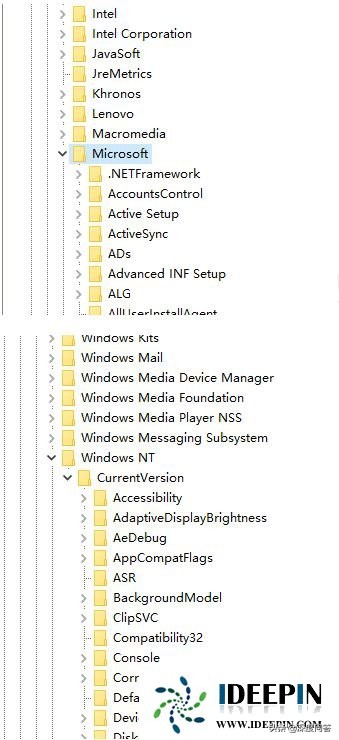
5、在目录下HKEY_LOCAL_MACHINE\SOFTWARE\Microsoft\Windows NT\CurrentVersion找到SoftwareProtectionPlatform。

6、单击SoftwareProtectionPlatform在右侧,找到BackupProductKeyDefault双击弹出编辑字符串窗口,下方的数值数据即为windows的激活密钥。

以上就是小编分享关于win7旗舰版系统中查找windows7产品密钥的方法,希望可以帮助到大家。
相关影片资源迅雷下载推荐
电脑开机密码忘记怎么办(电脑忘记开机密码轻松解决)
版权声明:除非特别标注,否则均为本站原创文章,转载时请以链接形式注明文章出处。