

当您使用计算机时,您遇到了一些难以解决的问题,通常使用系统重新加载解决方法。但仍有许多用户不知道如何重新加载系统。事实上,Win10配有一键式加固功能。让我们来看看Win10的具体教程附带一键式重新加载系统。
方法如下:
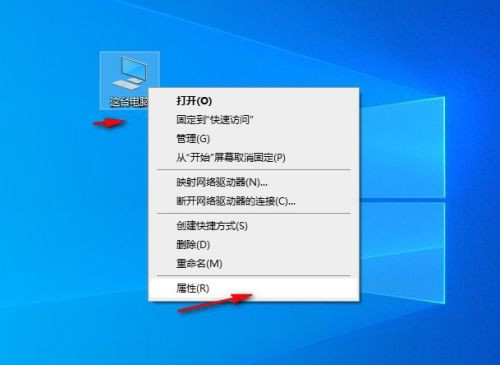
1.右键单击桌面计算机图标并选择“属性”。
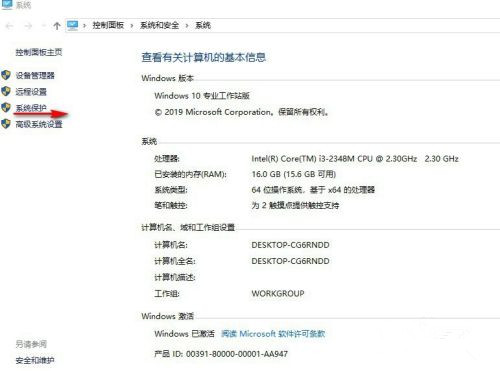
2.在“打开属性”窗口中选择“系统保护”功能。
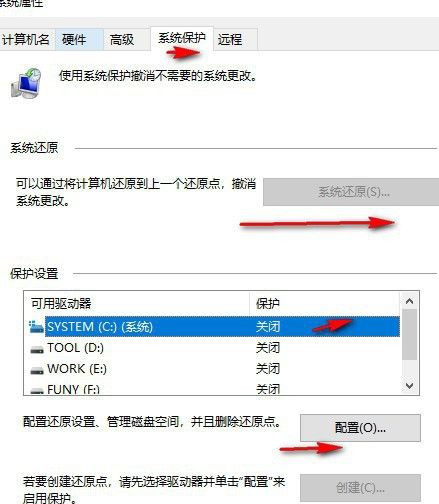
3,然后切换到“系统保护”选项,可以看到系统还原功能,如果显示灰色,请单击相应的磁盘,然后单击“配置”按钮。
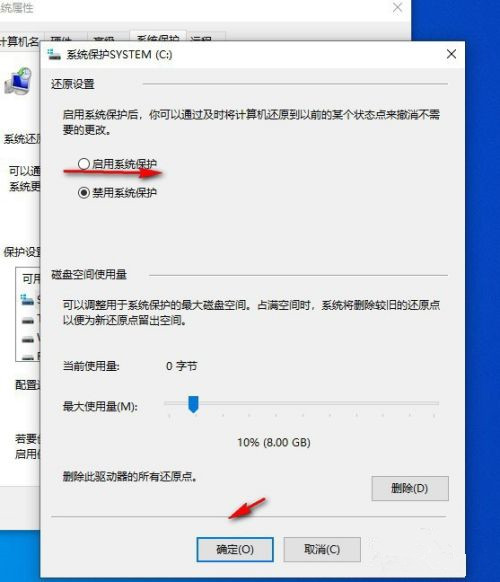
4,然后在弹出窗口中选择“启用系统保护”,然后单击“确定”。
相关影片资源迅雷下载推荐
win7一键安装方法(win10一键安装win7最简单的方法)
5,然后再次返回系统还原功能,然后单击系统还原,然后将提示您在首次使用时创建还原点。
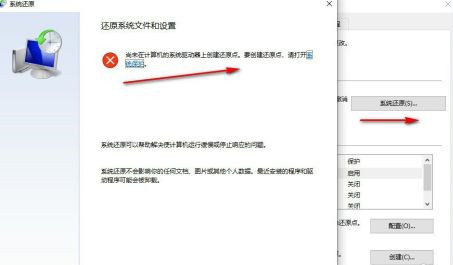
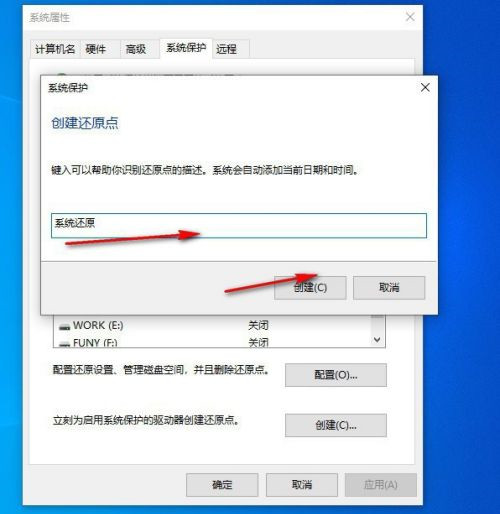
6.根据提示创建Resend Point,在窗口中输入还原点名称,然后单击“创建创建”。
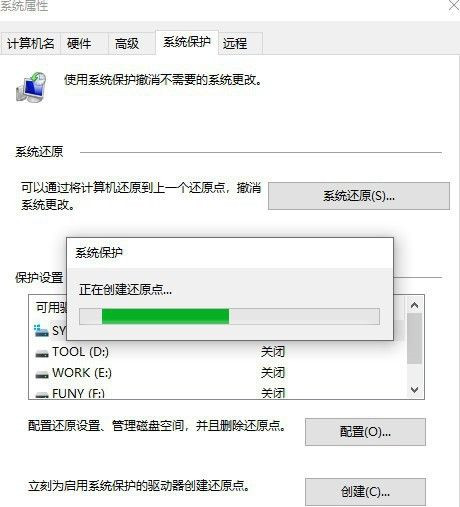
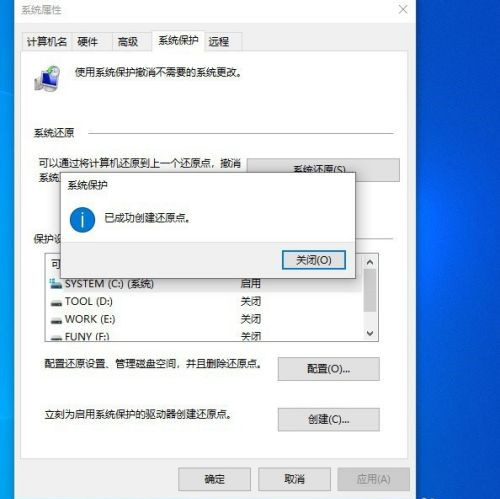
7,然后返回系统还原按钮,单击“还原”,在此处仍然可以还原,但建议在安装完成系统后直接创建还原点,以便还原是第一个系统安装完成的接口。
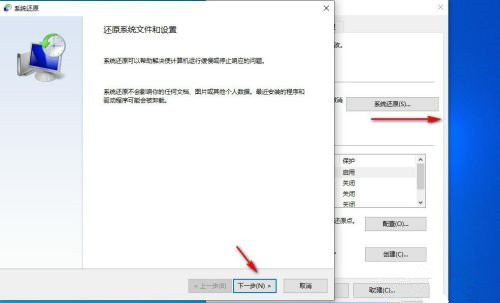
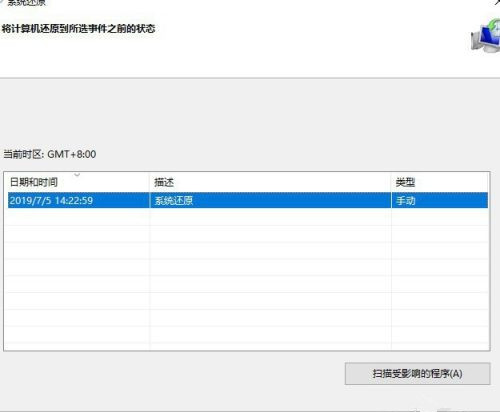
8,其余简单,按照提示逐步恢复。
相关影片资源迅雷下载推荐
win7旗舰版系统还原(win7旗舰版系统怎么恢复出厂设置)
版权声明:除非特别标注,否则均为本站原创文章,转载时请以链接形式注明文章出处。