

怎样重装win7系统?准备一个u盘,u盘你不要放任何重要资料。
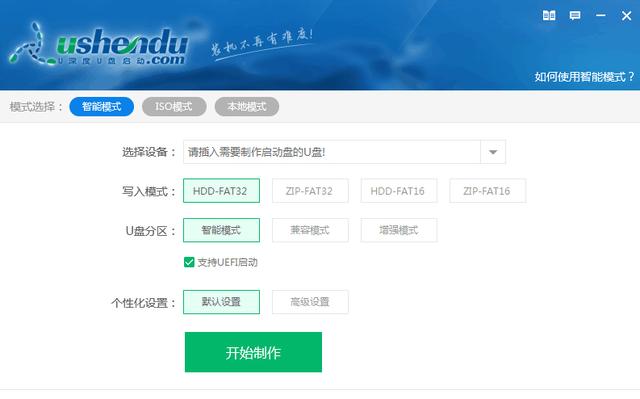
打开u深度一键装机系统软件,选择制作系统。
打开百度APP看高清图片
在选择u盘列表当中,我们选择我们的u盘。
制作模式分区格式一般保存默认直接选择开始制作。
我们可以选择一个我们想要安装的系统。
直接选择开始制作。
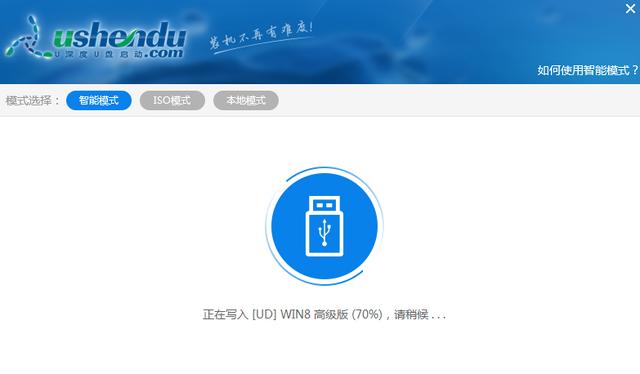
制作完成之后呢,我们直接选择取消。
在这里呢我们可以查看一下相关的开机启动快捷键。

然后可以关闭软件。
开机按相关快捷键进到bios界面之后,我们使用方向键向右选择boot选项,它是引导的意思。我们选择第一个选项,硬盘设备的。
按回车键展开之后,我们选择我们的u盘。
然后把它调整到第一位。
设置之后选择向右,我们保存更改,按回车进u盘p。
选择回车钥匙。
退出刚才。
现在我们呢已经进到p e界面之后,我们使用方向键向上选择。
相关影片资源迅雷下载推荐
光盘安装系统步骤win7系统(虚拟光驱系统安装win7系统步骤)
选择第一个win十六色皮按回车确定。
在p e系统当中呢,我们呢先关闭当前的装机工具。
打开此电脑,我们把c盘右键格式化掉。
确定。
格式化c盘之后呢,再打开桌面上的u深度装机大师工具。
在这里p e系统当中呢,它可以联网,我们可以选择在线安装。
勾选安装完成自动重装,选择系统下载。
在系统列表界面当中呢,我们可以选择我们想安装的系统。
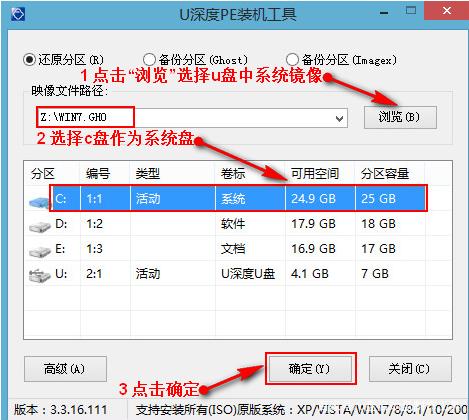
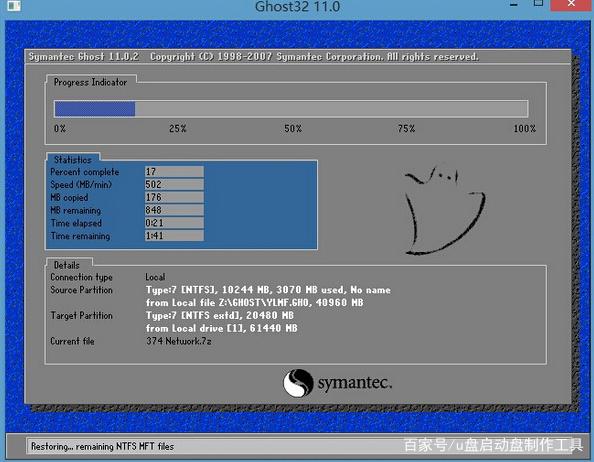
接下来呢它会自动的帮助我们安装系统,用着这样耐心等待。
单选 | 重装win7系统工具
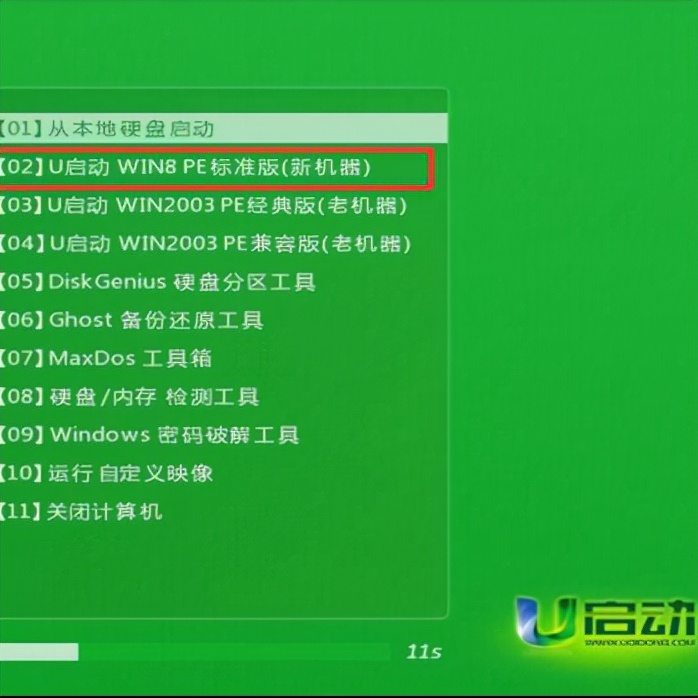
u启动u盘重装系统工具
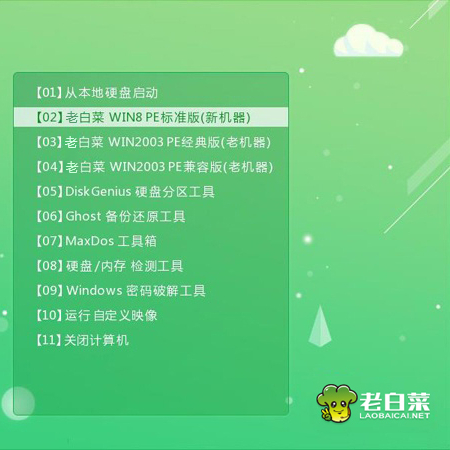
老白菜u盘重装系统工具
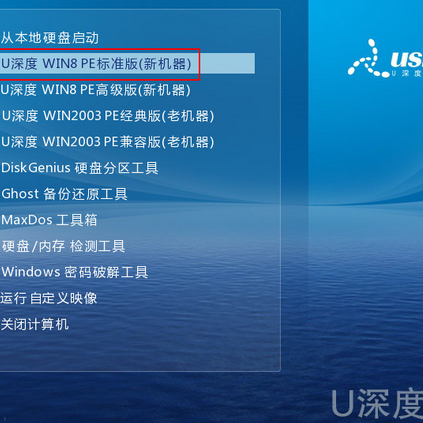
u深度u盘重装系统工具
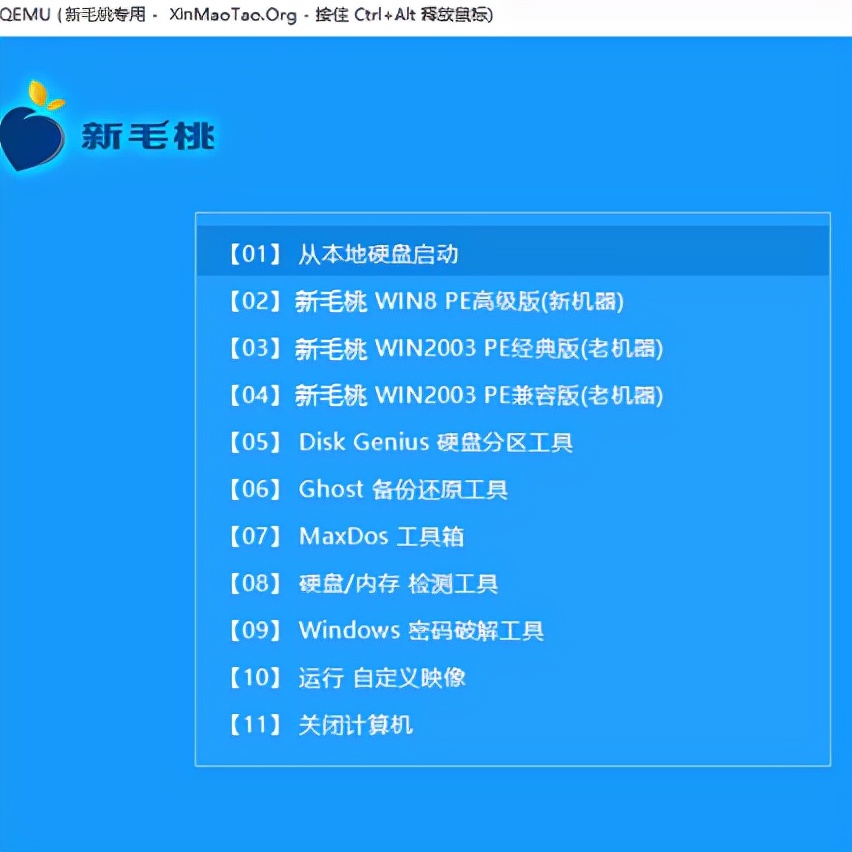
相关影片资源迅雷下载推荐
没有u盘如何重装系统(最简单的电脑重装系统方法不用u盘)