u盘怎么装双系统(电脑双系统简单安装方法)

电脑入门知识大全 电脑知识 372

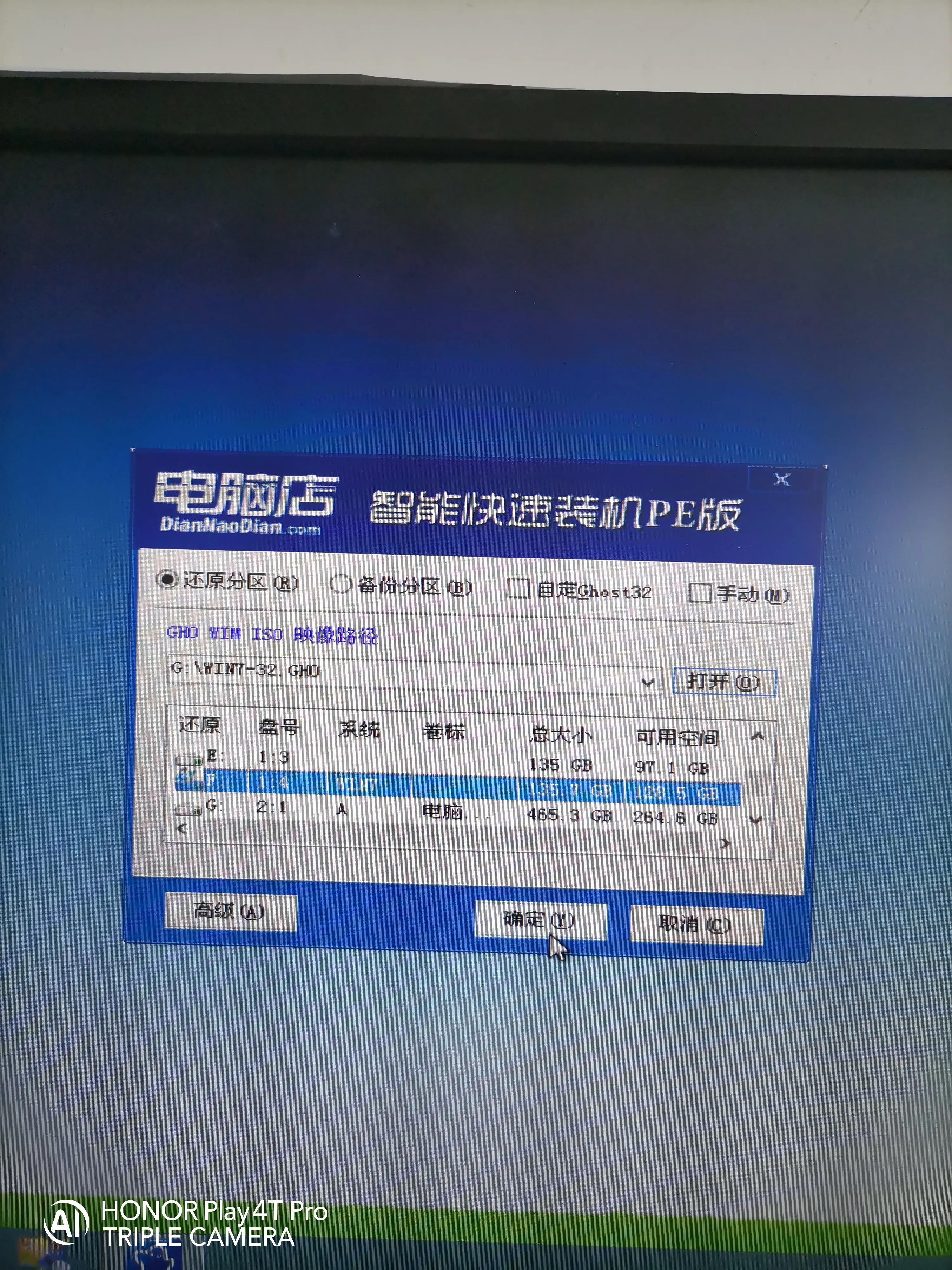
今天领导拿了台笔记本电脑,叫装个win7和win10的双系统,我脑海里仔细回想安装步骤,心想,这年头谁还用双系统呀!太久没装了,刚好有台win10电脑练练手,选个F盘格式化

u盘怎么装双系统(电脑双系统简单安装方法)-第1张图片-90博客网

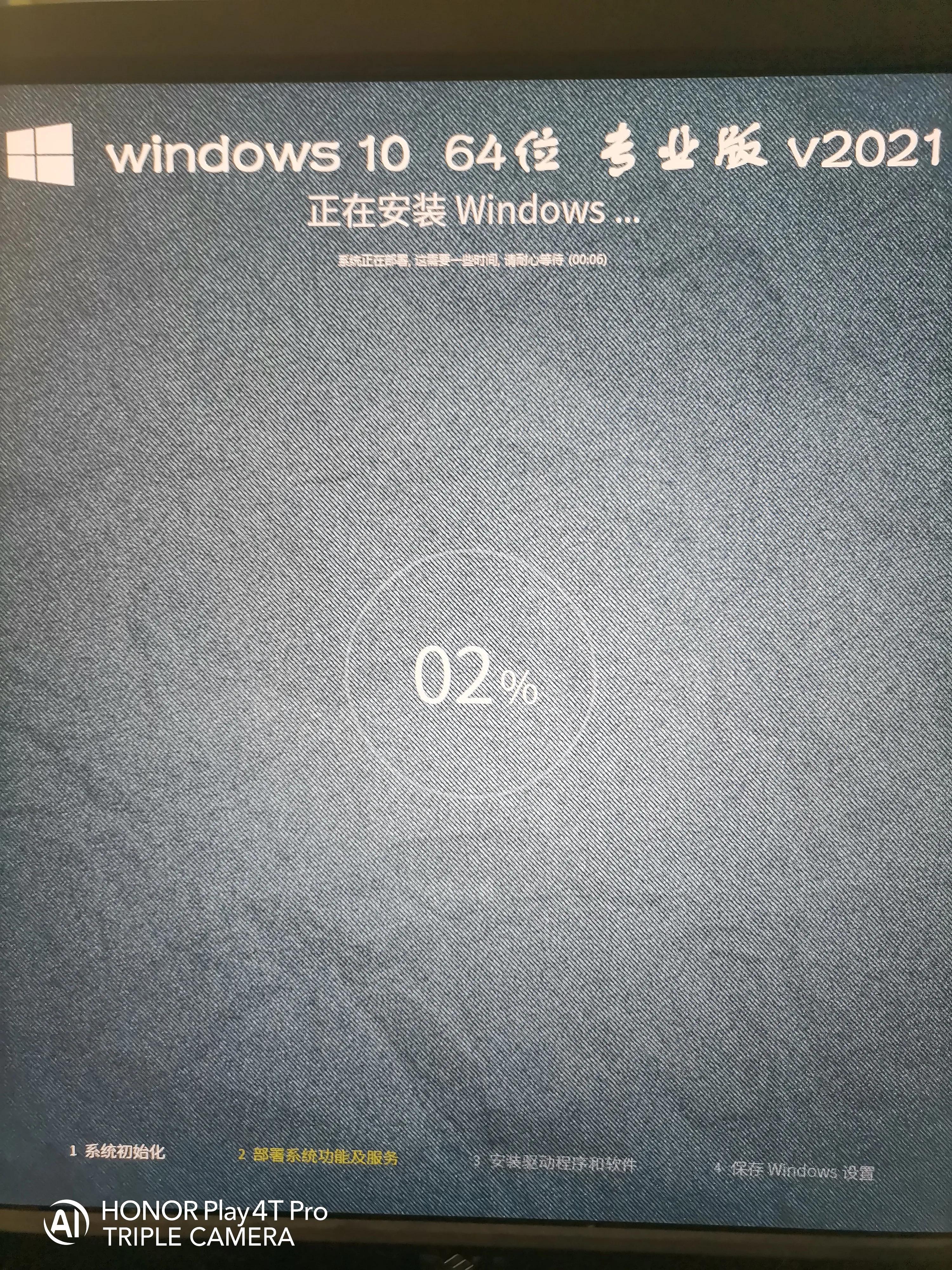
U盘启动进winpe界面,把win7系统GHOST进去,安装完成自动重启

u盘怎么装双系统(电脑双系统简单安装方法)-第2张图片-90博客网

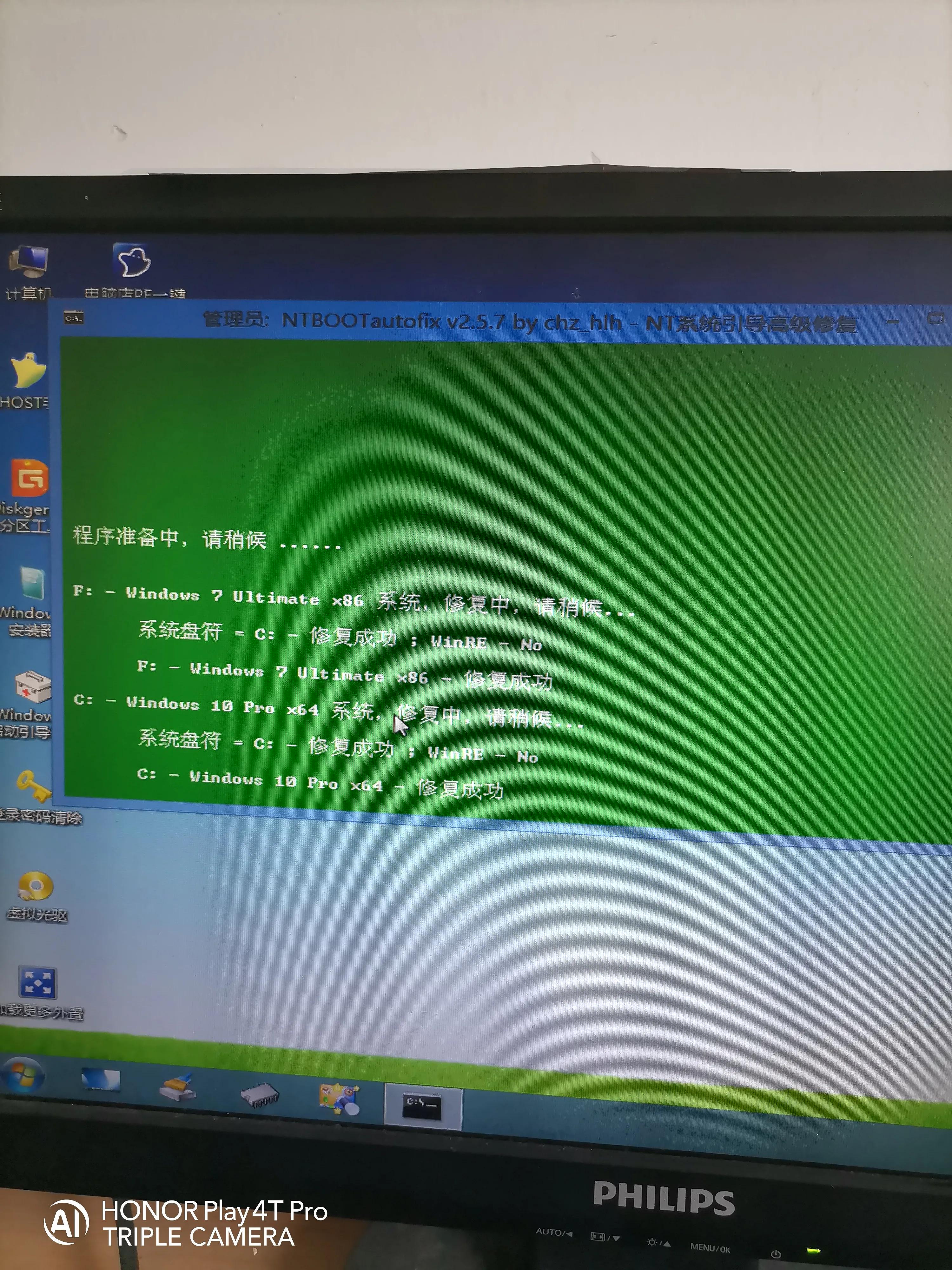
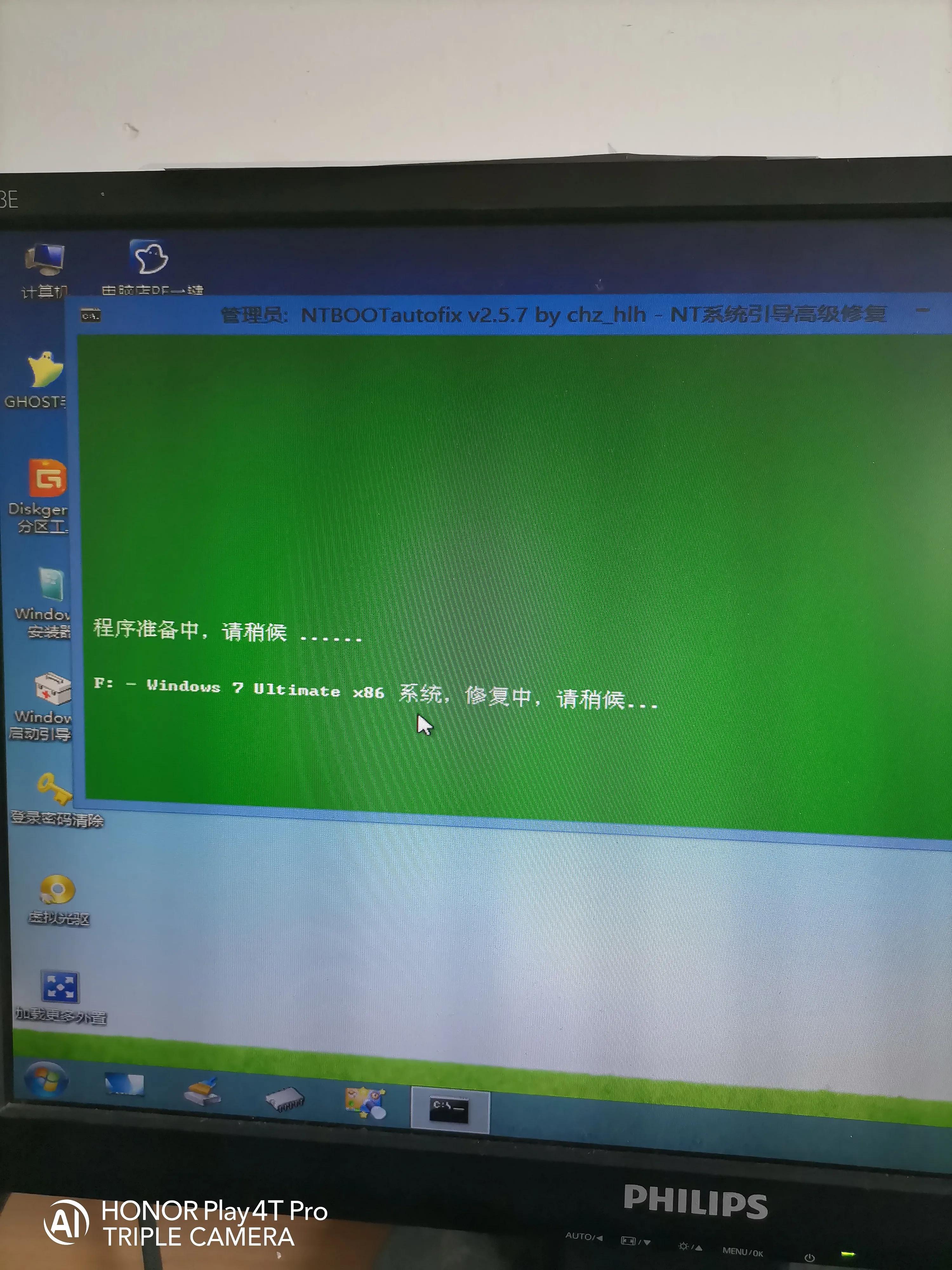
重启电脑,开机直接进win10了,换了几个引导修复都没能进到win7界面,安装失败
u盘怎么装双系统(电脑双系统简单安装方法)-第3张图片-90博客网

u盘怎么装双系统(电脑双系统简单安装方法)-第4张图片-90博客网

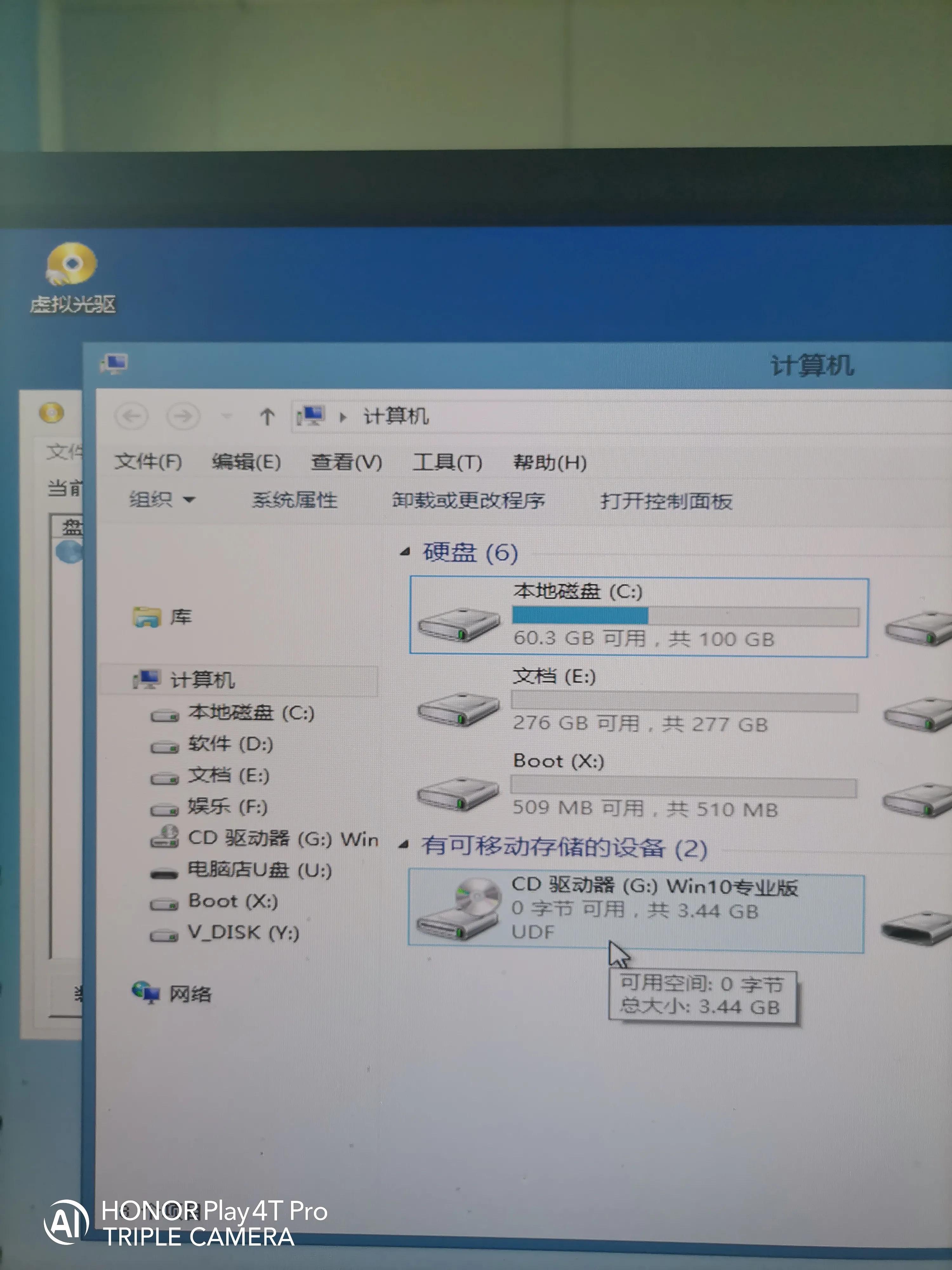
没办法,只好把自己的win7系统加装个win10了,U盘进winpe,把E盘格式化掉
u盘怎么装双系统(电脑双系统简单安装方法)-第5张图片-90博客网

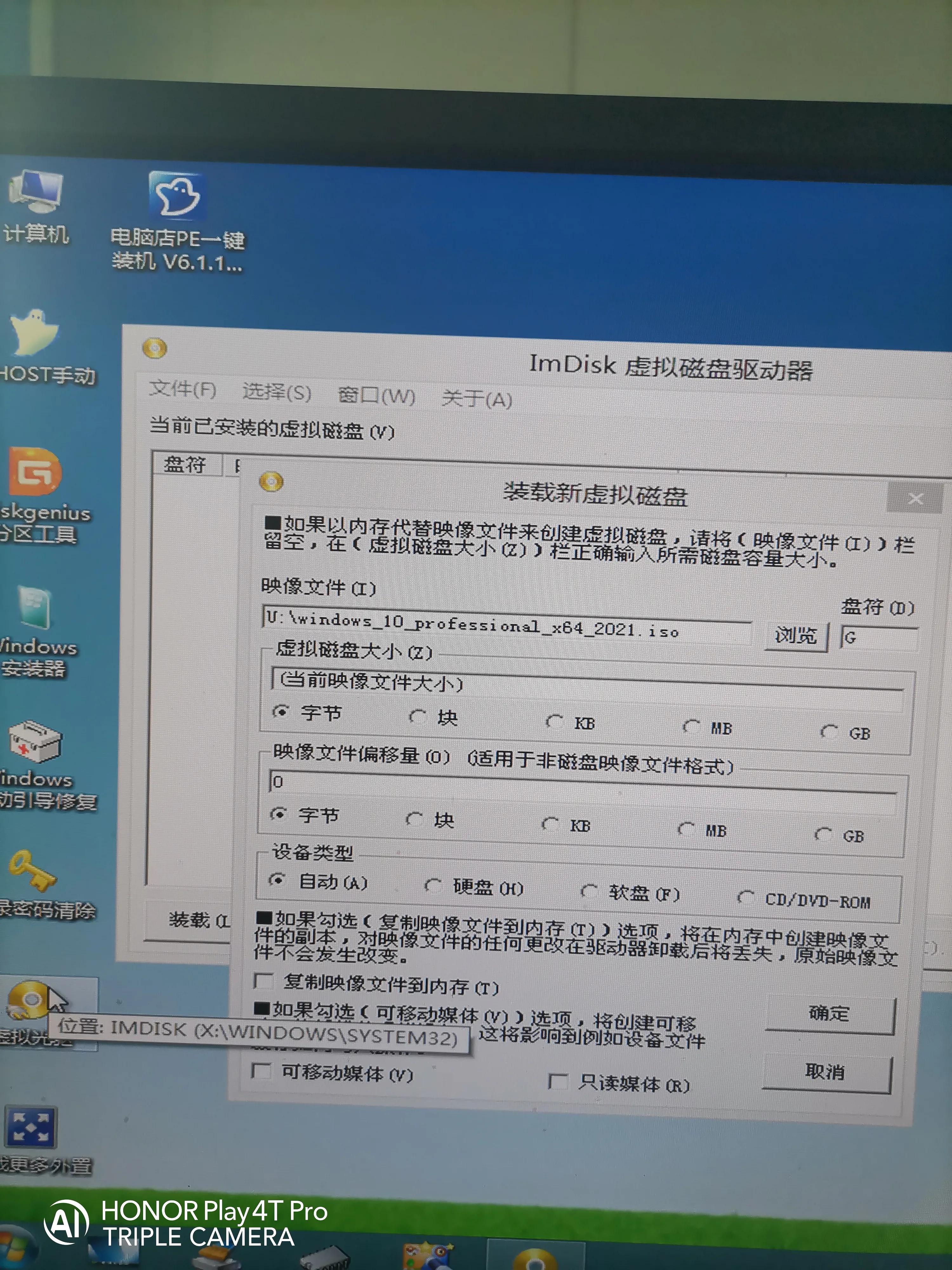
选择虚拟光驱把win10装载进去(之前文章都有操作流程)

u盘怎么装双系统(电脑双系统简单安装方法)-第6张图片-90博客网

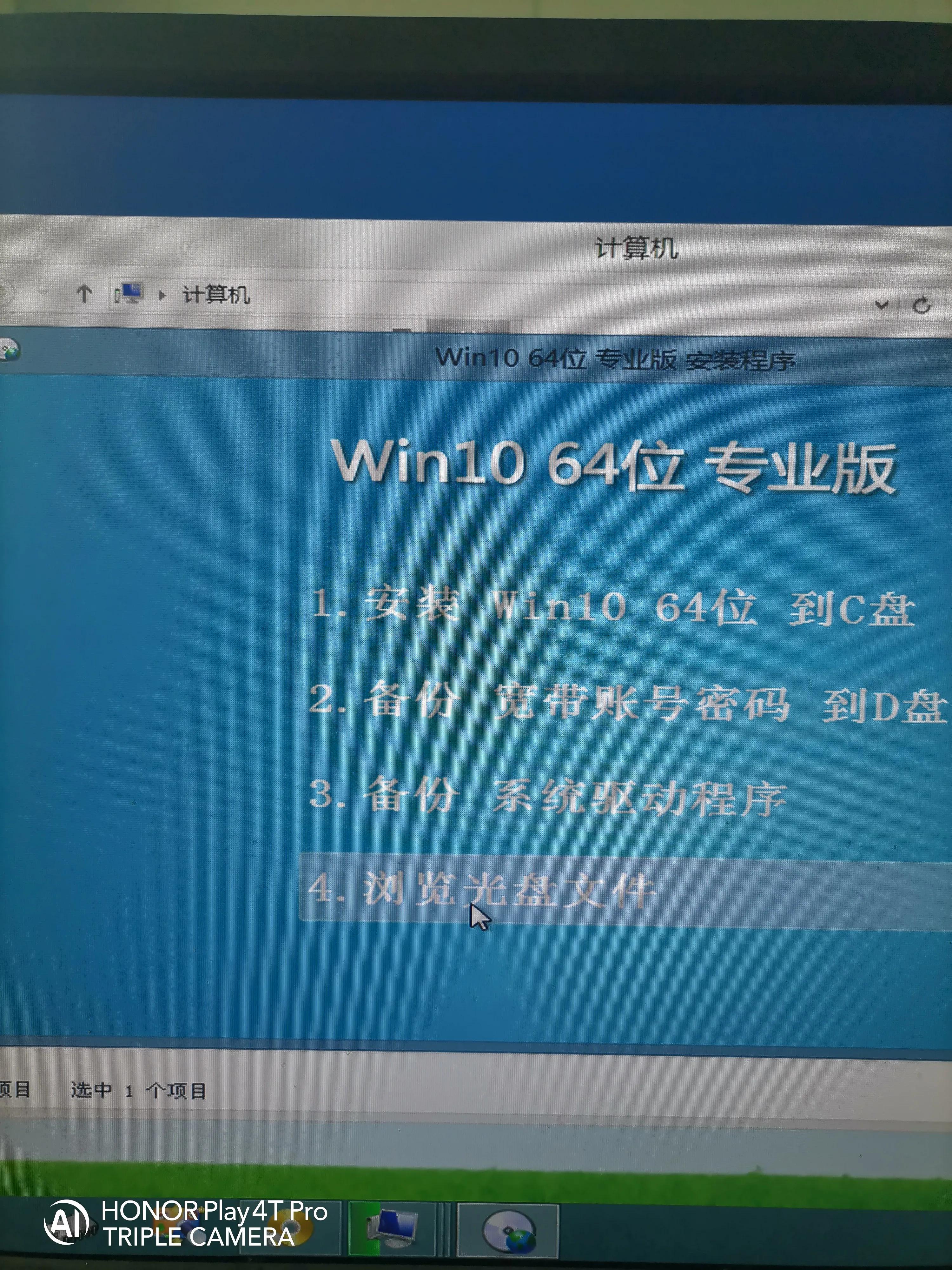
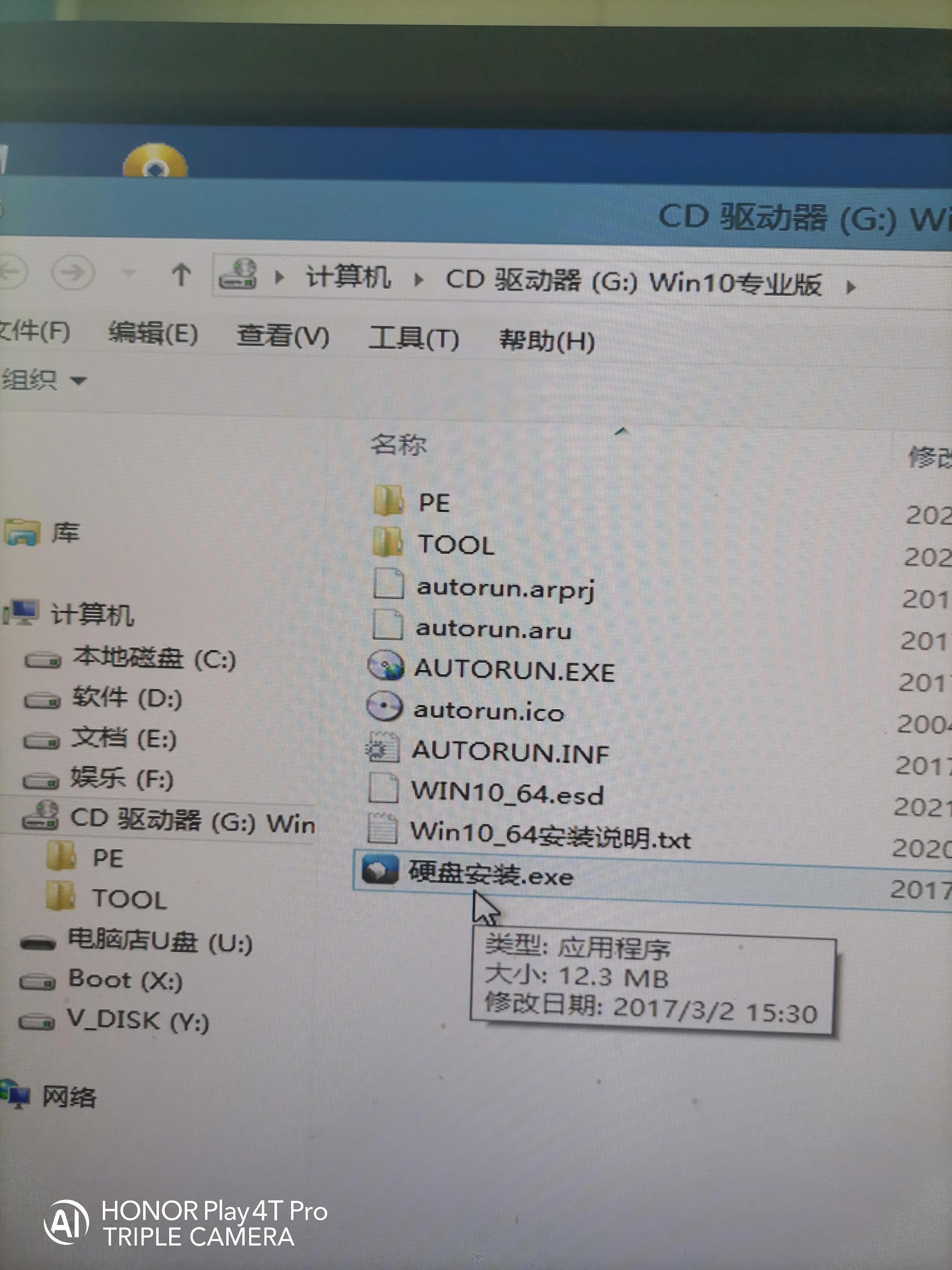
选择浏览光盘文件

u盘怎么装双系统(电脑双系统简单安装方法)-第7张图片-90博客网

双击运行硬盘安装

u盘怎么装双系统(电脑双系统简单安装方法)-第8张图片-90博客网

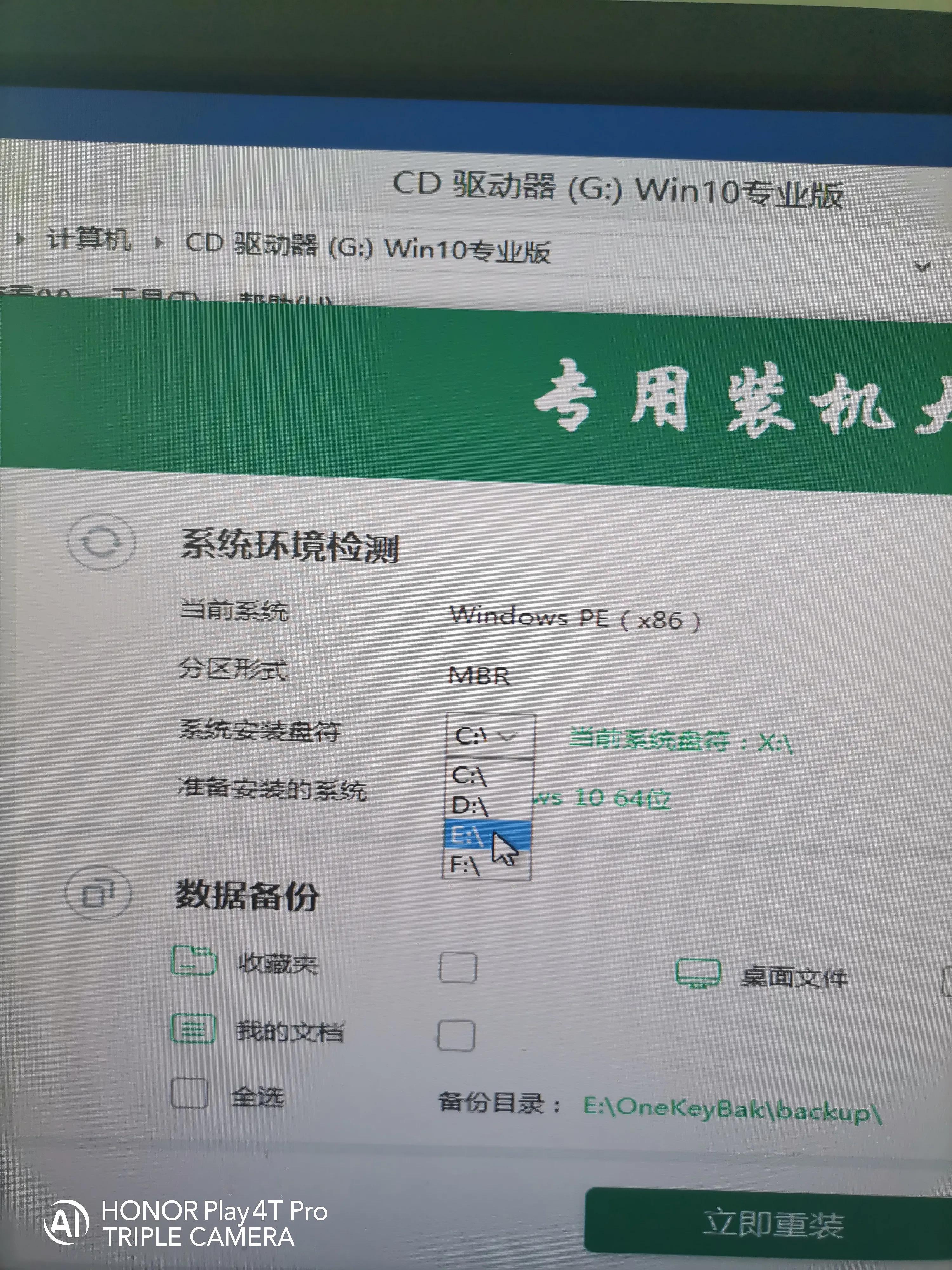
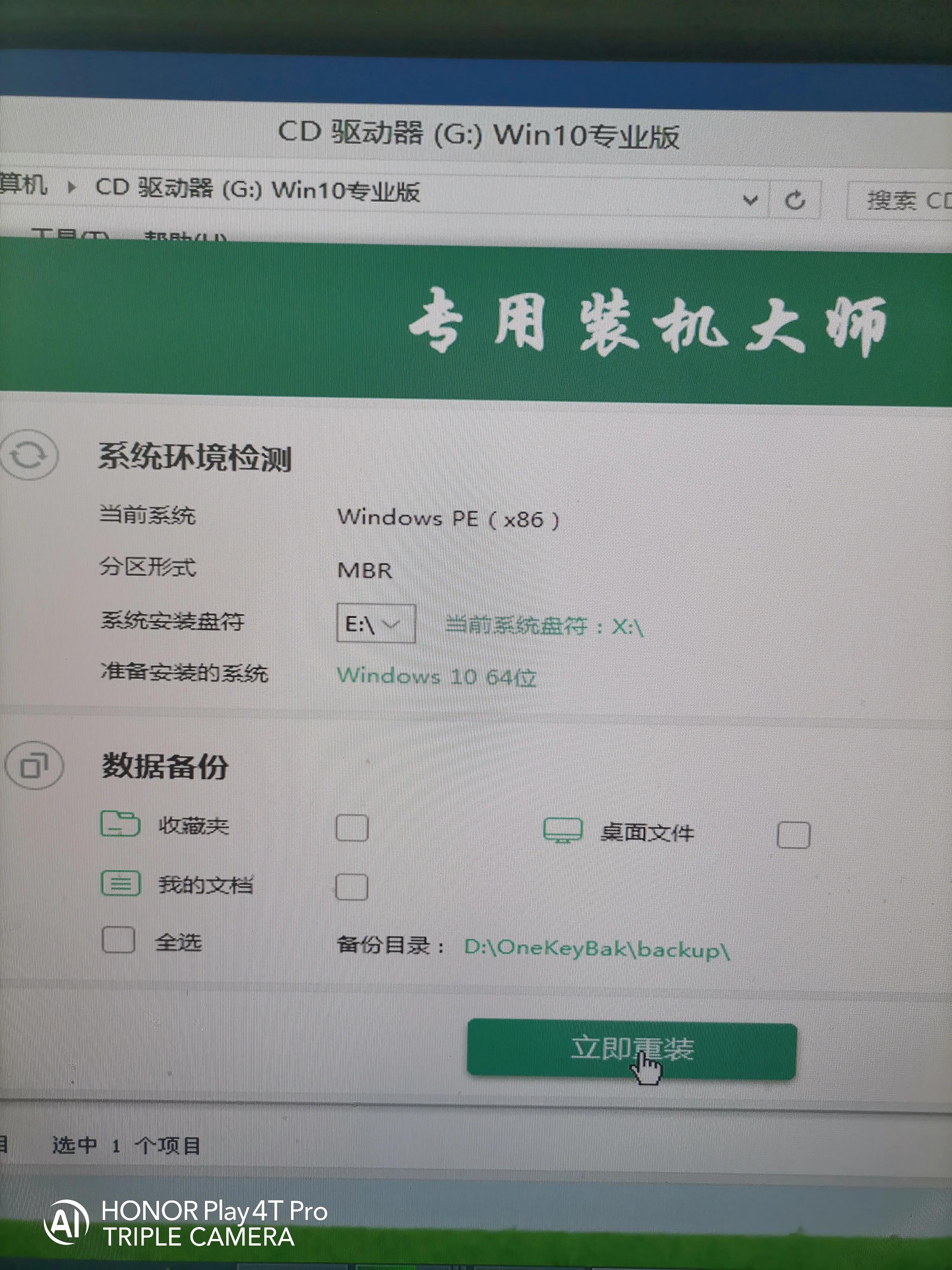
这里一定要选择E盘,不然默认C盘的话就把我们系统覆盖了,然后点立即重装

u盘怎么装双系统(电脑双系统简单安装方法)-第9张图片-90博客网

相关影片资源迅雷下载推荐

win7系统进不去(进不去系统重装系统的最好办法)
u盘怎么装双系统(电脑双系统简单安装方法)-第10张图片-90博客网

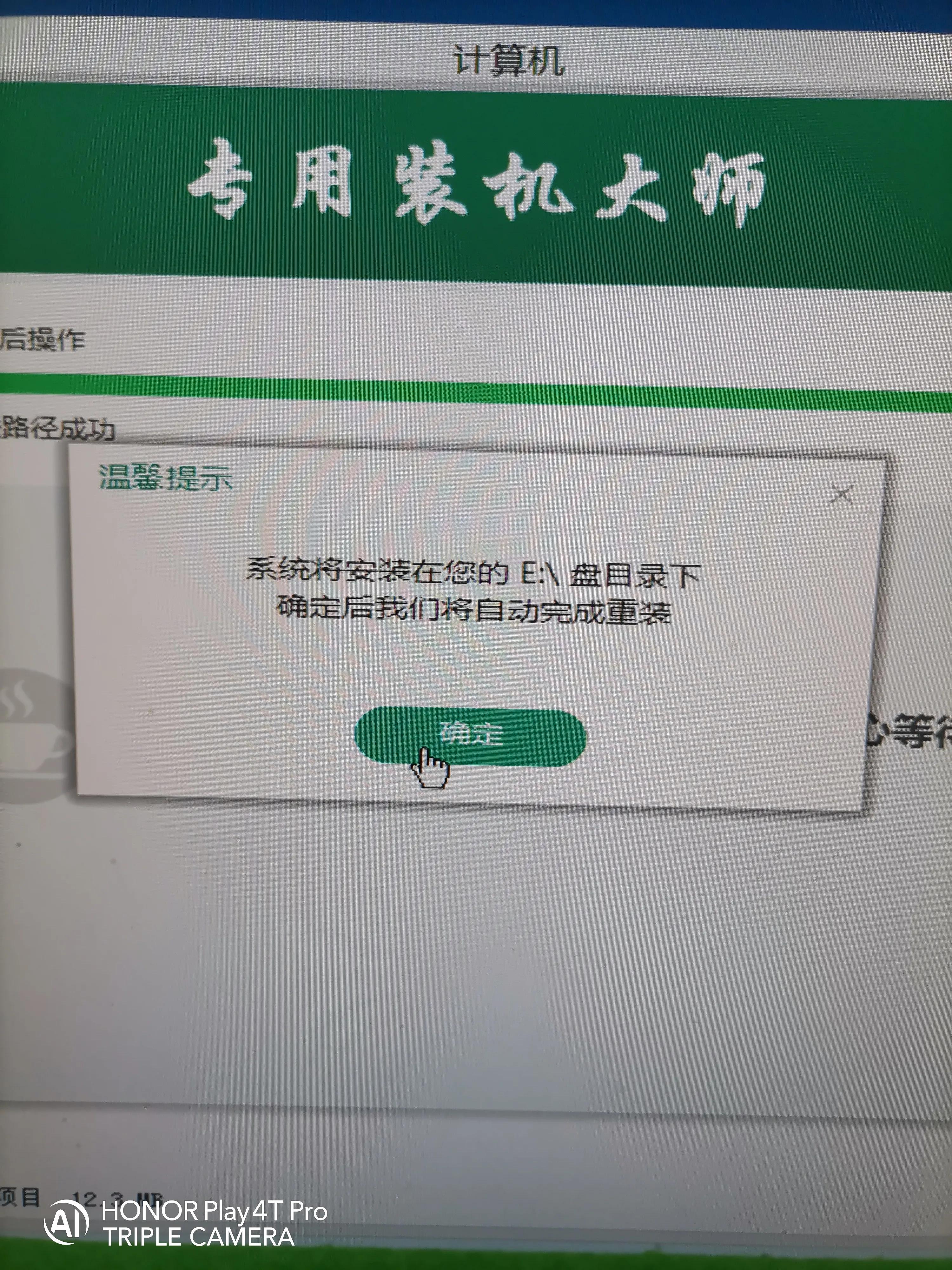
系统会提示你的安装位置,确认后系统自动安装完成,重启电脑

u盘怎么装双系统(电脑双系统简单安装方法)-第11张图片-90博客网

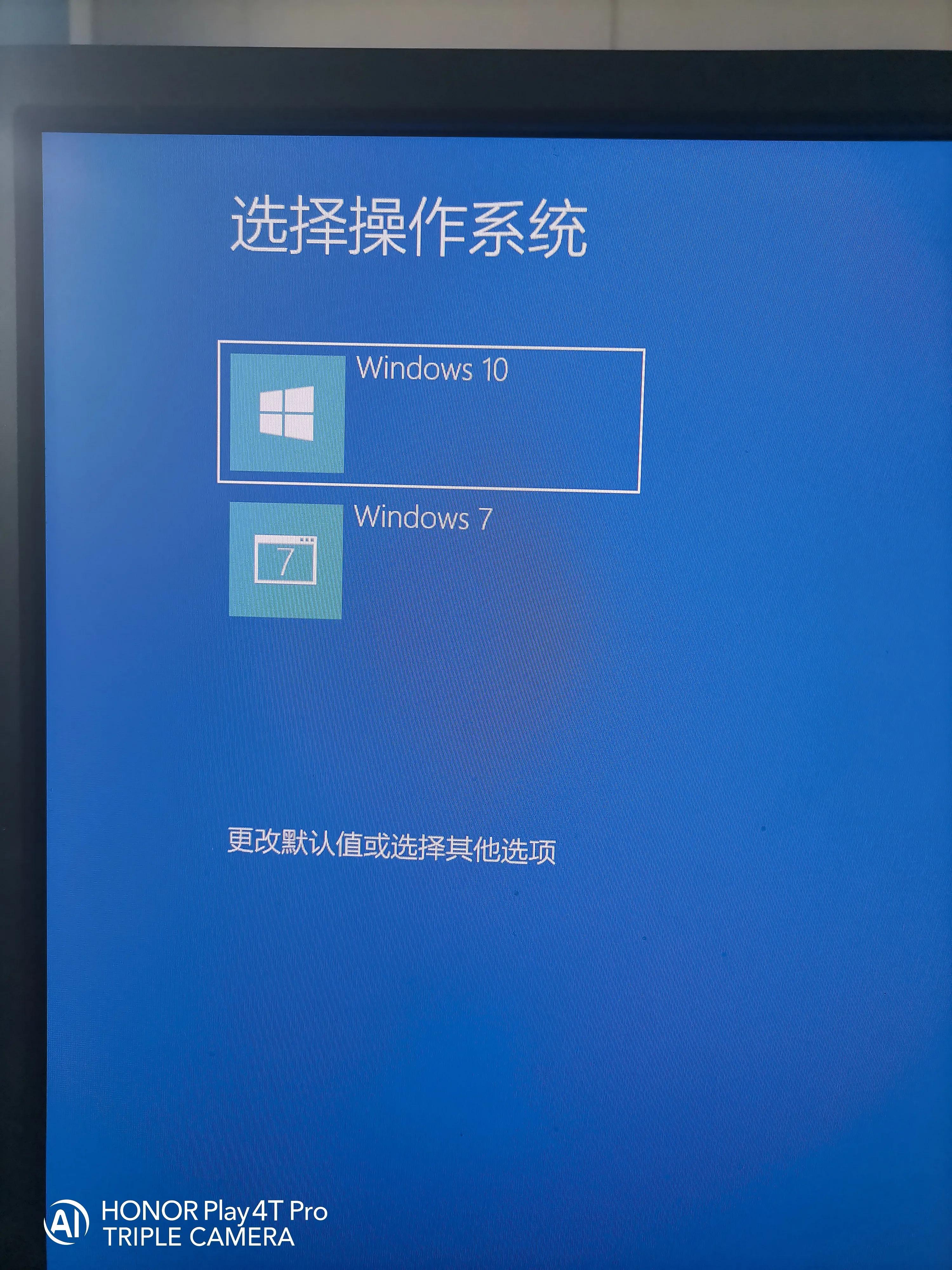
电脑重启后,开机出现两个界面

u盘怎么装双系统(电脑双系统简单安装方法)-第12张图片-90博客网

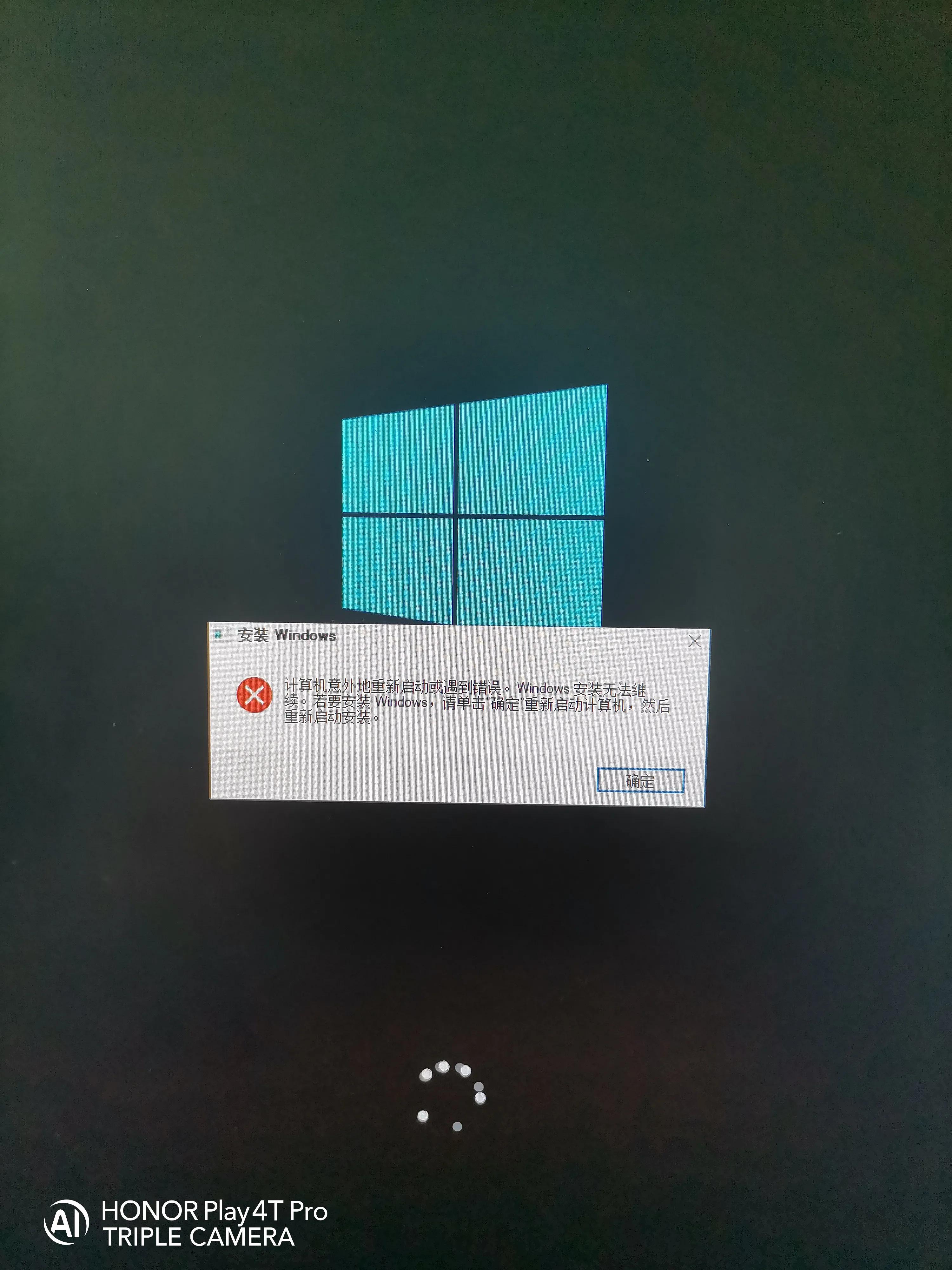
在安装过程中千方不要断电,这个就是我不小心断电的后果(反复重启)

u盘怎么装双系统(电脑双系统简单安装方法)-第13张图片-90博客网

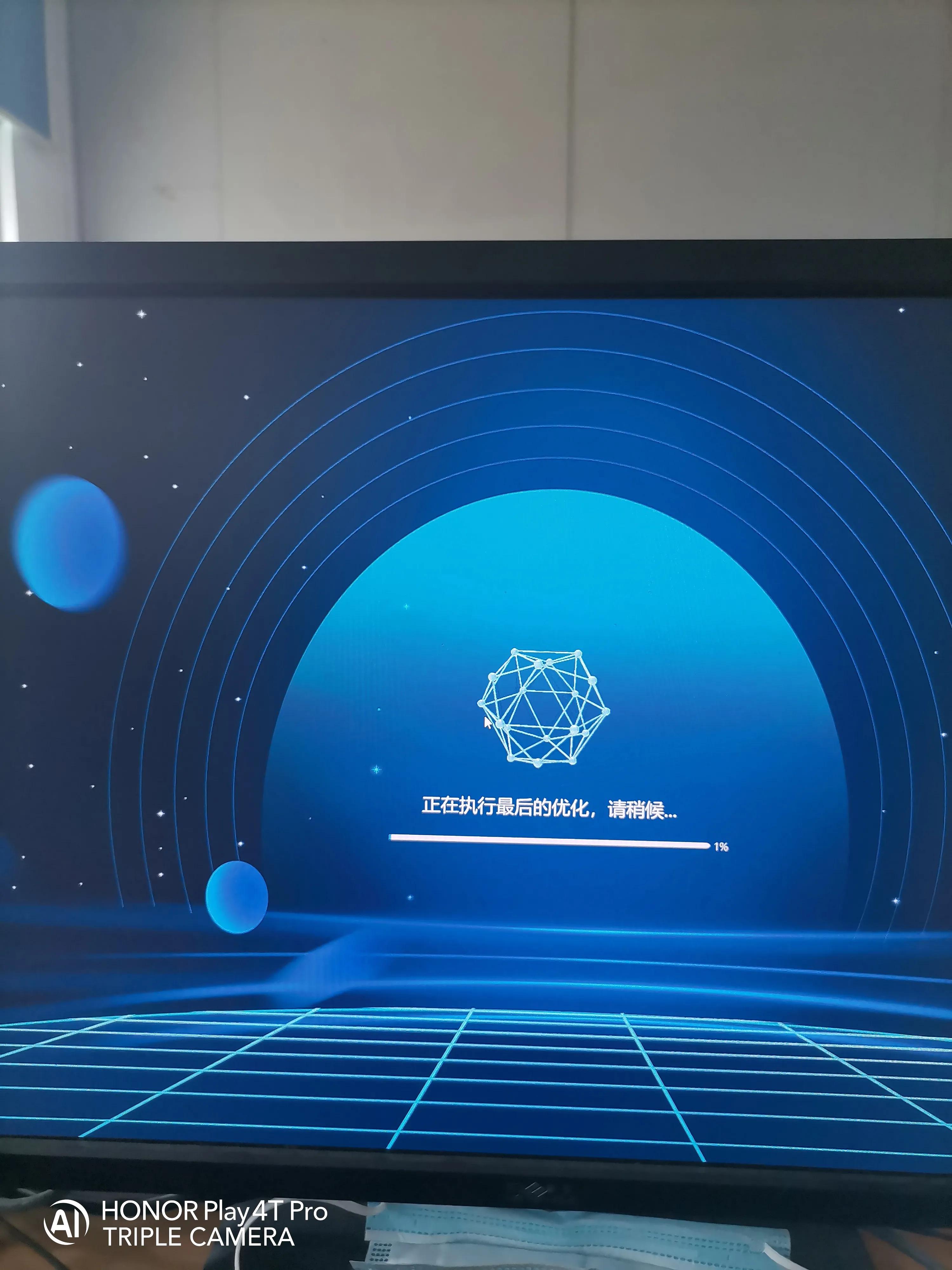
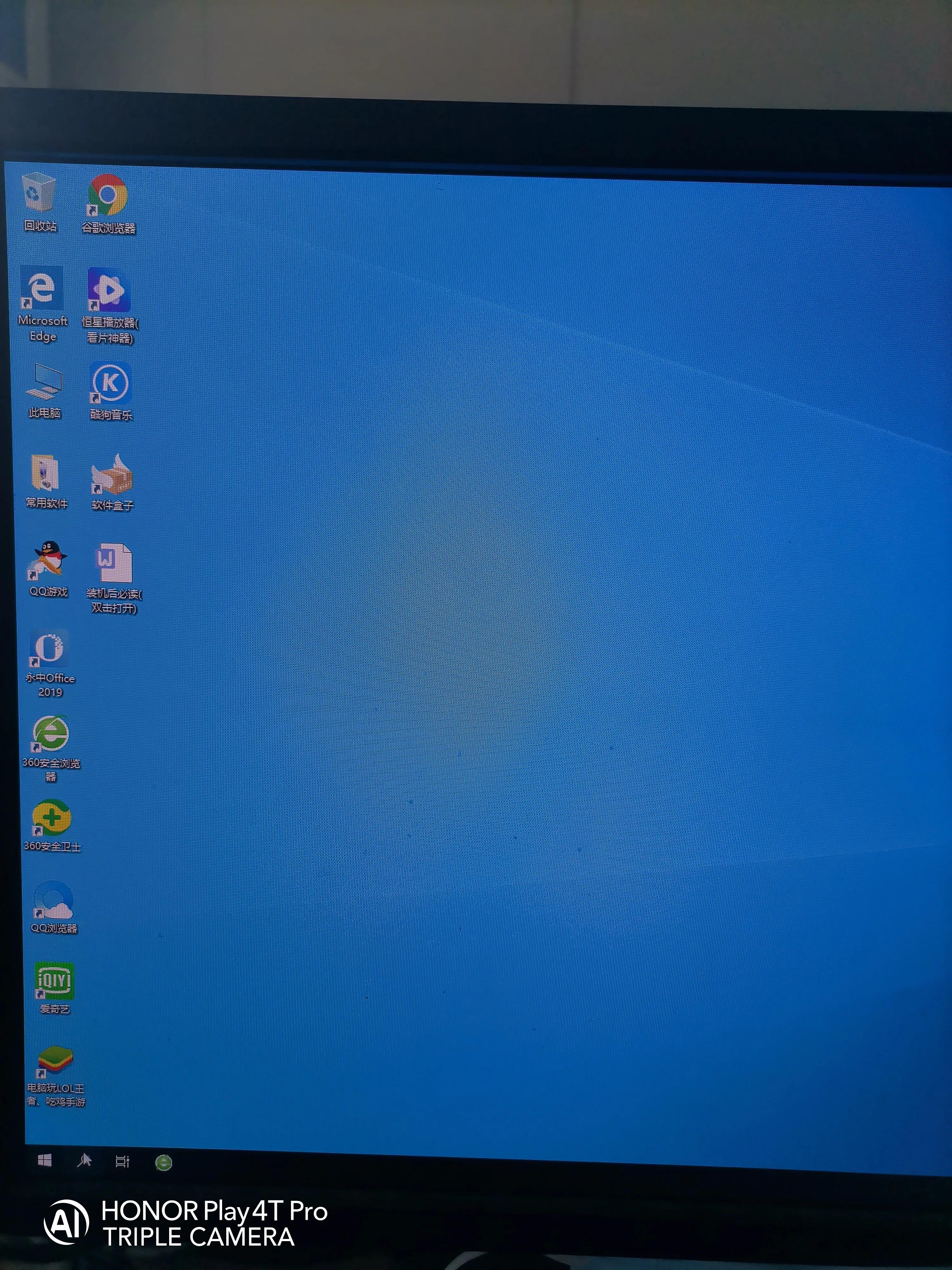
系统安装完后,进入Win10界面

u盘怎么装双系统(电脑双系统简单安装方法)-第14张图片-90博客网

u盘怎么装双系统(电脑双系统简单安装方法)-第15张图片-90博客网

u盘怎么装双系统(电脑双系统简单安装方法)-第16张图片-90博客网

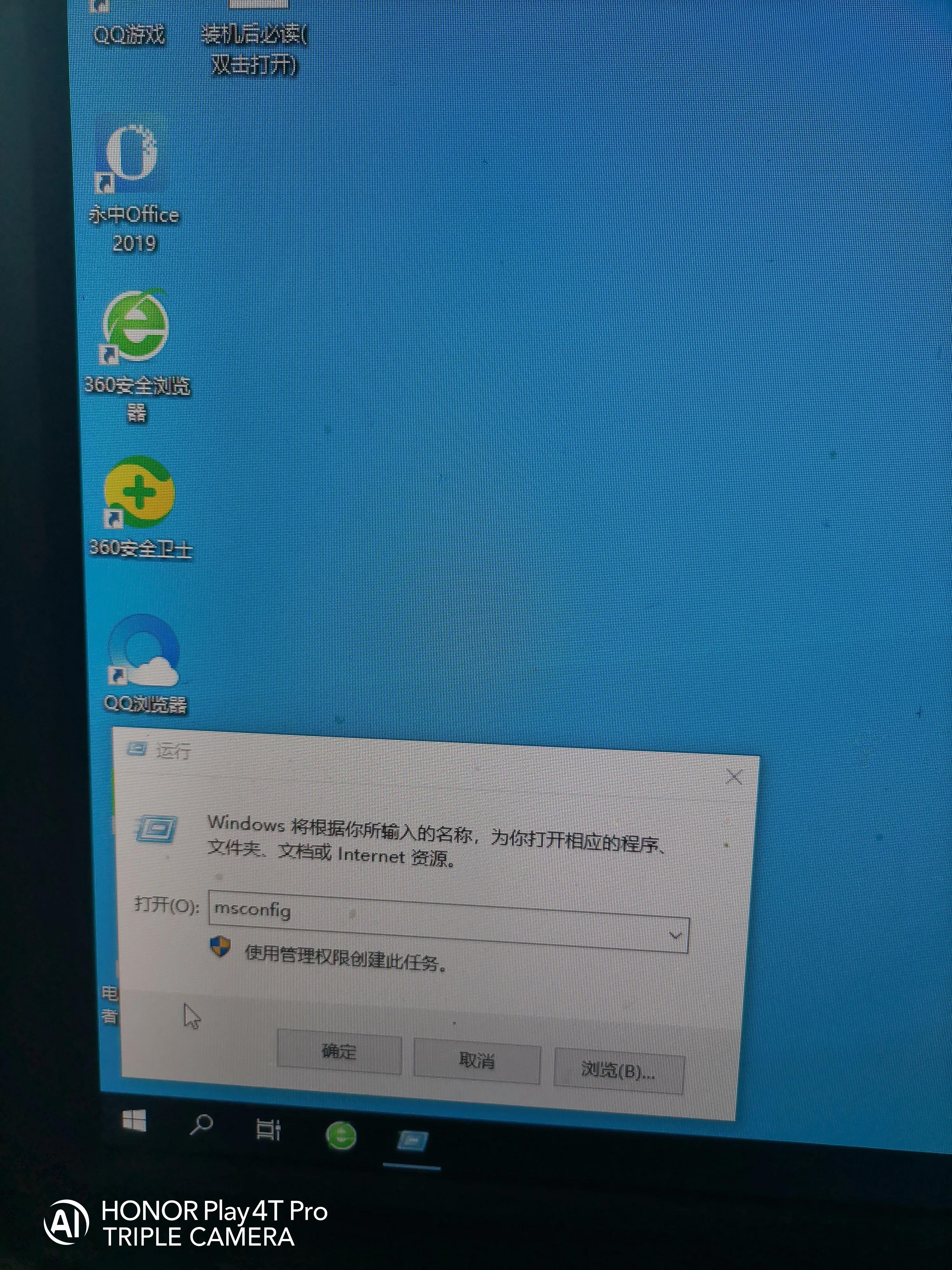
进入桌面点击开始—运行,输入msconfig后点确定

u盘怎么装双系统(电脑双系统简单安装方法)-第17张图片-90博客网

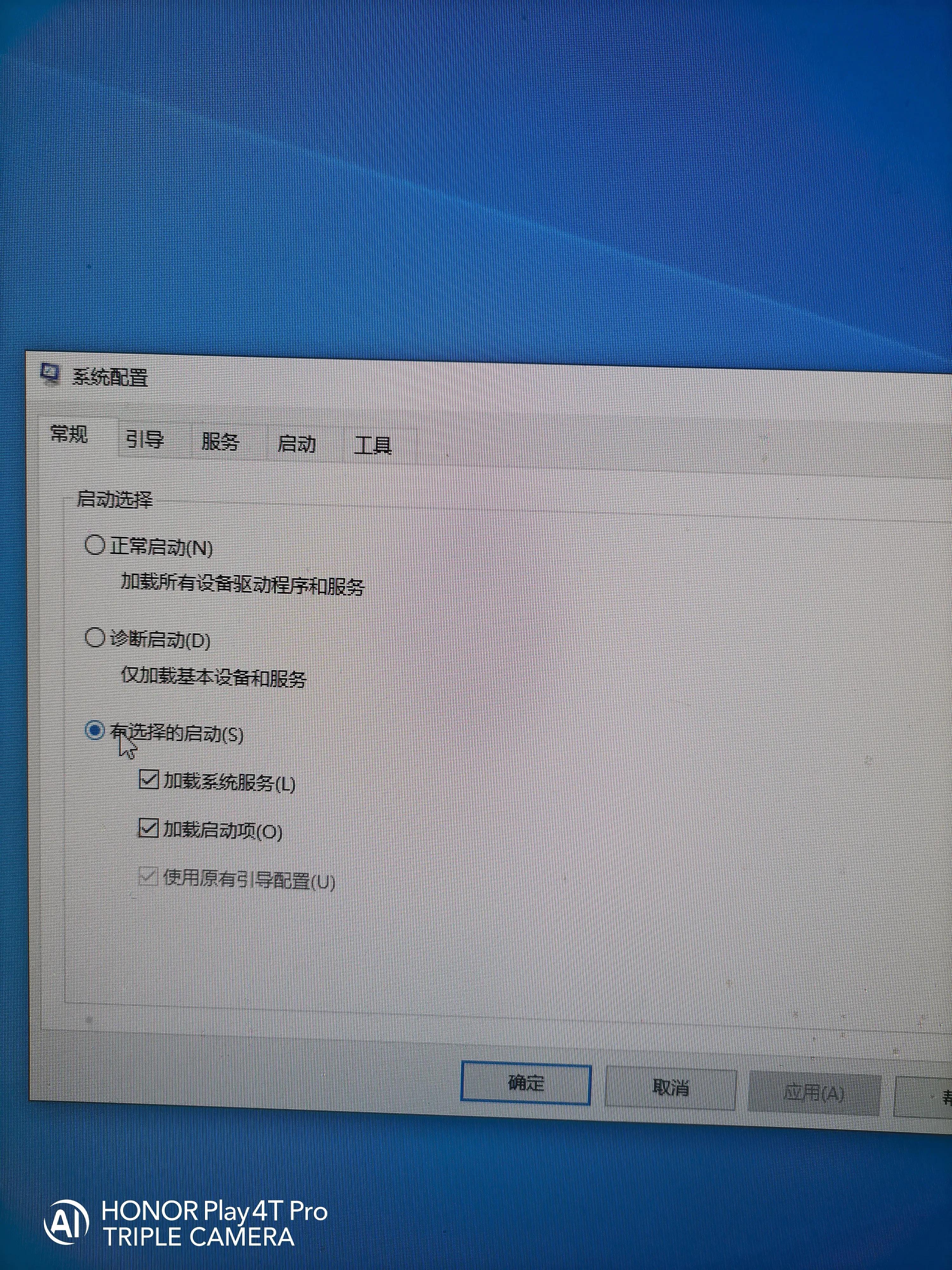
选中有选择的启动

u盘怎么装双系统(电脑双系统简单安装方法)-第18张图片-90博客网

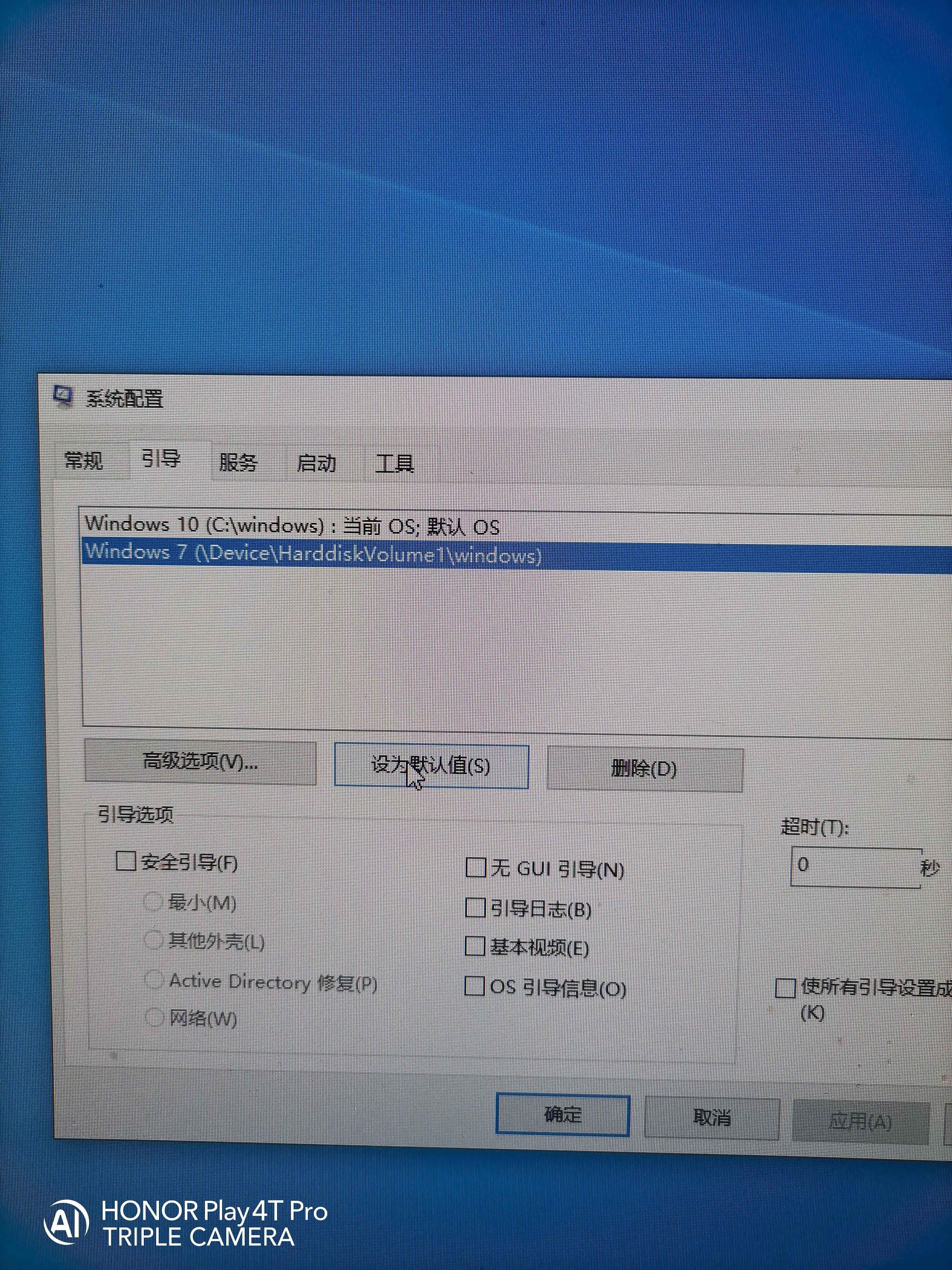
点击引导,选择自己常用的系统设为默认

u盘怎么装双系统(电脑双系统简单安装方法)-第19张图片-90博客网

相关影片资源迅雷下载推荐

电脑一键恢复ghost(全自动一键ghost使用教程图解)

抱歉,评论功能暂时关闭!