

微软声明不再对win7系统支持后,很多win7系统的用户都将自己的系统升级到win10进行使用,不过依旧有用户不清楚win7旗舰版怎么升级win10系统,接下来小编就把win7旗舰版怎么升级win10的步骤分享给大家,一起来看看吧。
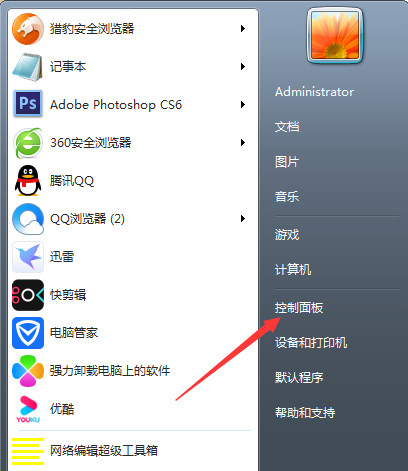
1.首先我们进入到开始菜单当中,打开控制面板页面。
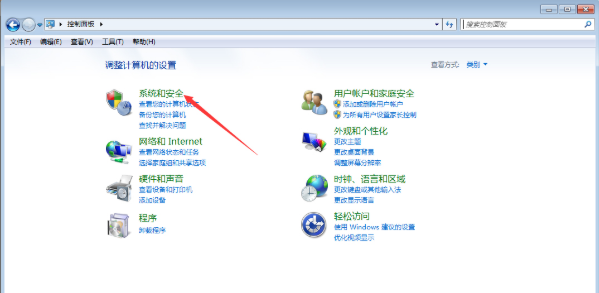
2.进入页面后找到【系统和安全】功能,双击进行打开。
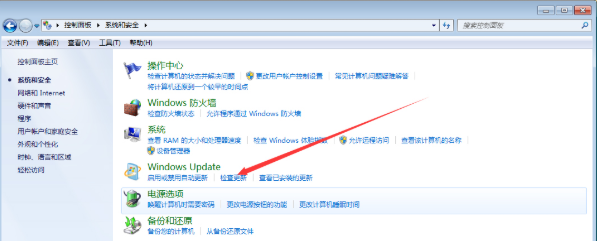
3.接着我们选择【Windows update】选项下方的【检查更新】。
相关影片资源迅雷下载推荐
怎么用虚拟光驱安装系统win7(虚拟光驱系统安装win7系统步骤)
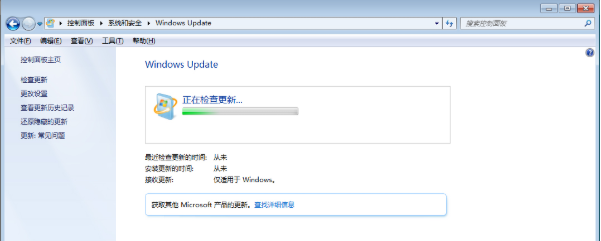
4.最后系统会开始进行升级win10的操作,我们耐心等待下载完成即可。
相关影片资源迅雷下载推荐
大白菜u盘重装系统视频(大白菜u盘重装系统详细步骤图解)
版权声明:除非特别标注,否则均为本站原创文章,转载时请以链接形式注明文章出处。