

很多人对电脑上不了解的小伙伴们不知道华硕电脑怎么进入bios设置,方法不容易难只需看了一遍就能学会了,下面看一下我是怎么操作进到华硕电脑bios的吧。
方法一
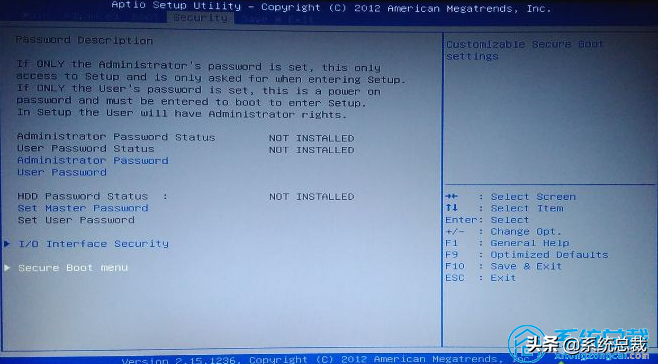
1、按住锁屏键开机,或是重启电脑上,在启动全过程中,不断按F2键。

2、那样就可以进到到BIOS设置界面。
方法二
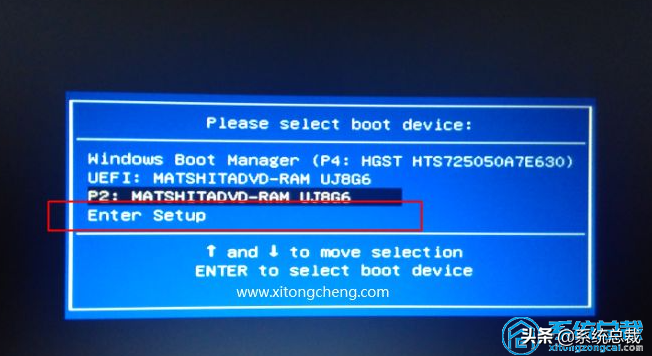
按锁屏键开机或重启,在启动全过程中,不断按ESC键。调出Please Select Boot Device,这个是启动项选择界面,能够立即选择启动项,还可以从这里进BIOS,那便是按↓方向键,移动到Enter Setup这一项,随后按Enter键就可以进到。
相关影片资源迅雷下载推荐
怎么电脑一键还原系统(笔记本电脑怎么一键还原重装系统)
方法三
1、针对win10系统来讲,点一下开始图标—开关电源,这时按着Shift键,随后点一下关机。
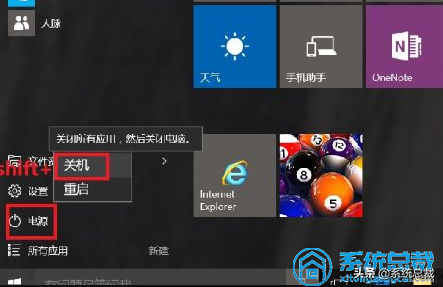
2、然后点一下开机按键,启动全过程中,不断按F2键。

3、那样就进到到BIOS界面了。
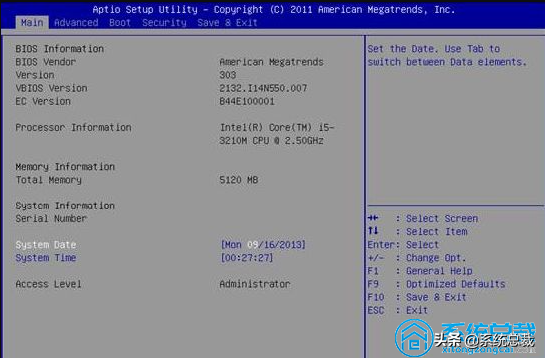
以上便是华硕电脑进到bios1设置的方法了,学会了之后大伙儿就可以自身进到bios设置了。
相关影片资源迅雷下载推荐
新电脑如何装win7系统(新手自己重装笔记本电脑系统win7)
版权声明:除非特别标注,否则均为本站原创文章,转载时请以链接形式注明文章出处。