

有不少电脑系统用户在使用w7旗舰版系统的时候免不了会遇到卡顿或者黑屏的情况,那么会导致系统无法正常使用,面对这样的情况除了重装系统之外,其实win7系统可以尝试恢复出厂设置来解决,下面小编分享具体的教程,一起来学习吧。

方法如下:
1、电脑桌面找到并双击“计算机”。
2、在计算机界面打开,找到并双击打开C盘。
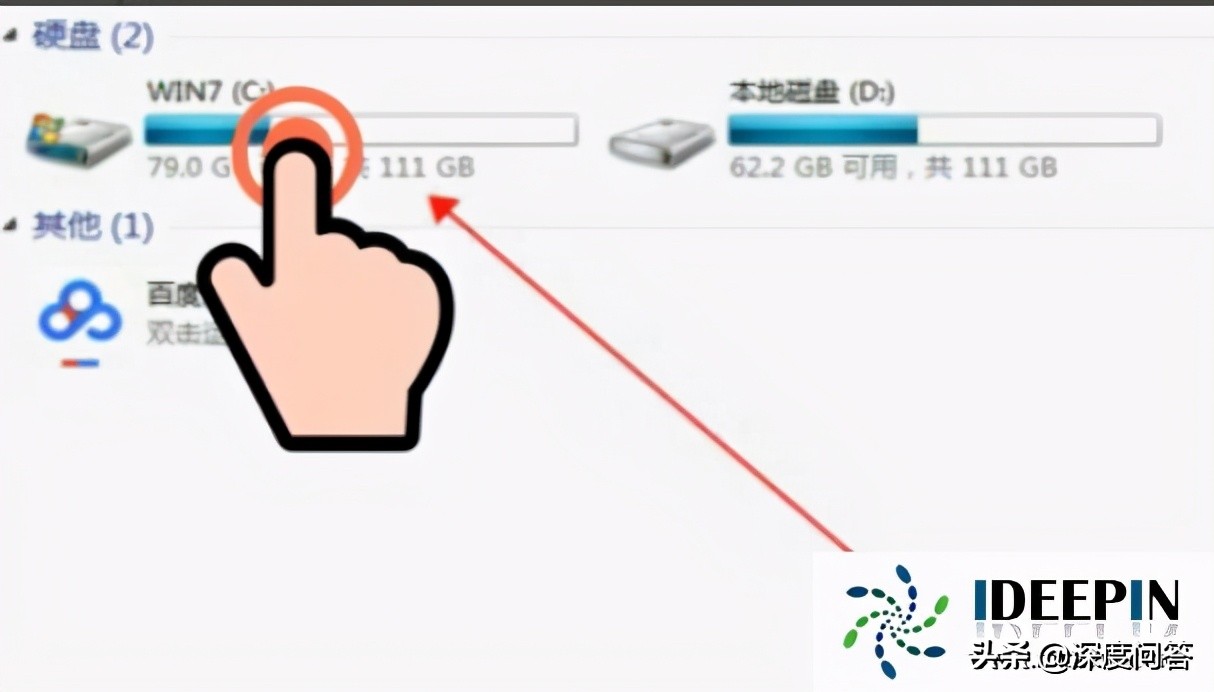
3、C盘界面打开,找到并双击“Windows”,打开文件夹。
相关影片资源迅雷下载推荐
自己怎么装系统win7(新手自己用u盘重装系统win7)

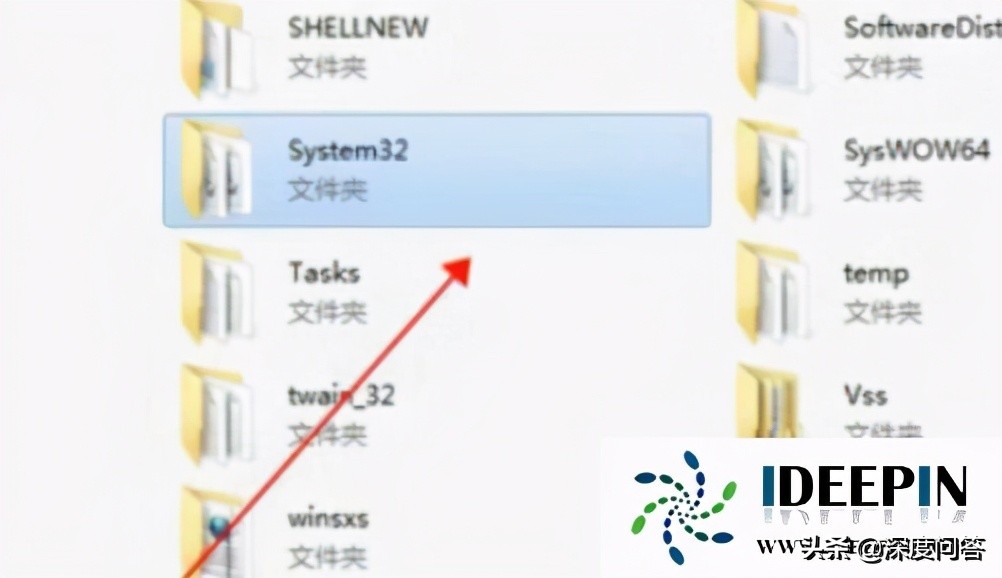
4、双击“system”。打开文件夹找到并双击“sysprop”。
5、然后找到并双击“sysprep”。
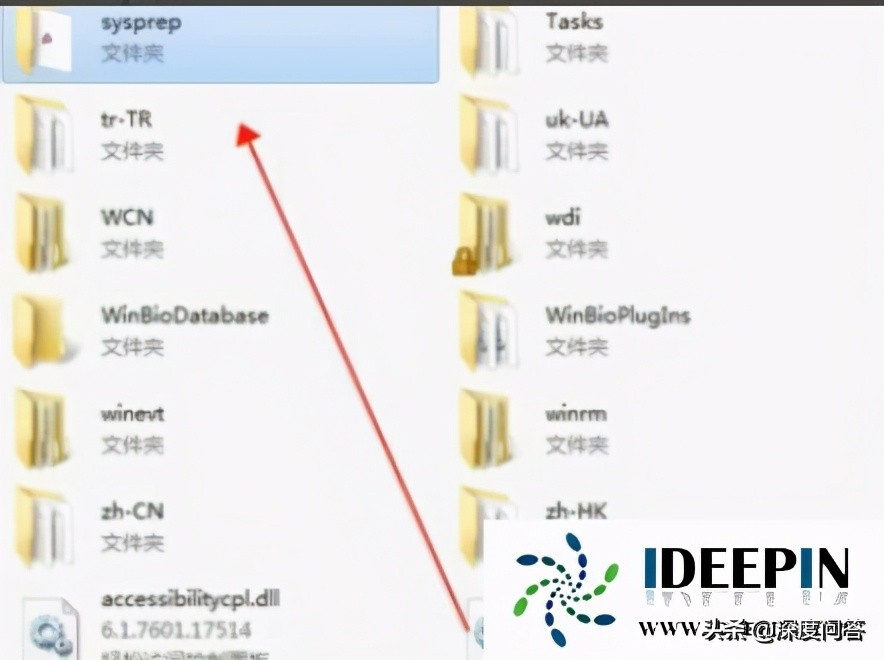
6、弹出窗口,点击“确定”即可。

以上是分享关于w7系统恢复出厂设置的操作方法,希望可以帮助到大家。
相关影片资源迅雷下载推荐
thinkpad如何安装win7系统(联想thinkpad如何安装win7系统)
版权声明:除非特别标注,否则均为本站原创文章,转载时请以链接形式注明文章出处。